왜 만들었나요
화상 면접 5분 전에 카메라가 안 켜져서 급하게 회의 앱을 열었다 닫았던 적이 있습니다. 회의 방에 먼저 들어가서 확인하는 건 상대가 볼까 봐 부담스럽고, 그렇다고 앱을 켜면 마이크까지 잡혀서 번거롭죠. 카메라 테스트만 조용히 할 자리가 필요해서 만들었습니다.
카메라가 제대로 나오는지 화면으로 바로 확인합니다. 해상도와 프레임을 함께 보여 주고, 카메라가 여러 개면 골라서 볼 수 있습니다.
로딩 중...
화상 면접 5분 전에 카메라가 안 켜져서 급하게 회의 앱을 열었다 닫았던 적이 있습니다. 회의 방에 먼저 들어가서 확인하는 건 상대가 볼까 봐 부담스럽고, 그렇다고 앱을 켜면 마이크까지 잡혀서 번거롭죠. 카메라 테스트만 조용히 할 자리가 필요해서 만들었습니다.
Note
카메라 영상은 이 브라우저 안에서만 표시되고 서버로 전송되거나 저장되지 않습니다. 찍어 본 사진도 화면에만 남아 새로 고치면 사라집니다. 확인이 끝나면 카메라 끄기를 눌러 카메라 표시등까지 꺼 주세요.
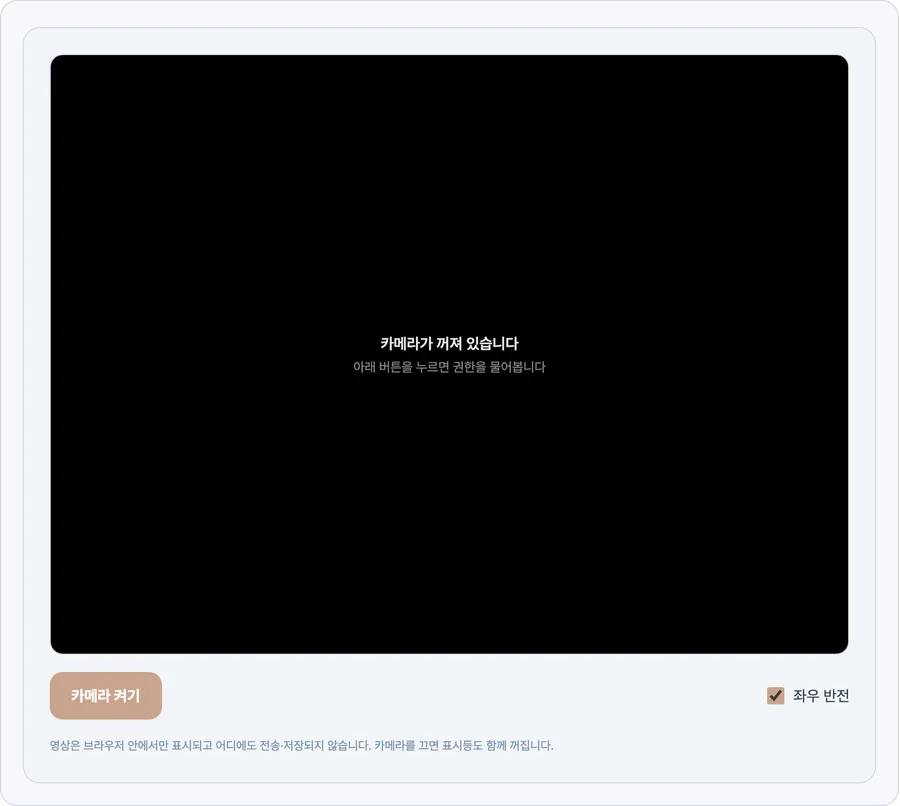
카메라 켜기를 누릅니다. 브라우저가 카메라 사용을 물어보면 허용을 눌러 주세요. 곧바로 내 모습이 화면에 나타납니다.
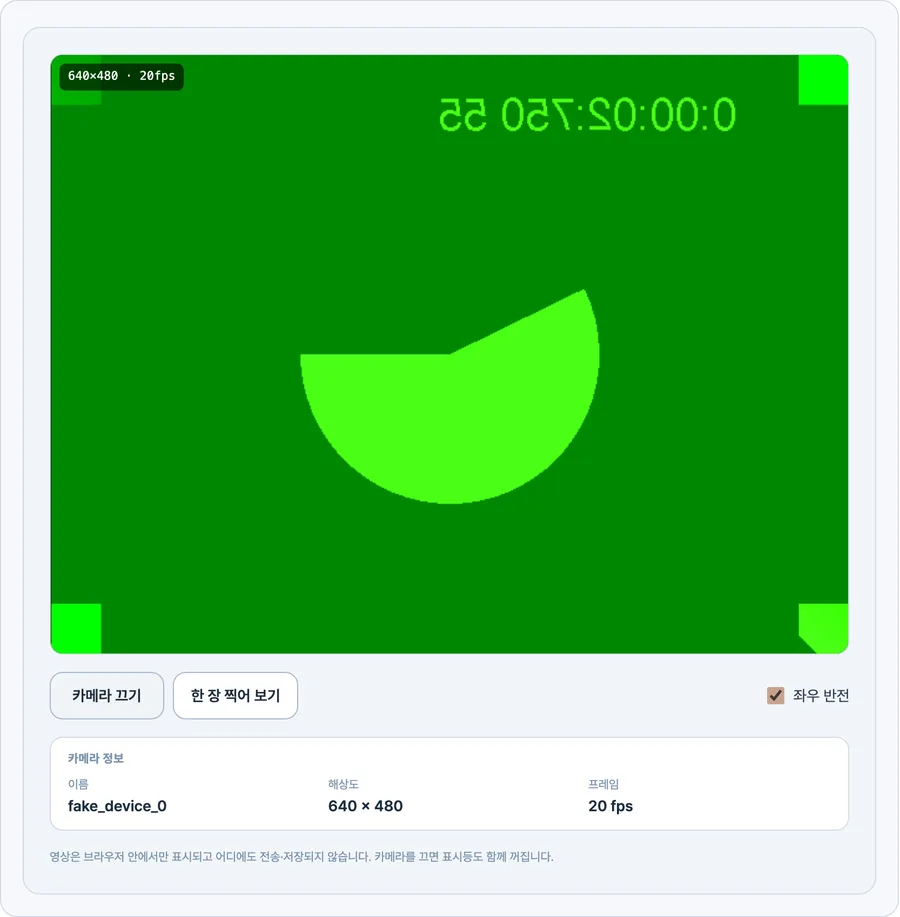
화면 왼쪽 위에 해상도와 프레임이 표시됩니다. 카메라가 두 개 이상이면 아래 목록에서 골라 바로 전환할 수 있습니다.
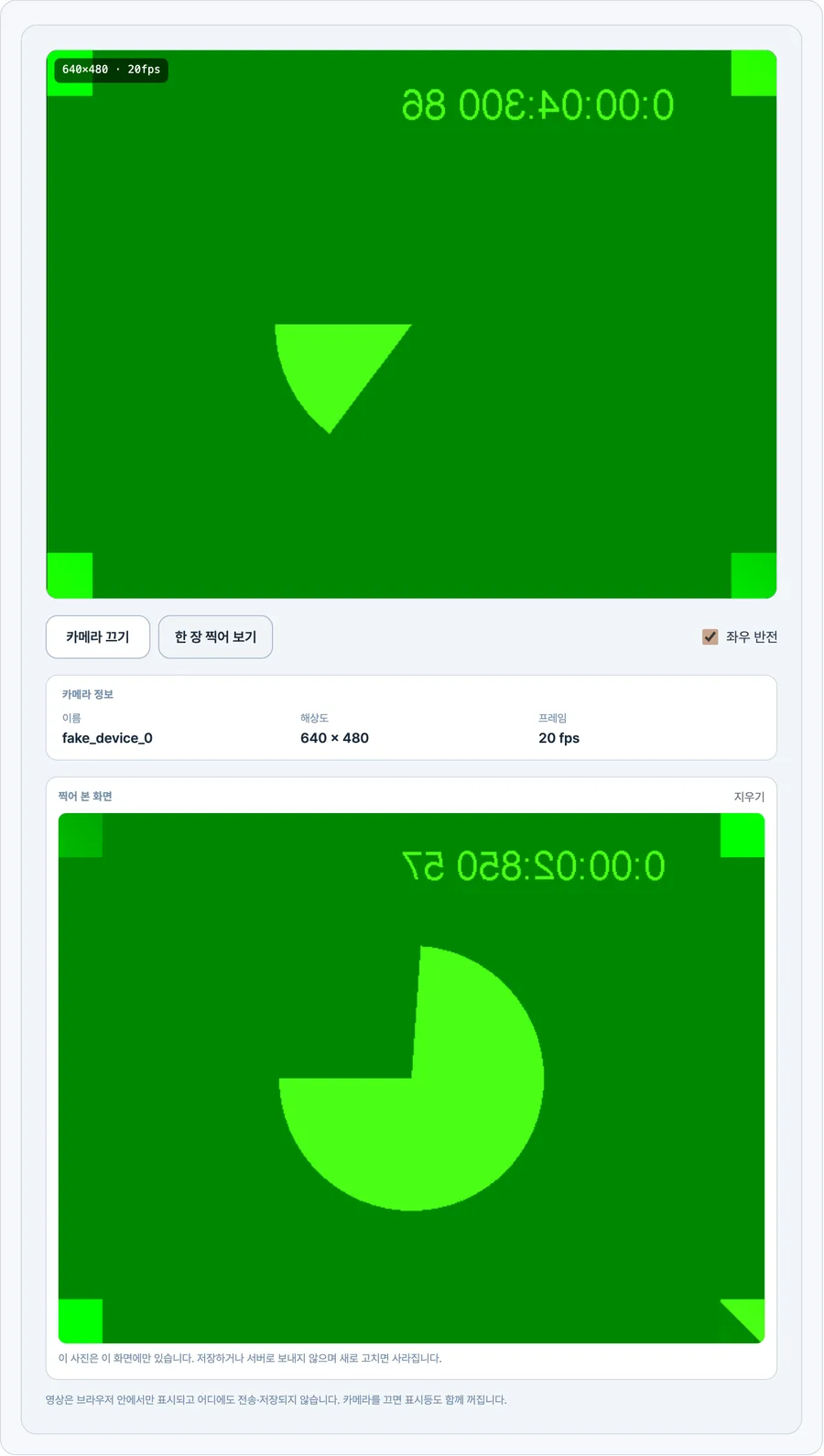
한 장 찍어 보기를 누르면 정지 화면으로 확인할 수 있습니다. 영상이 움직일 때는 지나치기 쉬운 초점 흐림이나 얼굴 밝기를 차분히 살펴볼 수 있습니다. 확인이 끝나면 카메라 끄기를 눌러 표시등까지 꺼 주세요.
노트북 내장 카메라를 켜면 이렇게 표시됩니다.
이름       FaceTime HD Camera
해상도     1280 × 720
프레임     30 fps
해상도는 카메라가 낼 수 있는 최대치가 아니라 지금 이 화면에 실제로 오고 있는 값입니다. 회의 앱에서 보이는 화질과 대체로 같습니다.
| 값 | 이 정도면 괜찮습니다 |
|---|---|
| 해상도 | 1280×720 이상이면 화상회의에 충분합니다. 640×480이면 상대 화면에서 흐릿하게 보입니다 |
| 프레임 | 30fps면 자연스럽습니다. 15fps 이하면 움직일 때 뚝뚝 끊겨 보입니다 |
해상도가 낮게 잡히는 건 카메라 성능 문제가 아니라, 다른 프로그램이 먼저 쓰고 있거나 조명이 어두워 카메라가 스스로 낮춘 경우가 많습니다. 방을 밝게 하고 다시 켜 보면 값이 올라가는 일이 흔합니다.
| 확인할 것 | 왜 |
|---|---|
| 얼굴이 화면 가운데인지 | 노트북을 무릎에 두면 아래에서 올려보는 각도가 됩니다 |
| 얼굴이 어둡지 않은지 | 창을 등지고 앉으면 얼굴이 검게 나옵니다. 창을 마주 보는 자리가 좋습니다 |
| 뒤에 무엇이 있는지 | 정지 화면으로 찍어 보면 빨래나 문서가 그대로 보입니다 |
| 렌즈가 뿌옇지 않은지 | 노트북 카메라는 손기름이 잘 묻습니다 |
좌우 반전은 화면에서만 뒤집는 기능입니다. 상대에게 보이는 모습은 반전되지 않으니, 글씨가 있는 옷이나 배경을 확인할 때는 반전을 끄고 보세요.
키보드나 마우스도 함께 점검하려면 키보드 테스트와 마우스 클릭 테스트를 쓰세요. 소리는 스피커 테스트에서 확인할 수 있습니다.
한 번 거부하면 브라우저가 기억합니다. 주소창 왼쪽 자물쇠 아이콘을 눌러 카메라를 허용으로 바꾼 뒤 페이지를 새로 고치세요.
카메라가 아니라 컴퓨터가 바쁠 때 생깁니다. 브라우저 탭을 여러 개 열어 두었는지, 무거운 프로그램이 함께 돌고 있는지 확인해 보세요.
1초에 화면이 몇 장 바뀌는지를 나타내는 값입니다. 숫자가 클수록 움직임이 부드럽습니다. 화상회의는 보통 24~30fps면 충분합니다.
화면을 이루는 점의 가로·세로 개수입니다. 1280 × 720은 가로 1280개, 세로 720개의 점으로 그려진다는 뜻이고, 흔히 720p라고 부릅니다.
다른 프로그램이 카메라를 이미 쓰고 있을 때 가장 많이 생깁니다. 화상회의 앱을 완전히 종료한 뒤 다시 눌러 보세요. 노트북에 카메라 덮개(슬라이드)가 닫혀 있는지도 확인해 주시고, 외장 웹캠이면 USB를 다른 포트에 꽂아 보세요.
브라우저가 거부를 기억하기 때문입니다. 주소창 왼쪽 자물쇠 아이콘을 눌러 카메라 항목을 허용으로 바꾼 뒤 페이지를 새로 고치면 다시 물어봅니다.
전송되지 않습니다. 카메라 영상은 이 브라우저 안에서만 표시되고 어디에도 저장되지 않습니다. 찍어 본 사진도 화면에만 남아 새로 고치면 사라집니다. 확인이 끝나면 카메라 끄기를 눌러 카메라 표시등까지 꺼 주세요.
이 도구는 카메라만 확인합니다. 유틸집은 보안 설정에서 마이크 사용을 열어 두지 않아 마이크 테스트를 제공하지 않습니다. 소리가 나오는지는 스피커 테스트로 확인할 수 있습니다.
마지막 업데이트: