왜 만들었나요
급할 때 엑셀 파일 하나를 열자고 온라인 변환 사이트에 회사 매출 시트를 올리기가 꺼림칙했던 적이 있습니다. 그 파일이 어디 서버에 남는지 알 수 없으니까요. 그래서 아예 파일이 브라우저 밖으로 나가지 않는 뷰어를 만들었습니다.
엑셀(.xlsx·.xls) 파일을 브라우저에서 바로 열어 표를 봅니다. 값을 고치고 행·열을 추가·삭제한 뒤 새 파일로 내려받을 수도 있습니다.
로딩 중...
급할 때 엑셀 파일 하나를 열자고 온라인 변환 사이트에 회사 매출 시트를 올리기가 꺼림칙했던 적이 있습니다. 그 파일이 어디 서버에 남는지 알 수 없으니까요. 그래서 아예 파일이 브라우저 밖으로 나가지 않는 뷰어를 만들었습니다.
Note
올린 엑셀 파일은 서버로 전송되지 않습니다. 파일은 열어 둔 탭 안에서만 읽히고 탭을 닫으면 사라져, 매출·정산표처럼 외부에 나가면 곤란한 자료도 안심하고 확인할 수 있습니다.
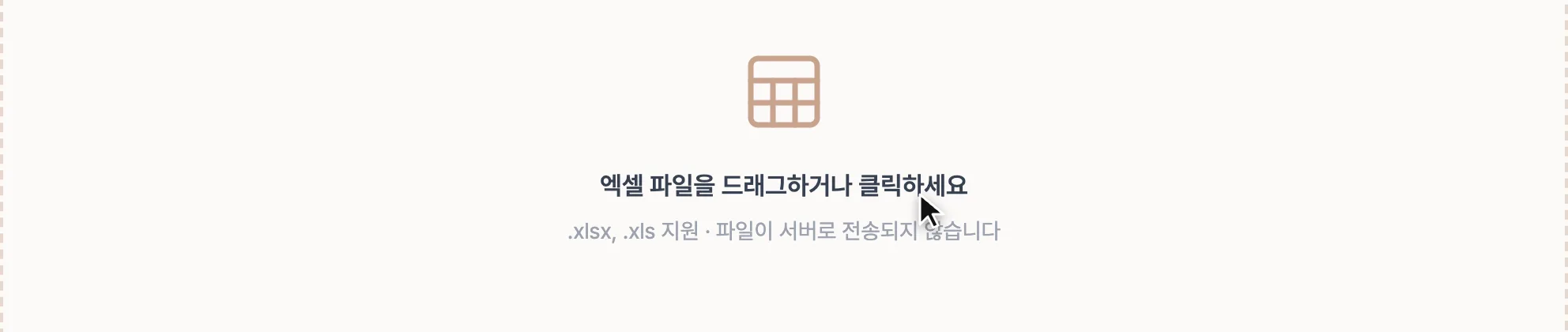
가운데 영역에 엑셀 파일을 드래그해 놓거나 클릭해서 고릅니다.
시트가 여러 개면 표 위에 탭이 나타납니다. 탭을 눌러 시트 사이를 오가며 봅니다.
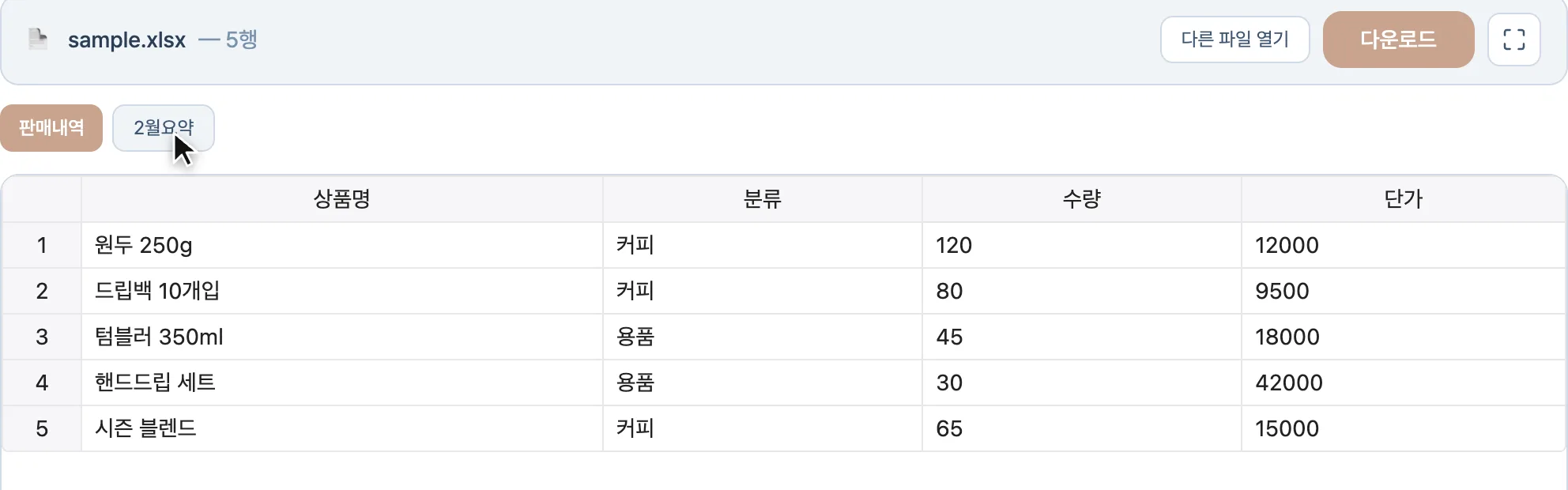
칸을 눌러 값을 고칠 수 있고, 칸을 오른쪽 클릭하면 행·열 추가·삭제, 열 이름 변경, 열 내용 지우기, 오름차순·내림차순 정렬, 실행 취소·다시 실행을 쓸 수 있습니다. 다운로드를 누르면 화면의 값으로 만든 새 .xlsx가 저장됩니다. 전체화면 아이콘으로 크게 볼 수 있습니다(ESC로 닫힘).

시트가 3개인 정산표를 올리면 이렇게 나옵니다.
| 넣은 것 | 나온 것 |
|---|---|
정산표.xlsx (1월 · 2월 · 요약) | 표 화면 + 시트 탭 3개 |
다운로드를 누르면 화면에 보이는 값으로 만든 새 파일이 저장됩니다. 지금 보고 있는 시트는 고친 값이 들어가고, 나머지 시트는 원본에서 다시 읽어 옵니다. 시트 이름은 그대로 유지되고 모두 한 파일에 담기며, 처음 올린 원본 파일과는 별개입니다. 다만 시트 탭을 옮기면 앞 시트에서 고친 값은 사라집니다 — 한 시트씩 고쳐 그때그때 내려받으세요.
.xlsx는 사실 압축된 문서 묶음입니다. 안에 시트 이름과 셀 값이 글자로 들어 있어서, 그 구조를 읽을 줄 알면 엑셀이 없어도 내용을 꺼낼 수 있습니다.
이 뷰어는 그 해석을 브라우저 안에서 직접 합니다. 파일을 서버로 올려 변환한 결과만 받아 오는 방식이 아니라서, 사내 문서나 개인 정산표도 마음 놓고 열 수 있습니다. 네트워크가 끊겨도 이미 올린 파일은 계속 볼 수 있는 것도 같은 이유입니다.
엑셀이 깔려 있지 않은 컴퓨터나 회사 밖 노트북에서도 브라우저만 있으면 파일을 열어 볼 수 있습니다. 회원가입도, 프로그램 설치도 없고 파일은 서버로 올라가지 않습니다. 받은 파일을 급히 확인만 하려는 경우에 가장 빠릅니다.
구글 시트는 파일을 구글 서버에 올려야 하고 계정이 필요합니다. 이 뷰어는 올리지 않고 내 브라우저에서만 엽니다. 대신 수식 계산·공동 편집은 없습니다.
CSV는 표 하나만 담는 형식이라 시트가 여러 개인 엑셀 파일을 담을 수 없습니다. 값만 손보고 CSV·JSON으로 바꿔야 한다면 CSV 편집기가 더 알맞습니다.
파일을 읽을 때 마지막으로 저장될 때 계산된 값만 가져옵니다. =SUM(A1:A10)이 걸린 칸은 수식이 아니라 1250 같은 숫자로 보입니다.
첫 행을 열 이름으로 삼아 표를 다시 세우기 때문에 원본과 차이가 납니다.
내용 확인에는 충분하지만, 보고서 배치까지 그대로 봐야 한다면 감안하세요.
파일을 열 때 첫 시트의 행 수를 세어 5만 행을 넘으면 아예 열지 않고 안내를 띄웁니다. 시트를 나눠 저장한 뒤 다시 올려 주세요.
이 검사는 파일을 처음 열 때 첫 시트에만 걸립니다. 탭을 눌러 다른 시트로 넘어갈 때는 다시 세지 않으므로, 첫 시트가 작으면 5만 행이 넘는 다른 시트도 그대로 열립니다.
이 뷰어는 화면에 보이는 줄만 그리는 방식이라, 브라우저 인쇄(Ctrl/Cmd + P)를 쓰면 스크롤 밖의 줄이 빠집니다. 시트 전체를 PDF로 남기려면 엑셀 PDF 변환에 같은 파일을 올리세요.
파일을 열어 보기만 하면 되는데 엑셀을 켜기는 번거로울 때 씁니다.
| 상황 | 이유 |
|---|---|
| 엑셀이 없는 컴퓨터 | 브라우저만으로 내용 확인 |
| 메일로 받은 파일 빠르게 보기 | 프로그램을 켤 필요 없이 |
| 휴대폰에서 확인 | 앱 설치 없이 열립니다 |
| 값 몇 개만 고쳐 다시 저장 | 표에서 바로 수정 |
보기만 하는 게 아니라 칸을 클릭해 내용을 바꿀 수 있습니다. 오른쪽 클릭 메뉴에는 행·열 추가·삭제부터 정렬, 실행 취소까지 사용 방법에서 소개한 기능이 그대로 들어 있습니다. 고친 뒤 다운로드하면 수정된 내용이 담긴 새 엑셀 파일로 저장됩니다.
간단한 숫자 수정이나 오타 정정 정도라면 엑셀을 켜지 않고 여기서 끝낼 수 있습니다. 다만 앞에서 설명한 대로 수식과 서식은 넘어오지 않으니, 복잡한 파일은 엑셀에서 다루세요.
화면에 보이는 값으로 새로 만든 파일입니다. 수식·서식·병합은 위에서 설명한 대로 빠집니다. 원본 그대로가 필요하면 처음 받은 파일을 그냥 보관하세요.
엑셀 파일 아래쪽 탭 하나하나입니다. 한 파일 안에 여러 장이 들어 있을 수 있고, 이 뷰어는 표 위쪽 탭으로 오갈 수 있게 해 줍니다.
여러 칸을 하나로 합쳐 놓은 셀입니다. 제목 줄에 많이 쓰이는데, 이 뷰어에서는 합쳐진 상태가 풀려 첫 칸에만 값이 남습니다.
네, 파일이 기기 밖으로 나가지 않습니다. 파일을 외부 서버로 전송하거나 저장하지 않으며, 오직 사용자 기기의 웹 브라우저 메모리 내에서만 데이터를 읽고 처리합니다. 뷰어 창을 닫거나 새로고침하면 문서 데이터는 즉시 사라지므로 안심하고 사용하셔도 됩니다.
네. 값을 보기만 하는 게 아니라 표의 칸을 직접 눌러 글자나 숫자를 고칠 수 있습니다. 고친 뒤 오른쪽 위 다운로드 버튼을 누르면 바뀐 내용이 담긴 새 엑셀 파일로 저장됩니다. 다만 수식과 서식은 넘어오지 않으니, 복잡한 파일은 엑셀에서 다루시는 편이 낫습니다.
네, 운영체제(OS)나 모바일 기기의 종류에 관계없이 인터넷 브라우저만 있다면 어디서나 자유롭게 사용할 수 있습니다. 앱을 깔지 않아도 휴대폰에서 엑셀 문서를 열어 볼 수 있습니다.
마지막 업데이트:
또는 파일을 여기에 끌어다 놓으세요
.xlsx, .xls 지원 · 최대 20MB