왜 만들었나요
고객 문의 화면을 캡처해 공유할 일이 많은데, 캡처마다 이름과 전화번호가 찍혀 있어 올리기 전에 매번 가려야 했습니다. 그런데 얼굴 모자이크를 해 준다는 사이트는 대부분 사진을 서버에 올려야 해서, 개인정보를 가리자고 그 사진을 또 어딘가에 보내는 게 앞뒤가 안 맞다고 느꼈습니다. 그래서 브라우저 안에서 끝나는 도구를 만들었습니다.
사진 속 얼굴을 자동으로 찾아 가려 줍니다. 계좌번호·번호판처럼 더 가릴 곳은 드래그해서 직접 지정합니다.
또는 파일을 여기에 끌어다 놓으세요
PNG · JPEG · WebP · 최대 30MB · 얼굴·번호판·개인정보 가리기
고객 문의 화면을 캡처해 공유할 일이 많은데, 캡처마다 이름과 전화번호가 찍혀 있어 올리기 전에 매번 가려야 했습니다. 그런데 얼굴 모자이크를 해 준다는 사이트는 대부분 사진을 서버에 올려야 해서, 개인정보를 가리자고 그 사진을 또 어딘가에 보내는 게 앞뒤가 안 맞다고 느꼈습니다. 그래서 브라우저 안에서 끝나는 도구를 만들었습니다.
Note
올린 사진은 서버로 전송되지 않습니다. 가리는 처리가 전부 브라우저 안에서 이뤄지므로, 개인정보를 가리자고 그 사진을 어딘가에 올리는 일이 생기지 않습니다.
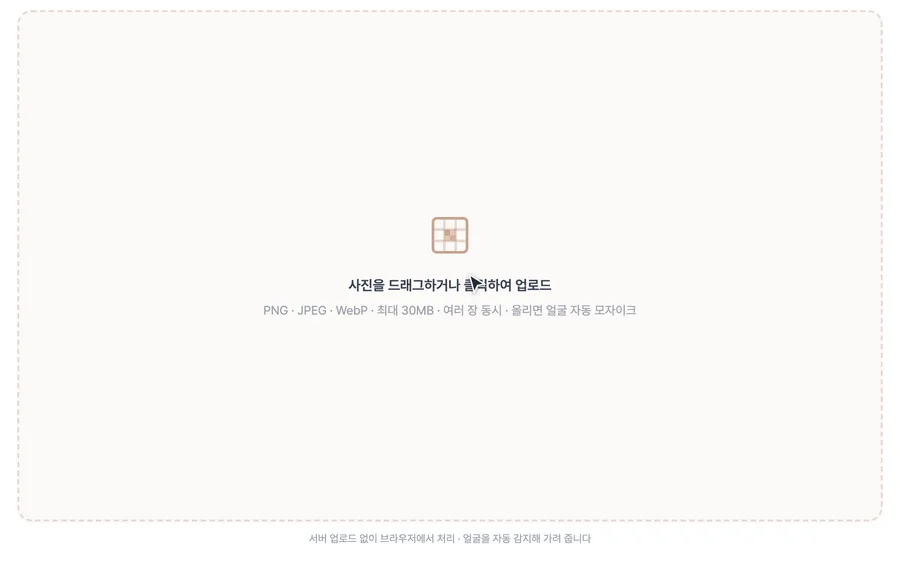
가릴 사진이나 캡처를 끌어다 놓거나 클릭해서 올립니다. 여러 장을 한꺼번에 올려도 되고, 아래 목록에서 골라 가며 편집합니다.
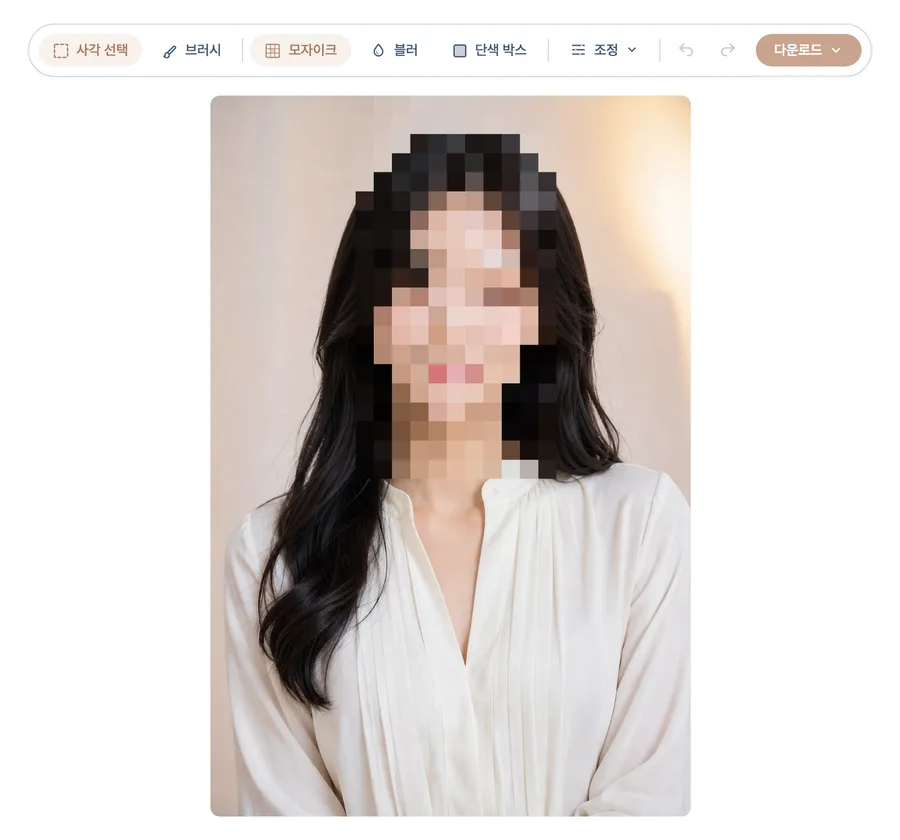
올리면 화면 속 얼굴을 자동으로 찾아 가려 줍니다. 따로 드래그하지 않아도 올리는 순간 처리가 끝납니다.
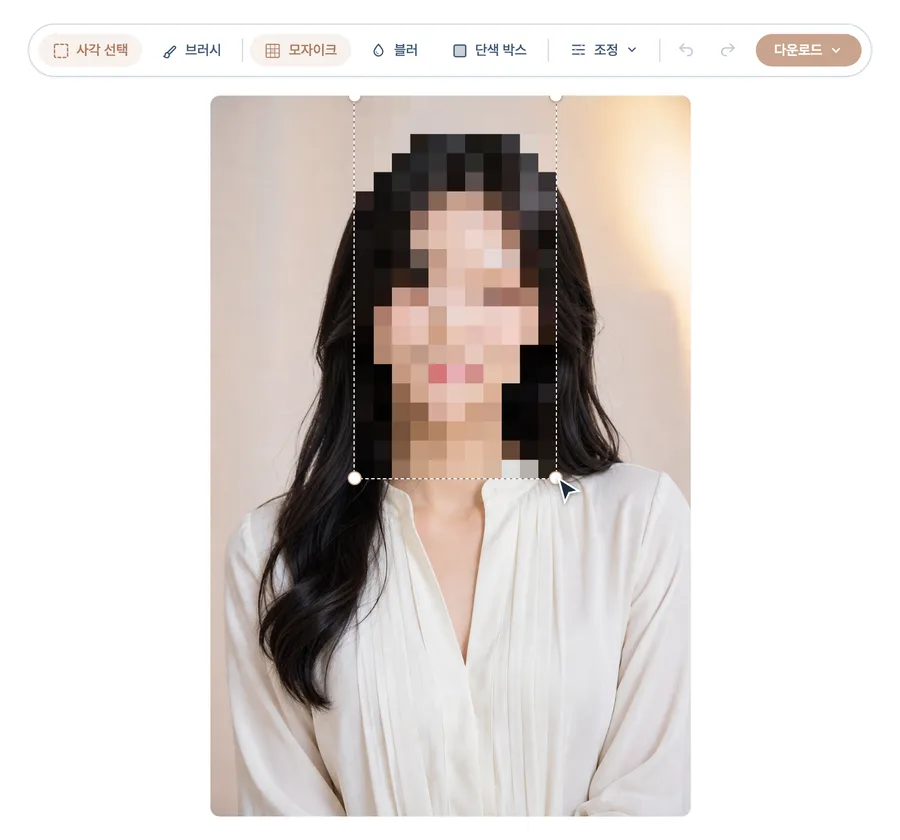
툴바에는 선택 · 사각형 · 브러시 · 지우개 네 가지가 있습니다. 처음에는 사각형이라 빈 곳을 드래그하면 계좌번호·전화번호처럼 더 가릴 곳이 새로 만들어집니다. 이미 가려진 영역의 크기와 위치를 바꾸려면 선택으로 바꾼 뒤 그 영역을 클릭하세요. 손잡이가 나타나 끌어서 조절할 수 있습니다. 손잡이는 드래그로 만든 네모 영역에만 생기니, 붓으로 칠한 부분은 지우개나 실행취소로 고쳐 주세요. 잘못 가렸으면 실행취소로 되돌립니다.
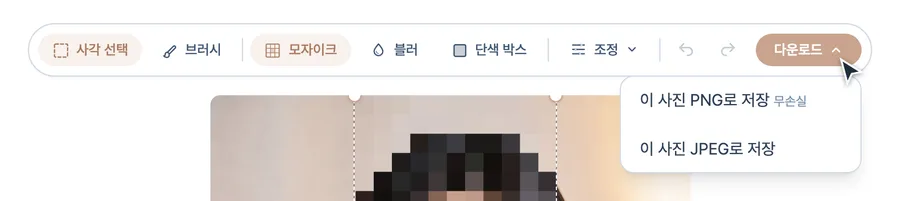
다운로드에서 보고 있는 사진 한 장을 PNG·JPEG·WebP 중에 골라 저장합니다. 불러오기가 끝난 사진이 2장 이상이면 메뉴에 전체 ZIP 저장이 나타납니다. 이때는 형식을 고를 수 없고 PNG 로 묶여 나옵니다. 원본은 그대로 남습니다.
되돌리기와 사진 교체 — 직접 칠한 영역은 실행취소 버튼으로 되돌릴 수 있고, 사진 추가 버튼으로 다른 사진을 넣거나 삭제 버튼으로 뺄 수 있습니다.
주문 내역 캡처에서 이름과 전화번호를 가리면 이렇게 나옵니다.
| 넣은 것 | 나온 것 |
|---|---|
주문내역.png (이름·전화번호 노출) | 주문내역-mosaic.png — 가린 부분만 모자이크 |
가려진 부분은 원래 정보가 사라진 상태로 저장됩니다. 이미지 위에 덮어 놓은 게 아니라 픽셀 자체가 바뀝니다.
| 방식 | 특징 |
|---|---|
| 모자이크 | 픽셀을 뭉갬. 가장 확실하고 무난합니다 |
| 블러 | 흐리게 만듦. 자연스럽지만 복원될 여지가 있습니다 |
| 단색 | 통째로 색을 덮음. 되살릴 방법이 전혀 없습니다 |
계좌번호·주민번호처럼 민감한 정보에는 블러 대신 모자이크(강하게)나 단색을 쓰세요. 블러는 처리 방식 특성상 전용 도구로 일부 되살아날 수 있습니다.
사진을 올리기 전에 아래 항목이 찍히지 않았는지 확인해 보세요.
| 자주 놓치는 것 | 어디에 나오나 |
|---|---|
| 얼굴 | 배경에 지나가는 사람까지 |
| 이름·연락처 | 명찰, 택배 송장, 문서 |
| 주소 | 택배 상자, 우편물, 건물 간판 |
| 계좌·카드번호 | 영수증, 통장, 결제 화면 |
| 차량 번호판 | 주차장·도로 사진 |
| 화면 속 개인정보 | 캡처한 메신저·앱 화면 |
특히 택배 송장은 이름·연락처·주소가 한꺼번에 담겨 있어 가장 주의해야 합니다.
사진에 남은 촬영 위치까지 지우려면 EXIF 정보 제거를 함께 쓰세요. 필요 없는 부분을 아예 잘라 내는 편이 확실하다면 이미지 자르기가 더 간단합니다.
한 번에 여러 장을 올려 각각 가릴 수 있습니다. 사진 하나당 30MB까지이며, 작업이 끝나면 사진마다 따로 받거나 ZIP 하나로 묶어 한꺼번에 받을 수 있습니다. ZIP 으로 묶을 때는 형식과 상관없이 PNG 로 저장됩니다.
자동 찾기는 정면을 향한 또렷한 얼굴에 가장 잘 동작합니다. 아래 경우에는 놓칠 수 있습니다.
이럴 땐 빈 곳을 드래그해 직접 영역을 만들면 됩니다. 자동으로 찾은 것과 직접 만든 것을 섞어 써도 됩니다.
얼굴을 자동으로 찾는 데 쓰는 판별 파일을 첫 사용 때 한 번 내려받습니다. 그동안 사진 위에 진행 막대가 보이고, 한 번 받은 뒤에는 브라우저에 저장돼 다음부터 바로 시작합니다.
내려받기가 막히면 자동 찾기만 건너뛰고 안내가 뜹니다. 그때도 직접 드래그해서 가리는 기능은 그대로 쓸 수 있습니다.
선택 도구로 영역을 고른 뒤 강도 슬라이더를 올리면 더 잘게 뭉개집니다.
판단 기준은 간단합니다. 화면을 확대해 봐도 글자나 얼굴을 알아볼 수 없으면 충분합니다. 글자가 희미하게라도 읽힌다면 강도가 부족한 것이니 더 올리세요.
특히 숫자는 조금만 뭉개도 읽히는 경우가 있으니, 계좌번호나 주민번호는 단색으로 완전히 덮는 편이 확실합니다.
선택 도구로 영역을 클릭한 뒤 Delete(백스페이스) 키를 누르면 지워집니다. 키보드가 없는 휴대폰에서는 실행취소로 되돌리세요. 저장하기 전까지는 몇 번이든 다시 만들 수 있고, 크기와 위치도 끌어서 조정할 수 있습니다.
저장 전에 화면을 확대해 빠뜨린 곳이 없는지 한 번 훑어보는 습관을 들이면 좋습니다.
가려진 부분은 픽셀 자체가 바뀌므로 원래 모습으로 되돌릴 방법이 없습니다. 이건 단점이 아니라 오히려 안전장치입니다. 받은 사람이 어떤 방법으로도 원래 내용을 볼 수 없다는 뜻이기 때문입니다.
원본이 필요하면 따로 보관해 두세요. 이 도구는 원본 파일을 건드리지 않으니 그대로 남아 있습니다.
이미지의 한 구역을 큰 네모 칸으로 뭉개는 처리입니다. 칸이 클수록 알아보기 어려워집니다. 원래 정보가 칸마다 한 점의 색으로 덮여 사라지기 때문에 되살릴 수 없습니다.
초점이 안 맞은 것처럼 흐리게 만드는 처리입니다. 보기에는 자연스럽지만 흐린 정도가 약하면 전용 도구로 일부 복원될 수 있어, 민감한 정보에는 권하지 않습니다.
모든 모자이크 처리가 서버 전송 없이 사용자의 브라우저 안에서 이뤄지기 때문입니다. 사진이 기기 메모리에 통째로 올라가 처리되므로, 브라우저가 안정적으로 감당할 수 있는 30MB로 한도를 두었습니다. 더 큰 사진은 이미지 압축 도구로 용량을 줄인 뒤 올리면 됩니다.
네. 사진을 올리면 화면 속 얼굴을 자동으로 찾아 모자이크 영역을 만들어 둡니다. 따로 드래그하지 않아도 되고, 자동으로 잡힌 영역이든 직접 그린 영역이든 클릭하면 선택돼서 드래그로 위치를 옮기고, 모서리 핸들로 크기를 조절하고, 슬라이더로 강도를 다시 바꿀 수 있습니다. 저장하기 전까지는 원본이 그대로 남아 있어 몇 번이든 고칠 수 있습니다.
블러는 처리 방식 특성상 복원 도구로 일부 되살아날 여지가 있습니다. 계좌번호·주민번호·얼굴처럼 민감한 정보에는 픽셀 정보가 완전히 뭉개지는 모자이크를 강도 높게 적용하는 편이 안전하고, 절대 드러나면 안 되는 숫자는 아예 단색으로 덮는 것이 가장 확실합니다. 판단 기준은 간단합니다. 화면을 확대해 봐도 글자나 얼굴을 알아볼 수 없으면 충분하고, 희미하게라도 읽힌다면 강도를 더 올리세요.
남지 않습니다. 저장 과정에서 원본의 촬영 정보(GPS 위치·촬영 일시·기기 정보)가 자동으로 제거됩니다. 가린 사진을 중고거래나 커뮤니티에 올려도 촬영 위치가 노출되지 않으므로, 얼굴을 가리려고 이 도구를 쓰면 위치 정보까지 함께 정리되는 셈입니다.
사진에 다음 항목이 찍히지 않았는지 확인해 보세요. 얼굴(배경에 지나가는 사람까지), 명찰이나 문서에 적힌 이름과 연락처, 택배 상자·우편물·간판에 나온 주소, 영수증이나 결제 화면의 계좌·카드번호, 차량 번호판, 캡처한 메신저나 앱 화면 속 개인정보입니다. 특히 택배 송장은 이름·연락처·주소가 한꺼번에 담겨 있어 가장 주의해야 합니다. 저장하기 전에 화면을 확대해 빠뜨린 곳이 없는지 한 번 훑어보는 습관을 들이면 좋습니다.
있습니다. 자동 찾기는 정면을 향한 또렷한 얼굴에 가장 잘 동작하므로, 옆모습이거나 고개를 많이 돌린 얼굴, 마스크·선글라스·모자로 가려진 얼굴, 아주 작게 나오거나 흐릿한 얼굴, 뒤돌아 있는 사람은 놓칠 수 있습니다. 이럴 때는 빈 곳을 드래그해 직접 영역을 만들면 되고, 자동으로 찾은 것과 직접 만든 것을 섞어 써도 됩니다.
마지막 업데이트: