왜 만들었나요
재고 관리용 라벨을 붙여야 하는데, 바코드 만들기 하나 때문에 프로그램을 설치하기는 과했습니다. 값만 넣으면 바로 그려지고 PNG로 저장되면 될 일이라 만들었습니다.
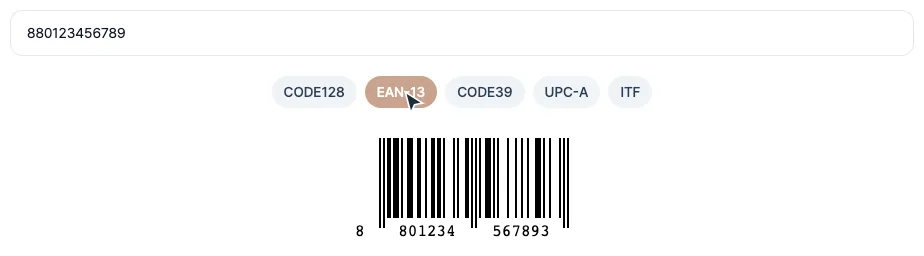
값을 입력하면 바코드가 바로 그려집니다. CODE128·CODE39·EAN-13·UPC-A·ITF 다섯 형식 중 하나를 골라 만듭니다.
로딩 중...
재고 관리용 라벨을 붙여야 하는데, 바코드 만들기 하나 때문에 프로그램을 설치하기는 과했습니다. 값만 넣으면 바로 그려지고 PNG로 저장되면 될 일이라 만들었습니다.
참고
입력한 값은 서버로 전송되지 않습니다. 바코드 생성이 전부 브라우저 안에서 이뤄집니다.
값을 입력하고 형식을 고르면 바코드가 바로 그려집니다. 입력 전에는 예시 바코드가 보이고 그 상태에서는 저장 버튼이 잠겨 있습니다. 형식에 안 맞는 값을 넣으면 무엇이 잘못됐는지 알려 줍니다.
PNG 다운로드를 누르면 지금 그려진 바코드가 그대로 저장됩니다.
재고 코드를 넣으면 이렇게 나옵니다.
| 넣은 것 | 나온 것 |
|---|---|
A1024-BLK · CODE128 | 검은 막대 바코드 PNG (아래에 값이 글자로 표시) |
| 형식 | 담을 수 있는 값 | 쓰이는 곳 |
|---|---|---|
| CODE128 | 영문·숫자·기호 | 사내 재고·물류. 가장 자유롭습니다 |
| CODE39 | 영문 대문자·숫자·공백과 기호 일부(- . $ / + %) | 오래된 장비 호환용 |
| EAN-13 | 숫자 12~13자리 | 상품 판매용 (국내 유통 표준) |
| UPC-A | 숫자 11~12자리 | 북미 상품용 |
| ITF | 숫자 짝수 자리 | 상자 단위 물류 라벨 |
사내에서 쓸 라벨이면 CODE128이 무난합니다. 자릿수 제한이 없고 영문·숫자·기호를 자유롭게 담을 수 있습니다. 다만 한글은 어느 형식에도 담기지 않습니다. 바코드 규격 자체가 영문·숫자 범위만 쓰기 때문입니다. 품목명을 한글로 넣어야 한다면 값은 A1024-BLK처럼 영문·숫자 코드로 두고, 한글 이름은 라벨에 글자로 따로 인쇄하세요.
바코드 생성기에서 만든 바코드는 이미지일 뿐, 상품 등록을 대신하지 않습니다.
| 용도 | 등록 필요 여부 |
|---|---|
| 사내 재고 관리 | 필요 없습니다. 바로 쓰세요 |
| 자산·비품 관리 | 필요 없습니다 |
| 도서·자료 정리 | 필요 없습니다 |
| 마트·편의점 판매 | 대한상공회의소 유통물류진흥원 등록 필요 |
실제로 판매할 상품이라면 정식으로 발급받은 번호를 넣어 만들어야 합니다. 아무 숫자나 넣으면 다른 상품과 겹칠 수 있습니다.
어디에 붙일 라벨인지부터 정했다면 아래 표에서 형식을 바로 고르세요.
| 상황 | 형식 |
|---|---|
| 창고 재고 라벨 | CODE128 |
| 사무실 비품 관리 | CODE128 |
| 발급받은 상품 번호로 라벨 제작 | EAN-13 |
| 오래된 스캐너 장비 | CODE39 |
| 상자 단위 물류 라벨 | ITF |
형식마다 담을 수 있는 값이 정해져 있습니다.
- . $ / + % 만 담깁니다. 소문자를 넣으면 막히지는 않고 대문자로 바뀌어 들어갑니다(abc-01 → ABC-01). 대소문자를 구분해야 하면 CODE128을 쓰세요무엇이 왜 안 맞는지는 입력창 아래에 형식별로 알려 줍니다. 제한이 걸리면 CODE128로 바꿔 보세요. 한글을 넣은 경우에는 형식을 바꿔도 소용없습니다 — 영문·숫자로 바꿔야 합니다.
매장 계산대에서 쓰이는 EAN-13 번호는 대한상공회의소 유통물류진흥원에서 발급받은 값이어야 합니다. 임의로 만든 번호는 정식 등록이 되지 않습니다.
번호를 발급받지 않았다면 사내 재고 관리·자산 라벨·행사 입장권처럼 내부에서만 써야 합니다.
막대 굵기와 간격으로 숫자·문자를 나타내는 표시입니다. QR과 달리 한 줄로만 되어 있어 담을 수 있는 양이 적지만, 스캐너로 빠르게 읽히고 라벨에 붙이기 좋습니다.
EAN-13·UPC-A의 마지막 한 자리입니다. 앞자리들로 계산해 나오는 값이라, 잘못 읽거나 잘못 입력하면 맞지 않아 오류를 잡아낼 수 있습니다.
EAN-13은 12자리를 넣으면 마지막 검증 숫자를 자동으로 계산해 붙여 줍니다. 13자리를 넣으면 그 검증 숫자가 앞자리와 맞는지 확인만 합니다. UPC-A도 같은 방식으로 11자리는 자동 계산, 12자리는 검증합니다.
선택한 형식의 숫자 규칙에 맞지 않아서입니다. EAN-13은 12~13자리, UPC-A는 11~12자리여야 하고, 13자리나 12자리를 넣었더라도 마지막 검증 숫자가 틀리면 오류가 납니다. 숫자 사이를 띄어 썼을 때도 안 됩니다. ITF는 숫자를 짝수 자리로만 받으니 홀수 자리면 그려지지 않습니다. 오류 문구를 보고 자릿수와 마지막 숫자, 띄어쓰기를 먼저 확인해 보세요.
화면에 그려진 바코드를 그대로 PNG로 저장하는 방식이라, 화면에서 선명하게 보이면 인쇄해도 대부분의 바코드 스캐너가 인식합니다. 다만 너무 작게 축소해서 인쇄하면 선 간격이 뭉개져 인식률이 떨어질 수 있으니 원본보다 작게 줄이지 않는 편이 안전합니다.
실제 유통 상품에 붙이는 표준 바코드라면 EAN-13이나 UPC-A를 씁니다. 사내 재고 관리나 자체 발급 번호처럼 표준 규격을 따를 필요가 없는 경우에는 문자와 숫자를 자유롭게 넣을 수 있고 자릿수 제한도 없는 CODE128이 더 편합니다. 오래된 스캐너 장비를 쓴다면 CODE39가, 상자 단위 물류 라벨에는 ITF가 쓰입니다.
마트나 편의점에서 판매할 상품에는 대한상공회의소 유통물류진흥원에서 정식으로 발급받은 번호를 넣어 바코드를 만들면 붙일 수 있습니다. 상품 번호를 임의로 정하면 다른 회사 상품과 겹칠 수 있으며, 여기서는 번호를 발급하거나 등록하지 않습니다. 반면 창고 재고 관리, 사무실 비품 관리, 도서·자료 정리처럼 내부에서만 쓰는 용도에는 등록 없이 바로 쓸 수 있습니다.
전송되지 않습니다. 바코드는 전부 내 브라우저 안에서 그려지고 입력한 값이 서버로 올라가거나 저장되지 않습니다. 사내 재고 코드나 아직 공개하지 않은 상품 번호도 안심하고 넣을 수 있으며, 새로고침하면 입력값도 함께 사라집니다.
마지막 업데이트: