왜 만들었나요
문서에 ℃나 ㎡ 같은 특수기호를 넣으려는데 키보드에 없어서 매번 검색하거나 복사할 곳을 찾아 헤맸습니다. 특수문자 이모티콘처럼 쓰는 기호도 마찬가지였고요. 한글 자음+한자키 조합은 외우기도 어렵고요. 모양별로 모아 놓고 누르면 복사되게 만들었습니다.
※ ★ ℃ ㎡ 같은 기호를 카테고리별로 모아 두고 클릭 한 번으로 복사합니다.
로딩 중...
문서에 ℃나 ㎡ 같은 특수기호를 넣으려는데 키보드에 없어서 매번 검색하거나 복사할 곳을 찾아 헤맸습니다. 특수문자 이모티콘처럼 쓰는 기호도 마찬가지였고요. 한글 자음+한자키 조합은 외우기도 어렵고요. 모양별로 모아 놓고 누르면 복사되게 만들었습니다.
Note
복사한 기호는 서버로 전송되지 않습니다. 어떤 기호를 눌렀는지도 기록하지 않습니다.
이용 통계로는 어느 분류를 보고 있었는지와 검색어의 글자 수만 셉니다 — 검색어 원문도 남지 않습니다.
위쪽 버튼에서 찾고 싶은 종류를 누릅니다. ℃·㎡는 기술 기호, ※·가운뎃점은 구두점, ★·♥는 도형에 있습니다. 전체로 한 번에 훑어봐도 되고, 맨 위 검색창에 저작권·copyright 처럼 이름이나 키워드를 넣어 걸러도 됩니다. 검색하면 결과가 없는 카테고리 버튼은 회색으로 잠기고, 지금 보고 있는 카테고리에 결과가 없으면 결과가 있는 첫 카테고리로 화면이 저절로 넘어갑니다. 빠짐없이 훑고 싶을 때는 전체에서 검색하세요.
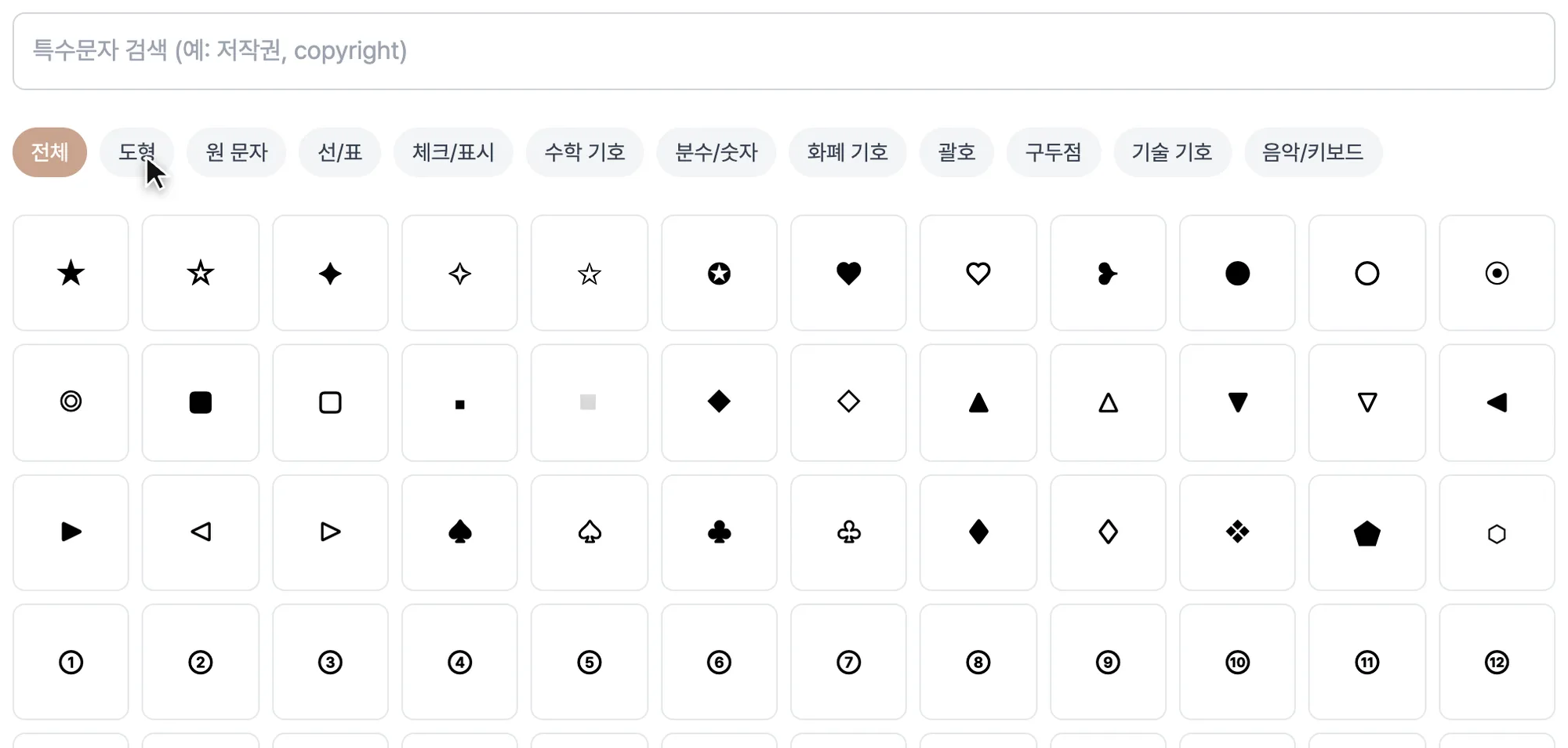
원하는 기호를 클릭하면 체크 표시가 뜨면서 복사됩니다. 쓰던 문서로 돌아가 붙여넣기만 하면 됩니다.
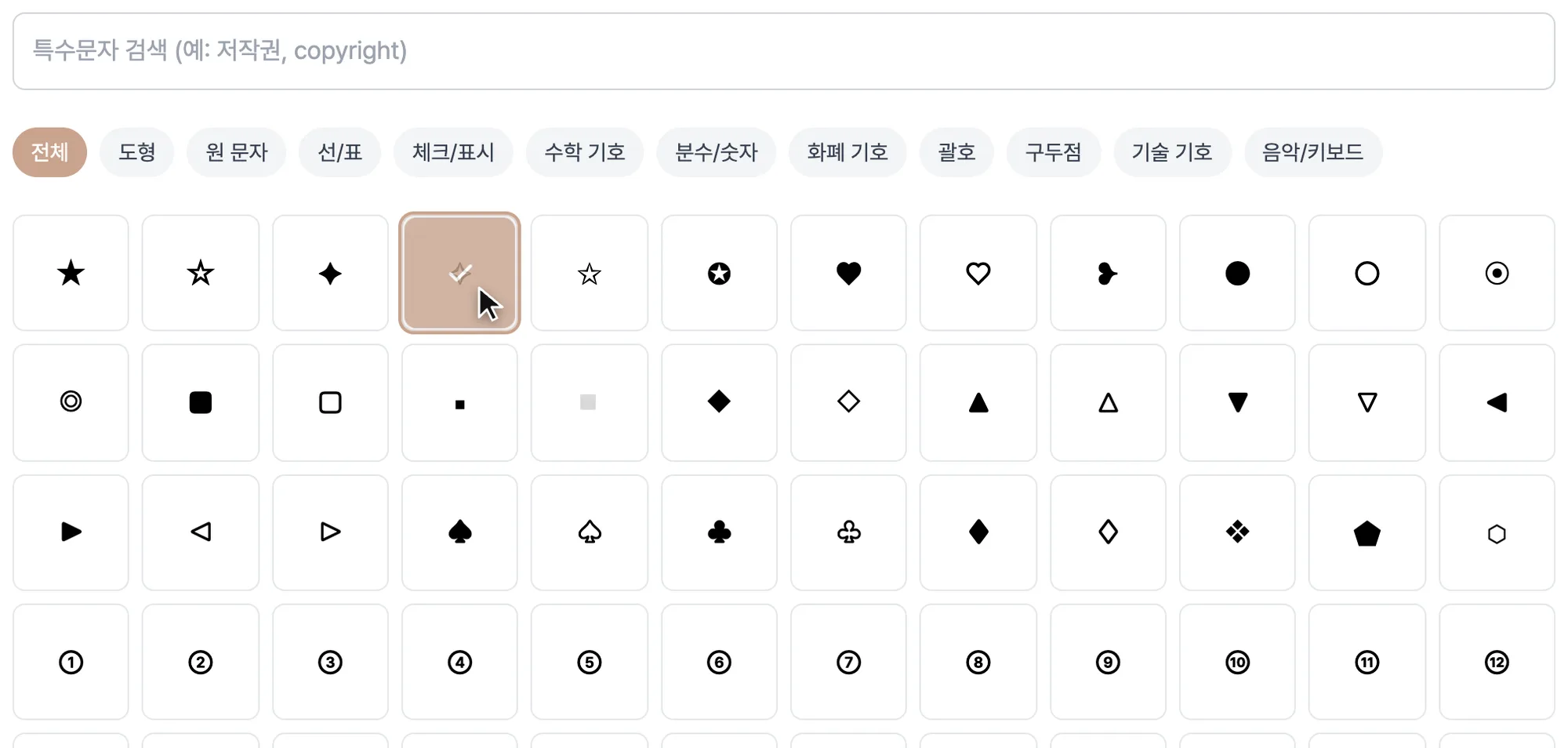
기호를 클릭하면 클립보드에 담깁니다.
※   참고·주의 표시        문서 하단 안내에
℃   섭씨 온도            숫자 뒤에
㎡   제곱미터             면적 표기에
·    가운뎃점             단어 나열에
★   별                   강조·평점에
글자로 복사되기 때문에 붙여넣은 곳의 글꼴과 색을 그대로 따라갑니다.
특수문자 모음은 종류별로 나뉘어 있습니다. 찾는 기호가 어느 칸에 있는지 알아 두면 빠릅니다. 많이 찾는 별 특수문자(★ ☆)와 하트 특수문자(♥ ♡)는 둘 다 도형에 있습니다.
| 찾는 것 | 카테고리 |
|---|---|
※ · … — | 구두점 |
★ ♥ ● ▲ | 도형 |
℃ ㎡ ㎏ № | 기술 기호 |
± × ÷ ≈ ∞ | 수학 기호 |
₩ $ € ¥ | 화폐 기호 |
① ⑩ ❶ | 원 문자 |
한글 입력 상태에서 자음 하나를 치고 한자 키를 누르면 기호 목록이 나옵니다.
ㅁ + 한자 → ※ ☆ ★ 등ㄷ + 한자 → ± × ÷ 등ㄹ + 한자 → ㎜ ㎝ ㎡ 등외우기가 번거롭다면 여기서 눌러 복사하는 편이 빠릅니다.
기기에 그 기호를 그릴 글꼴이 없을 때 생깁니다. 특히 ㎡·№ 같은 조합 문자는 일부 환경에서 안 보일 수 있습니다.
㎡ 대신 m2 처럼 풀어 쓰는 편이 안전합니다㎡ 같은 조합 문자는 m과 2로 검색해도 안 잡힙니다. 하나의 다른 글자로 취급되기 때문입니다. 나중에 검색해야 할 문서라면 풀어 쓰는 쪽이 낫습니다.
겉모습이 닮았지만 서로 다른 글자인 경우가 있습니다.
| 헷갈리는 짝 | 차이 |
|---|---|
· 와 • | 가운뎃점 / 굵은 점 |
- 와 – 와 — | 붙임표 / 반각 줄표 / 전각 줄표 |
' 와 ’ | 곧은 따옴표 / 둥근 따옴표 |
× 와 x | 곱셈 기호 / 알파벳 엑스 |
코드나 파일 이름에 넣을 때는 곧은 따옴표와 알파벳을 써야 합니다. 문서에 쓰는 예쁜 기호를 코드에 넣으면 오류가 납니다.
세계의 모든 글자와 기호에 번호를 붙여 정리한 표준입니다. 특수문자도 여기 등록되어 있어서 이미지가 아니라 글자로 주고받을 수 있습니다.
㎡·№ 처럼 여러 글자를 하나로 합쳐 만든 기호입니다. 보기에는 깔끔하지만 검색이 안 되고 일부 환경에서 표시되지 않는 단점이 있습니다.
특수문자는 유니코드 텍스트로 표현되는 기호(★, ©, ±, ① 등)로, 글자로 복사되기 때문에 받는 기기에 그 글꼴이 있으면 같은 모양으로 보입니다(오래된 시스템에서는 빈 사각형으로 보일 수 있습니다). 이모지는 운영체제나 기기에 따라 다른 그림으로 그려져 기기마다 모양이 달라질 수 있습니다. 공식 문서나 이메일에서는 특수문자가 더 안정적입니다.
한국어 이름(예: '하트', '별표', '체크')이나 영어(예: 'heart', 'star', 'check')로 검색할 수 있습니다. 정확한 이름을 몰라도 떠오르는 단어를 입력하면 관련 기호가 표시됩니다. 예를 들어 '사랑'을 검색하면 ♥가 나옵니다.
네. 유니코드 기반 특수문자이므로 한글, MS 오피스, 구글 문서 등 대부분의 편집 프로그램에서 정상 표시됩니다. 기호를 누르면 바로 복사되니 붙여넣기(Ctrl+V)만 하면 됩니다. 그림이 아니라 글자로 복사되기 때문에 글자 크기나 색을 바꾸면 기호도 함께 따라 바뀌고, 파일을 따로 첨부할 필요도 없습니다.
최신 운영체제와 브라우저에서는 거의 문제없지만, 오래된 시스템이나 일부 이메일 프로그램에서는 빈 사각형(□)으로 표시될 수 있습니다. 특히 ㎡·№처럼 여러 글자를 하나로 묶은 조합 문자가 그렇습니다. 여러 사람이 볼 문서라면 ㎡ 대신 m2처럼 풀어 쓰는 편이 안전하고, 웹페이지에 쓰는 경우에는 대부분 잘 보입니다.
네. 한글 입력 상태에서 자음 하나를 치고 한자 키를 누르면 기호 목록이 나옵니다. ㅁ은 ※·☆·★ 같은 기호, ㄷ은 ±·×·÷ 같은 수학 기호, ㄹ은 ㎜·㎝·㎡ 같은 단위 기호로 이어집니다. 다만 어느 자음에 무엇이 있는지 외워야 하고 목록을 넘겨 가며 찾아야 해서, 원하는 기호가 정해져 있다면 여기서 눌러 복사하는 편이 빠릅니다.
겉모습이 닮았지만 서로 다른 글자인 경우가 많습니다. 가운뎃점(·)과 굵은 점(•), 붙임표(-)와 줄표(–, —), 곧은 따옴표와 둥근 따옴표, 곱셈 기호(×)와 알파벳 엑스(x)가 대표적입니다. 문서에서는 어느 쪽을 써도 보기에 큰 차이가 없지만, 코드나 파일 이름에 넣을 때는 반드시 곧은 따옴표와 알파벳을 써야 합니다. 문서용 기호를 코드에 넣으면 오류가 납니다.
마지막 업데이트: