컴퓨터 화면 녹화 방법, 윈도우·맥 기본 기능으로 소리까지
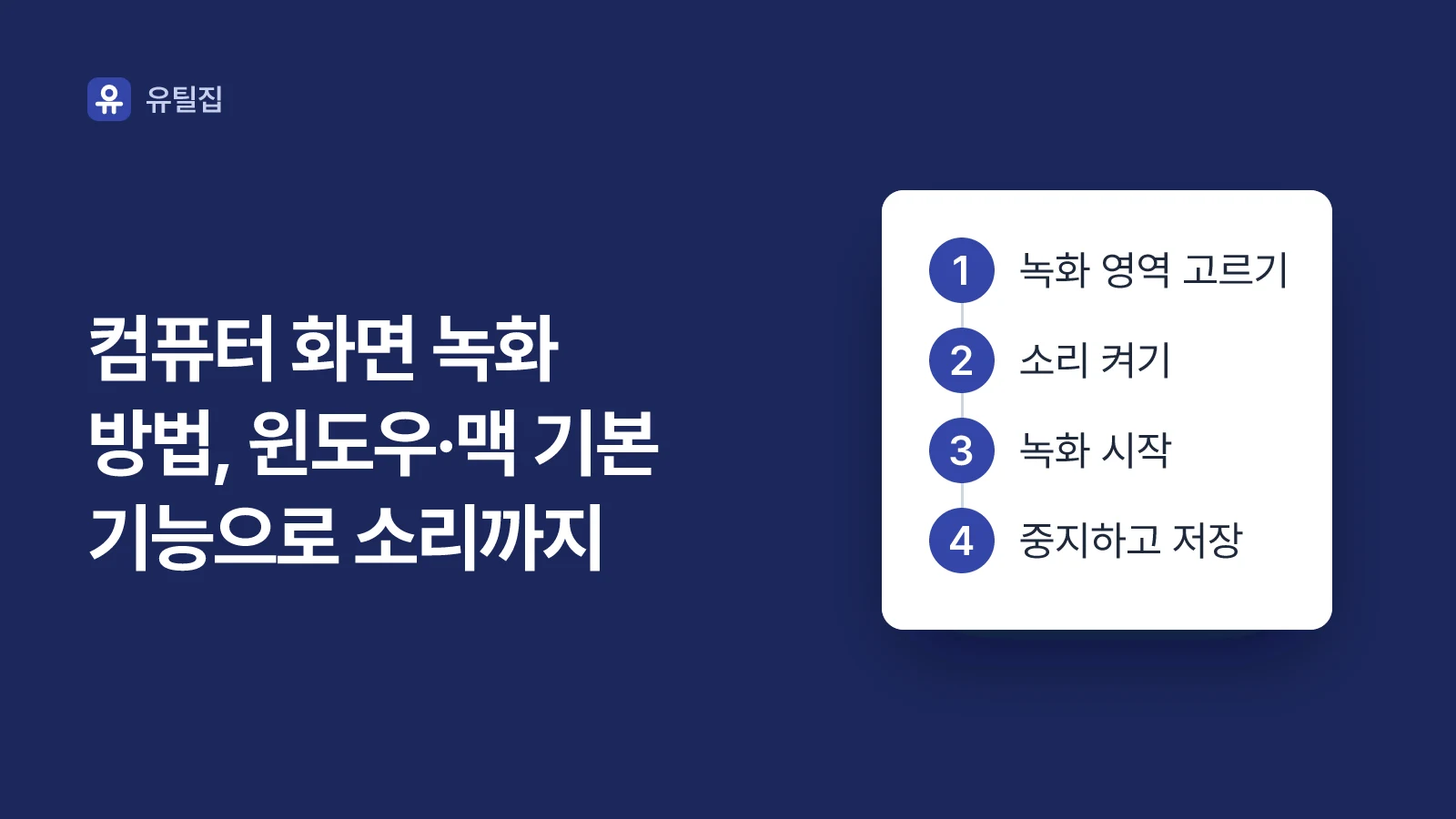
윈도우 컴퓨터는 Windows 로고 키 + Shift + R을 눌러 캡처 도구로 화면을 녹화합니다. 컴퓨터에서 나는 소리까지 담으려면 Xbox 게임 바의 오디오 설정을 모두로 바꾼 뒤 Windows 키 + Alt + R을 누릅니다. 맥은 Shift + Command + 5를 눌러 스크린샷 앱을 열고 기록을 누릅니다. 셋 다 컴퓨터에 들어 있는 기본 기능이라 따로 설치할 것이 없습니다.
윈도우와 맥, 무엇으로 녹화하나
| 상황 | 쓸 기능 | 시작 키 |
|---|---|---|
| 윈도우에서 화면 일부를 녹화 | 캡처 도구 | Windows 로고 키 + Shift + R |
| 윈도우에서 게임·앱 소리까지 녹화 | Xbox 게임 바 | Windows 키 + Alt + R |
| 맥에서 녹화 | 스크린샷 앱 | Shift + Command + 5 |
윈도우: 캡처 도구로 원하는 부분만 녹화하기
캡처 도구는 화면에서 네모로 고른 부분을 영상으로 녹화합니다. 윈도우 11에 들어 있습니다.
- Windows 로고 키 + Shift + R을 누릅니다.
- 녹화할 화면 부분을 끌어다 네모로 고릅니다.
- 시작을 누릅니다.
- 다 찍었으면 중지를 누릅니다.
- 녹화본을 그대로 저장하거나 Clipchamp에서 편집을 누릅니다.
단축키가 기억나지 않으면 시작 단추를 누르고 캡처 도구를 입력해 엽니다. 창에서 녹화 단추를 고른 뒤 새로 만들기를 누르면 같은 화면이 나옵니다.
녹화한 뒤 자막을 넣거나 소리만 따로 받으려면
중지한 뒤 Clipchamp에서 편집을 누르면 Clipchamp 영상 편집기가 열립니다.
- 자막: 캡션 탭에서 미디어 전사를 누릅니다.
- 소리 크기: 오디오 탭에서 0~200% 사이로 맞춥니다.
- 소리만 받기: 오디오 분리를 누릅니다.
윈도우: 게임 바로 컴퓨터 소리까지 녹화하기
Xbox 게임 바는 지금 열어 둔 게임이나 앱 창을 녹화합니다. 영상과 함께 컴퓨터 소리와 마이크 소리를 담습니다.

처음 한 번만 하는 설정
- Windows 키 + I를 눌러 설정을 엽니다.
- 설정 검색 칸에 xbox를 입력합니다.
- 결과에서 Xbox 게임 바 사용을 고르고 스위치를 켭니다.
- Windows 키 + G를 눌러 게임 바를 엽니다.
- 설정 단추를 누르고 캡처로 갑니다.
- 녹음할 오디오에서 모두를 고릅니다.
녹음할 오디오에는 모두·게임·활성화된 마이크·앱·시스템이 있습니다. 컴퓨터 소리를 빠짐없이 담으려면 모두를 고르세요.
녹화하기
- 녹화할 게임이나 앱 창을 엽니다.
- Windows 키 + Alt + R을 눌러 녹화를 시작합니다.
- 내 목소리를 넣거나 빼려면 Windows 키 + Alt + M을 누릅니다.
- 다 찍었으면 Windows 키 + Alt + R을 다시 눌러 멈춥니다.
녹화한 영상은 비디오 폴더 안 캡처 폴더에 MP4 파일로 저장됩니다. 파일 이름에는 녹화한 앱 이름과 날짜, 시간이 들어갑니다.
맥: 스크린샷 앱으로 녹화하기
- Shift + Command + 5를 동시에 누릅니다.
- 도구 막대에서 전체 화면 기록이나 선택 부분 기록을 고릅니다.
- 옵션을 눌러 마이크와 저장 위치를 고릅니다.
- 기록을 누릅니다.
- 다 찍었으면 메뉴 막대의 중단 버튼을 누르거나 Command + Control + Esc를 누릅니다.
macOS Tahoe 26 이후 버전에서는 창 하나만 찍는 선택한 윈도우 기록도 고릅니다. 이때는 기록 대신 찍을 창을 누르면 시작됩니다. 시작하기 전에 그만두려면 Esc를 누릅니다.
녹화본은 처음 설정대로라면 데스크톱에 '화면 기록 [날짜] [시간].mov' 이름으로 저장됩니다. 다른 폴더에 두려면 옵션의 다음으로 저장에서 바꿉니다.
맥에서 소리를 담는 옵션
- 내 목소리: 옵션에서 마이크를 고릅니다.
- 컴퓨터 소리: macOS 27 Golden Gate 이후 버전에서는 옵션에서 시스템 오디오 포함을 고릅니다.
- 클릭 위치: 마우스 클릭 보기를 고르면 누를 때마다 포인터 둘레에 검은 원이 나옵니다.
마이크를 켜고 스피커로 소리를 내면 울리는 소리가 섞일 수 있습니다. 이럴 때는 소리를 줄이거나 마이크가 달린 헤드폰을 쓰세요.
녹화가 안 되거나 소리가 비어 있을 때
- Windows 키 + Alt + R을 눌러도 반응이 없다면 설정에서 Xbox 게임 바 사용이 켜져 있는지 봅니다.
- 게임 바 영상에 컴퓨터 소리가 없다면 게임 바 설정 → 캡처에서 모두를 골랐는지 봅니다.
- 맥에서 Apple TV 앱 같은 일부 앱은 창 녹화가 되지 않을 수 있습니다.
자주 묻는 질문
녹화한 영상을 움짤로 만들 수 있나요?
만들 수 있습니다. 유틸집 GIF 만들기에 녹화한 영상을 올리고 원하는 구간만 잘라 GIF로 받습니다. 프로그램 사용법처럼 짧게 보여 줄 장면에 알맞습니다.
QuickTime Player로 화면을 녹화할 때 마이크는 어떻게 켜나요?
기록 버튼 옆 화살표를 눌러 마이크를 고릅니다. 같은 곳의 음량 슬라이더로 녹음되는 소리를 들으며 크기를 맞춥니다. 녹화를 멈추면 QuickTime Player에서 영상이 바로 열립니다.
QuickTime Player에서 새로운 화면 기록을 눌렀는데 스크린샷 도구 막대가 나와요. 괜찮나요?
괜찮습니다. 도구 막대가 나오면 그 맥은 스크린샷 앱으로 화면을 녹화합니다. 이 글의 맥 스크린샷 앱 단계대로 기록을 누르면 됩니다.