왜 만들었나요
글자에 색 하나 입히려다 막힌 적이 있습니다. 블로그 편집기는 #으로 시작하는 코드를 달라 하고, 발표 자료 프로그램은 빨강·초록·파랑 숫자 세 개를 달라 했습니다. 같은 색을 두 가지로 적느라 검색창을 몇 번이나 오갔습니다. 색은 눈으로 보고 고르고, 코드는 필요한 꼴로 바로 가져가게 만들었습니다.
웹 표준 이름이 붙은 색을 계열별 칸으로 모아 HEX·RGB 코드와 함께 보여 줍니다. 칸을 누르면 코드가 복사되고, HEX·RGB·HSL 중 하나를 넣으면 세 코드를 함께 보여 줍니다.
로딩 중...
글자에 색 하나 입히려다 막힌 적이 있습니다. 블로그 편집기는 #으로 시작하는 코드를 달라 하고, 발표 자료 프로그램은 빨강·초록·파랑 숫자 세 개를 달라 했습니다. 같은 색을 두 가지로 적느라 검색창을 몇 번이나 오갔습니다. 색은 눈으로 보고 고르고, 코드는 필요한 꼴로 바로 가져가게 만들었습니다.
참고
넣은 코드와 고른 색은 서버로 보내지 않습니다. 바꾸는 계산은 전부 이 브라우저 안에서 이뤄지고, 새로 고침하면 코드 칸이 비워집니다.
묶음 단추에서 빨강, 파랑처럼 보고 싶은 계열을 고릅니다. 칸마다 색 이름과 HEX·RGB 코드가 적혀 있습니다. 휴대폰에서는 단추 줄을 옆으로 밀면 나머지 묶음이 나옵니다.
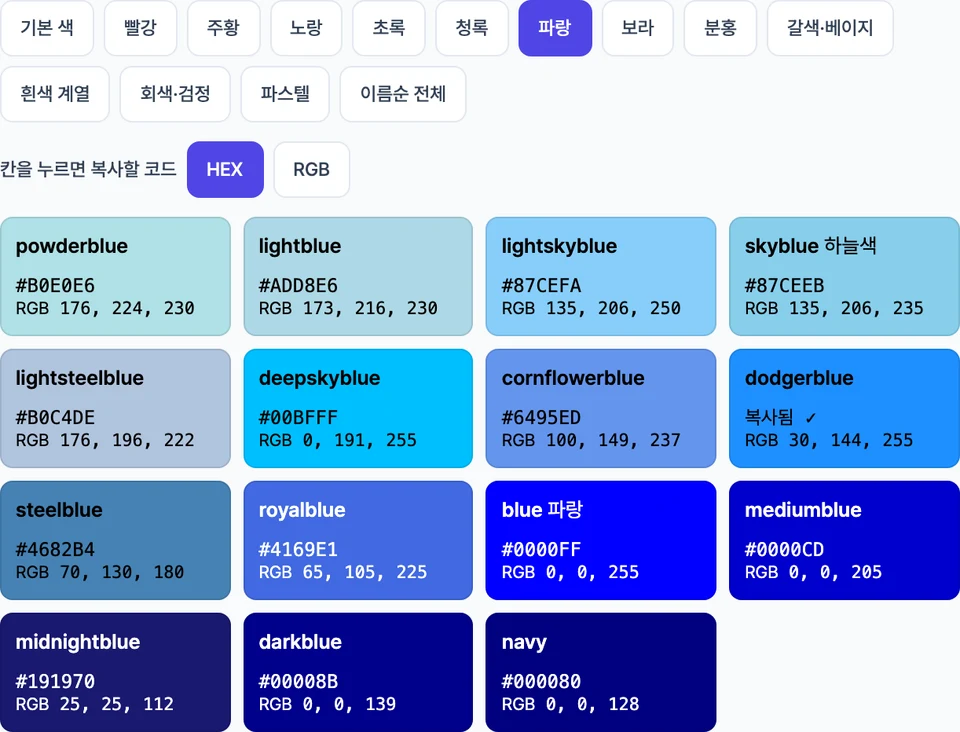
칸을 누르면 코드가 복사되고, 그 칸에 복사됨이 잠깐 뜹니다. HEX 대신 RGB를 복사하려면 칸을 누르면 복사할 코드에서 RGB를 고릅니다.
가진 코드를 다른 꼴로 바꾸려면 맨 위 코드 바꾸기 칸에 넣습니다. 넣자마자 HEX·RGB·HSL 세 줄이 나오고, 줄마다 복사를 누르면 그 코드만 복사됩니다.
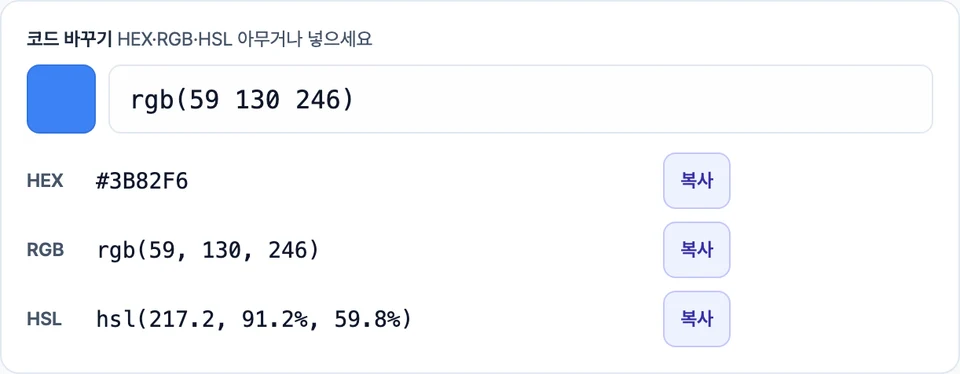
코드 바꾸기에 넣은 값과 나온 값입니다.
| 넣은 것 | HEX | RGB | HSL |
|---|---|---|---|
#FF6347 | #FF6347 | rgb(255, 99, 71) | hsl(9.1, 100%, 63.9%) |
#f63 | #FF6633 | rgb(255, 102, 51) | hsl(15, 100%, 60%) |
rgb(59 130 246) | #3B82F6 | rgb(59, 130, 246) | hsl(217.2, 91.2%, 59.8%) |
255, 192, 203 | #FFC0CB | rgb(255, 192, 203) | hsl(349.5, 100%, 87.6%) |
hsl(210 50% 40%) | #336699 | rgb(51, 102, 153) | hsl(210, 50%, 40%) |
#f63)는 한 자리씩 두 번 늘려 읽습니다.rgb(59 130 246))과 괄호 없이 숫자만 넣은 꼴(255, 192, 203)도 받습니다.칸의 영어 이름과 값은 웹 표준을 정하는 W3C의 CSS 명세에 실린 이름 붙은 색 표를 한 줄씩 대조해 옮긴 것입니다. 그래서 웹 페이지를 꾸미는 코드에 tomato처럼 이름을 그대로 써도 같은 색이 나옵니다.
명세에도 적혀 있듯, 이름과 실제 색이 어긋나는 것이 있습니다. darkgray는 gray보다 밝고, lightpink는 pink보다 진합니다. khaki도 흔히 말하는 카키색(탁한 녹갈색)이 아니라 연한 노란색입니다. 이름보다 칸의 색을 보고 고르세요.
| 꼴 | 예 | 이럴 때 씁니다 |
|---|---|---|
| HEX | #FF6347 | 웹·디자인 프로그램의 색 칸 |
| RGB | rgb(255, 99, 71) | 빨강·초록·파랑 숫자를 따로 넣는 칸 |
| HSL | hsl(9.1, 100%, 63.9%) | 같은 색에서 밝기나 채도만 바꿀 때 |
칸 아래에 빨간 안내가 떴다면 꼴이 맞지 않는 것입니다. 치는 도중에는 뜨지 않고, 손을 멈추면 뜹니다.
rgb(100%, 0%, 0%)처럼 퍼센트로 적은 값은 받지 않습니다#FF634780처럼 여덟 자리이거나 rgba(255, 99, 71, 0.5)처럼 넷째 값이 있으면 받지 않습니다. 투명도를 빼고 앞의 색 부분만 넣으세요. 나오는 코드에도 투명도는 없습니다.
이름순 전체를 고르면 모든 칸이 영어 이름 순서로 나옵니다. 브라우저의 찾기(PC는 Ctrl+F, 맥은 Cmd+F)로 이름을 치면 그 칸으로 바로 갑니다. 이름을 코드 바꾸기 칸에 넣어 바꾸지는 못합니다.
브라우저가 복사를 막으면 화면 아래에 안내가 뜹니다. 칸이나 결과 줄에 적힌 코드를 그대로 옮겨 적으세요. 앱 안에서 열린 브라우저라면 크롬·사파리 같은 기본 브라우저로 열면 대개 됩니다.
색을 # 뒤 여섯 자리로 적는 방법입니다. 앞에서부터 두 자리씩 빨강·초록·파랑의 세기를 00~FF(0~255)로 나타냅니다.
빨강(R)·초록(G)·파랑(B) 빛의 세기를 0~255 숫자 세 개로 적는 방법입니다. 셋 다 0이면 검정, 셋 다 255면 흰색입니다.
색을 색상·채도·밝기로 적는 방법입니다. 색상은 색상환 위의 자리(0~360), 채도는 선명한 정도(0%면 회색), 밝기는 0%면 검정·100%면 흰색입니다.
웹 페이지를 만드는 규칙(표준)을 정하는 국제 단체입니다. 이 도구의 색 이름과 값은 W3C가 낸 CSS 색 명세에서 가져왔습니다.
네. 이름과 값은 W3C의 CSS 색 명세에 실린 표를 한 줄씩 대조해 옮긴 것이라, 웹 페이지 코드에 tomato처럼 이름만 적어도 같은 색이 나옵니다. 대문자로 적어도 같은 이름으로 읽힙니다. 다만 빨강·파랑 같은 계열과 파스텔 묶음은 명세에 없는 구분으로, 유틸집이 색을 보고 나눈 것입니다.
칸 아래에 적힌 RGB 숫자 세 개를 앞에서부터 빨강, 초록, 파랑 칸에 차례로 넣으면 됩니다. 예를 들어 tomato는 255, 99, 71입니다. #으로 시작하는 코드를 받는 칸이라면 HEX를 붙여 넣으세요.
정수로 반올림하면 그 값을 다시 넣었을 때 HEX가 한두 자리 다른 색으로 돌아오는 경우가 많아서입니다. 소수 첫째 자리까지 적으면 HEX·RGB에서 바꾼 HSL을 다시 넣어도 처음과 같은 HEX가 나옵니다.
아니요. #FF634780처럼 여덟 자리이거나 rgba(255, 99, 71, 0.5)처럼 넷째 값이 있는 코드는 받지 않습니다. 투명도를 빼고 색 부분만 넣으면 HEX·RGB·HSL로 바꿔 줍니다.
마지막 업데이트: