왜 만들었나요
API 응답을 그대로 넘기기엔 개인정보나 내부 값이 섞여 있고, 정작 필요한 건 서너 개 필드뿐인 경우가 많았습니다. 매번 코드를 짜서 걸러내기엔 번거로워서, 화면에서 체크만으로 끝나고 JSON 엑셀 변환까지 되는 JSON 필드 편집기를 만들었습니다.
JSON에서 필요 없는 필드를 골라 뺍니다. 남은 것만 CSV·YAML·엑셀 등으로 내보내고, 필드 이름을 바꾸거나 값 목록만 따로 뽑을 수도 있습니다.
로딩 중...
API 응답을 그대로 넘기기엔 개인정보나 내부 값이 섞여 있고, 정작 필요한 건 서너 개 필드뿐인 경우가 많았습니다. 매번 코드를 짜서 걸러내기엔 번거로워서, 화면에서 체크만으로 끝나고 JSON 엑셀 변환까지 되는 JSON 필드 편집기를 만들었습니다.
Note
붙여넣거나 불러온 데이터는 서버로 전송되지 않습니다. 편집과 형식 변환이 전부 브라우저 안에서 이뤄져, 고객 정보가 담긴 응답도 기기 밖으로 나가지 않습니다.
JSON 필드 편집기 맨 위 INPUT 패널에 JSON을 붙여넣거나 파일을 불러옵니다. 글자가 깨지면 아래 읽기 인코딩을 바꿔 다시 엽니다.
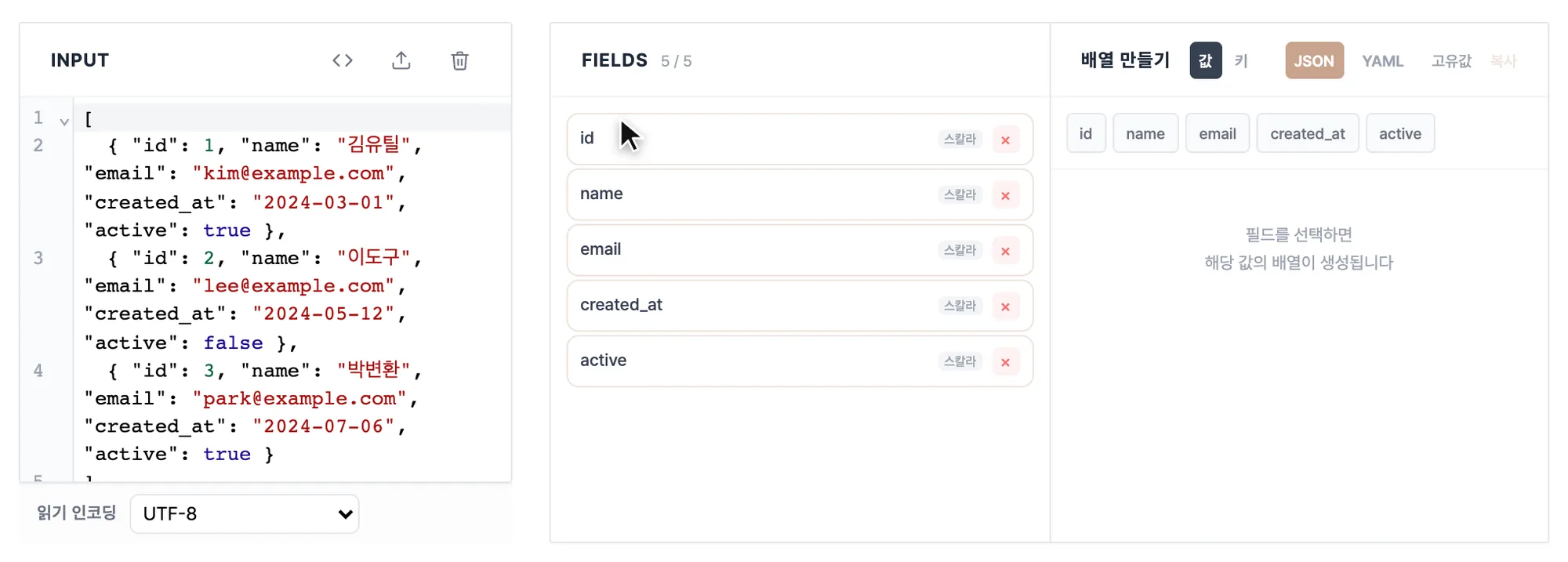
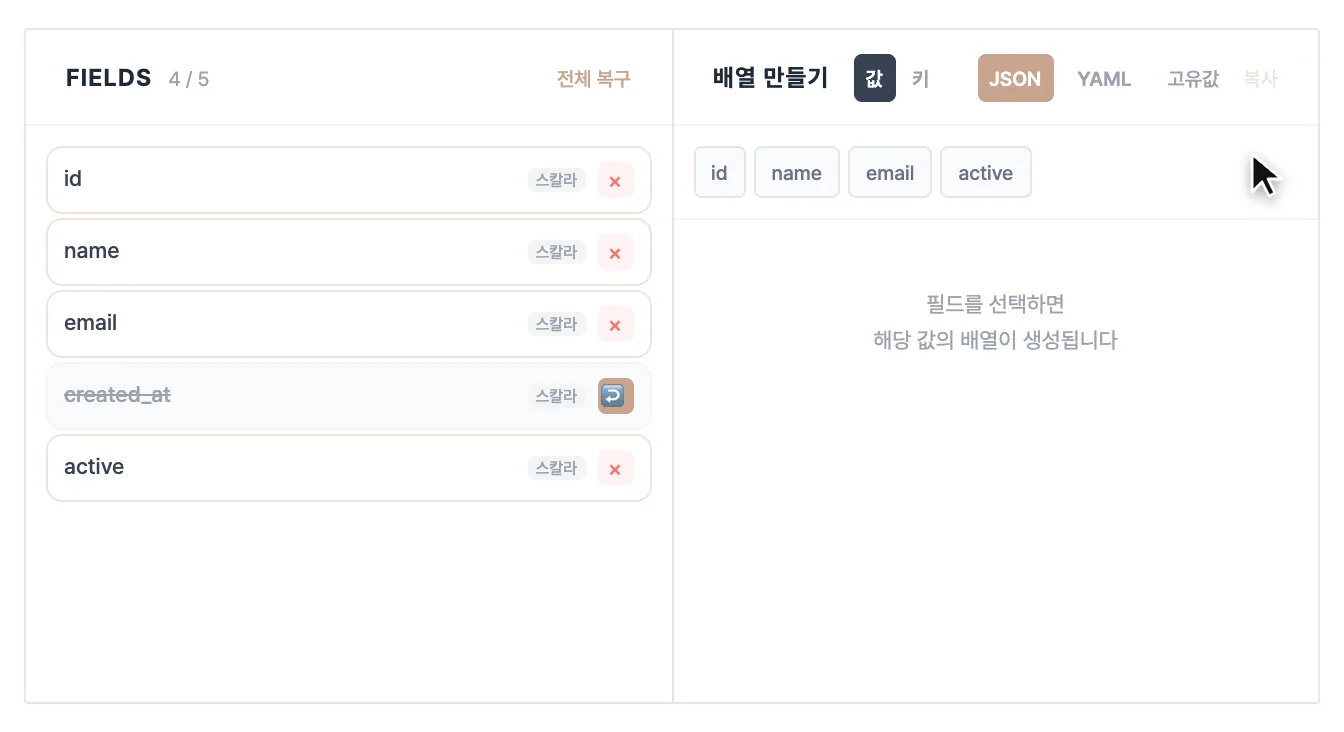
가운데 FIELDS 목록에서 뺄 필드의 ✕ 를 누릅니다. 지운 필드는 취소선으로 남고 ↩ 로 되돌립니다. 필드명을 더블클릭하면 내보낼 이름을 바꿀 수 있습니다.
아래쪽 OUTPUT 위에서 형식을 고르면 결과가 바로 갱신됩니다. 복사하거나 내려받으면 끝입니다. XLSX 를 고르면 결과가 표로 나오고, 그 표에서 값을 직접 고칠 수 있습니다.

주문 데이터에서 필요한 필드만 골라 엑셀로 내보내면 이렇게 나옵니다.
| 넣은 것 | 나온 것 |
|---|---|
| 필드 12개짜리 JSON 200건 | 필드 4개만 남긴 XLSX 200행 |
원본 입력은 그대로 남아 있어서, 뺐던 필드를 되돌리고 다시 내보낼 수 있습니다. 가운데 목록에는 4 / 12처럼 몇 개를 남겼는지 표시되고, 하나라도 뺐다면 그 옆에 전체 복구가 나타나 한 번 누르면 모두 되살아납니다.
| 형식 | 어울리는 곳 |
|---|---|
| CSV | 엑셀·구글 시트로 열어 볼 때 |
| XLSX | 엑셀 파일 그대로 필요할 때 (한글 안 깨짐) |
| JSON | 필드만 줄여서 다시 코드에 쓸 때 |
| YAML | 설정 파일로 옮길 때 |
한글이 들어간 데이터를 엑셀에서 열 거라면 CSV보다 XLSX가 안전합니다. CSV는 프로그램에 따라 한글이 깨질 수 있습니다.
JSON 필드 편집기는 항목이 수십 개인 데이터에서 몇 개만 골라내야 할 때 쓰는 도구입니다.
| 상황 | 이유 |
|---|---|
| 개발자가 아닌 사람에게 전달 | JSON을 엑셀로 바꿔 바로 열어보게 |
| 개인정보 빼고 공유 | 이름·연락처 필드만 제외하고 내보내기 |
| 응답에서 필요한 것만 추리기 | 필드 수십 개 중 몇 개만 남기기 |
| 필드 이름 맞추기 | 내보낼 이름을 원하는 대로 변경 |
JSON 필드 편집기는 객체 안에 또 객체가 든 데이터도 다 펼쳐 줍니다. 안쪽 키는 바깥 이름으로 묶인 그룹이 되고, 그룹을 펼치면 하위 이름이 한 줄씩 나옵니다. 그래서 깊이 들어 있는 값도 목록에서 바로 골라 뺄 수 있습니다.
넣은 것                        목록에 나오는 이름
{                              id
  "id": 1,                     name
  "name": "홍길동",            address  ← 그룹, 펼치면
  "address": {                   city
    "city": "서울",              zip
    "zip": "06134"
  }
}
이름을 바꿔 두었다면 그 항목에 마우스를 올려 내보낼 때 쓰이는 전체 이름(address.city)을 확인할 수 있습니다.
필드 목록에서는 필드를 빼고 이름만 바꾸지만, 결과 쪽에서는 값까지 고칠 수 있습니다.
| 내보낼 형식 | 값을 고치는 방법 |
|---|---|
| XLSX | 결과가 표로 나옵니다. 셀을 눌러 값을 고치고, 마우스 오른쪽 버튼으로 행·열 추가·삭제, 열 이름 바꾸기, 정렬까지 됩니다. 고친 표가 그대로 내려받아집니다 |
| CSV · JSON · YAML | 결과 글자를 직접 고친 뒤 복사하거나 내려받으면 고친 내용이 저장됩니다 |
단, 필드를 다시 빼거나 형식을 바꾸면 결과가 새로 만들어지면서 손으로 고친 내용은 사라집니다. 값 손보기는 마지막에 하는 편이 안전합니다.
배열 만들기 칸에서 두 가지를 뽑을 수 있습니다(넓은 화면에서는 FIELDS 오른쪽, 휴대폰에서는 FIELDS 아래에 놓입니다).
목록은 JSON 또는 YAML 모양으로 볼 수 있고 배열 복사 버튼으로 바로 가져갑니다(아래 OUTPUT 칸의 복사와 달리, 이 버튼은 고른 필드의 배열만 복사합니다). "주문번호만 200개 뽑아 붙여넣기" 같은 일에 씁니다.
목록에서 이름을 두 번 클릭하면 내보낼 이름을 고칠 수 있습니다. 원본은 그대로 두고 결과 파일의 이름만 바뀌므로, name → 고객명처럼 바꿔 엑셀로 전달하면 받는 사람이 훨씬 보기 편합니다.
오래된 시스템에서 내려받은 파일은 EUC-KR로 저장된 경우가 많습니다. 입력 패널 아래 읽기 인코딩을 EUC-KR로 바꾸고 다시 열어 보세요.
JSON은 형식이 아주 엄격해서 작은 실수에도 오류가 납니다. 흔한 원인 순서대로 확인해 보세요.
| 원인 | 잘못된 예 | 올바른 예 |
|---|---|---|
| 마지막 쉼표 | {"a": 1,} | {"a": 1} |
| 이름에 따옴표 없음 | {a: 1} | {"a": 1} |
| 작은따옴표 사용 | {'a': 1} | {"a": 1} |
| 괄호 짝이 안 맞음 | {"a": 1 | {"a": 1} |
어디가 잘못됐는지 찾기 어렵다면 JSON 포맷터에 붙여넣어 보세요. 문제가 있는 위치를 짚어 줍니다.
CSV는 표 형태라 층이 없는 구조입니다. 층이 있는 JSON을 CSV로 내보내면 안쪽 값이 한 칸에 뭉쳐 들어가거나 열이 늘어납니다.
입력 용량은 5MB까지입니다. 브라우저 탭이 멈추는 것을 막기 위한 제한으로, 보통 수만 건까지는 문제없이 처리됩니다. 더 큰 데이터는 나눠서 작업해 주세요.
JSON에서 이름과 값의 짝 하나입니다. "name": "kim" 에서 name이 필드 이름입니다. 표로 치면 열 하나에 해당합니다.
글자를 컴퓨터가 저장하는 방식입니다. 요즘은 UTF-8이 표준이지만 오래된 국내 시스템은 EUC-KR을 씁니다. 파일을 만든 방식과 읽는 방식이 다르면 한글이 깨져 보입니다.
네. 넣은 JSON을 자동으로 펼쳐서 address.city처럼 점으로 이어진 이름까지 목록에 보여 주므로, 상위 항목을 열고 안쪽 항목만 골라 뺄 수 있습니다. 이름을 두 번 클릭해 내보낼 이름을 바꾸는 것도 같은 방식으로 됩니다. 원본은 그대로 남아 있어 뺐던 항목을 되돌리거나 '전체 복구'로 처음 상태로 돌아갈 수 있습니다.
JSON 문법은 여유를 거의 허용하지 않아서 사소한 실수 하나에도 전체가 오류로 처리됩니다. 실제로 가장 많이 걸리는 것은 목록 끝에 남은 쉼표, 큰따옴표 없이 적은 항목 이름, 작은따옴표 사용, 괄호 개수 불일치 네 가지입니다. 어디가 잘못됐는지 찾기 어렵다면 JSON 포맷터에 붙여넣어 보세요. 문제가 있는 위치를 짚어 줍니다.
JSON·CSV·YAML·XLSX 네 가지로 내보낼 수 있습니다. JSON에서 필요한 항목만 골라 표 형태(CSV·XLSX)로 바꾸면 엑셀에서 바로 열어볼 수 있어, 개발자가 아닌 사람에게 데이터를 전달할 때 특히 유용합니다. 설정 파일로 옮길 거라면 YAML이 어울립니다.
입력 용량은 5MB까지입니다. 브라우저 탭이 멈추는 것을 막기 위한 제한이며, 보통 수만 건까지는 문제없이 처리됩니다. 그보다 큰 데이터는 나눠서 작업해 주세요. 항목 구성이 같다면 어떤 항목을 뺄지 한 번만 정해 두고 반복하면 됩니다.
전송되지 않습니다. 붙여넣은 내용과 항목을 고르는 과정, 파일을 만드는 작업까지 전부 내 브라우저 안에서만 이뤄지고 어디에도 저장되지 않습니다. 개인정보가 담긴 API 응답이나 사내 데이터도 안심하고 붙여넣을 수 있습니다.
마지막 업데이트:
데이터를 입력하면
필드 목록이 표시됩니다
필드를 선택하면
해당 값의 배열이 생성됩니다