왜 만들었나요
블로그와 SNS에 사진을 올릴 때마다 톤을 맞추거나 흑백으로 바꿔 분위기를 내고 싶은데, 앱을 켜서 보정하고 다시 내보내는 과정이 매번 번거로웠습니다. 필터 하나 입히자고 사진을 서버에 올리는 것도 내키지 않았고요. 그래서 브라우저 안에서 끝나게 만들었습니다.
필름 감성 톤을 사진에 입힙니다. 필터 목록에는 지금 올린 사진에 각 필터를 입힌 모습이 그대로 보이니, 고르기 전에 결과를 미리 확인할 수 있습니다.
또는 파일을 여기에 끌어다 놓으세요
PNG · JPEG · WebP · 최대 30MB · 필터를 골라 바로 저장
블로그와 SNS에 사진을 올릴 때마다 톤을 맞추거나 흑백으로 바꿔 분위기를 내고 싶은데, 앱을 켜서 보정하고 다시 내보내는 과정이 매번 번거로웠습니다. 필터 하나 입히자고 사진을 서버에 올리는 것도 내키지 않았고요. 그래서 브라우저 안에서 끝나게 만들었습니다.
참고
사진 필터는 올린 사진을 서버로 보내지 않습니다. 필터 처리가 전부 브라우저 안에서 이뤄져, 개인 사진도 기기 밖으로 나가지 않습니다.
사진을 화면에 끌어다 놓거나 클릭해서 올립니다. 여러 장을 한꺼번에 올려도 되고, 맨 아래 목록에서 사진을 골라 가며 편집할 수 있습니다.
사진 아래 필터 목록에는 각 필터를 지금 이 사진에 입힌 모습이 썸네일로 보입니다. 원하는 것을 누르면 큰 화면에 바로 반영됩니다.

필터를 고르면 위쪽 강도 슬라이더를 움직일 수 있습니다. 100%는 필터를 그대로, 낮출수록 원본과 섞여 은은해집니다. 사진마다 다른 필터와 강도를 지정할 수 있습니다.
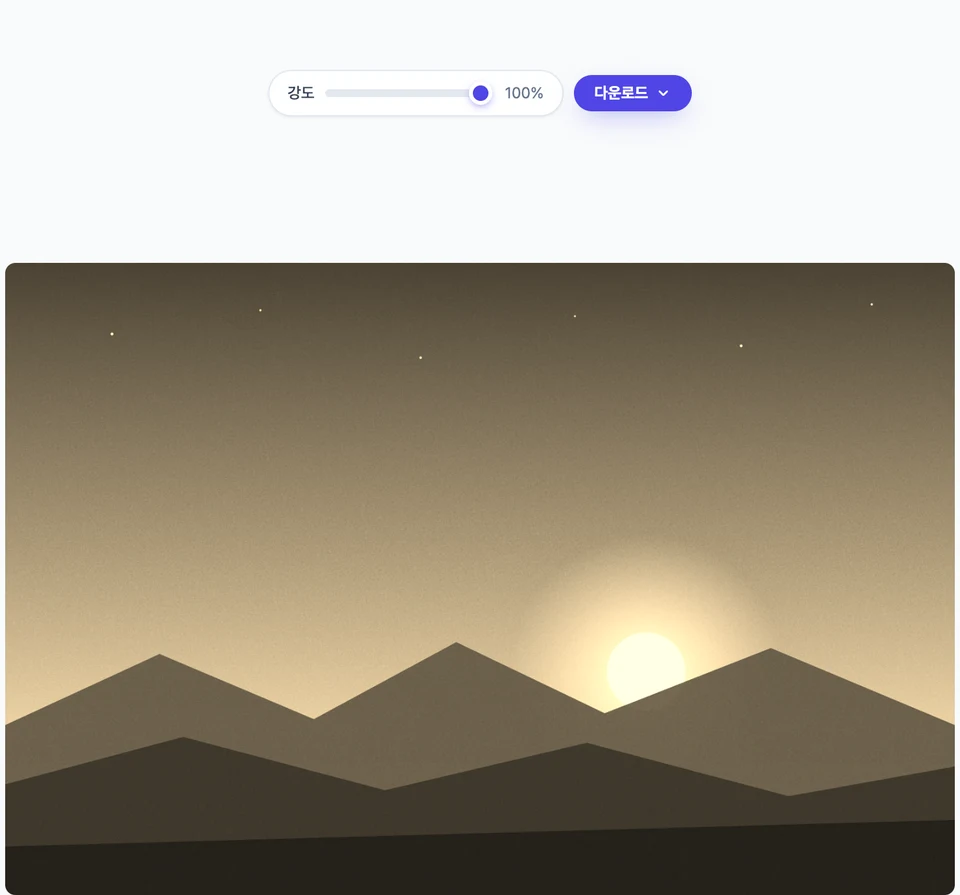
다운로드에서 PNG·JPG·WebP 중에 골라 저장합니다. 여러 장이면 각각에 적용한 필터 그대로 ZIP으로 받습니다.

여행 사진 5장에 필터를 하나씩 골라 입히면 이렇게 나옵니다.
| 넣은 것 | 나온 것 |
|---|---|
| 사진 5장 (빈티지 3장 · 흑백 2장) | utilzip-filter.zip — 사진마다 고른 필터가 입혀진 5장 |
원본은 지워지지 않습니다. 마음에 안 들면 강도를 조절하거나 다른 필터로 다시 고르면 됩니다.
| 분류 | 필터 |
|---|---|
| 필름 감성 | 흑백 · 세피아 · 빈티지 · 폴라로이드 · 코닥크롬 · 테크니컬러 · 브라우니 · 그레인 |
| 효과 | 선명하게 · 흐리게 · 픽셀 · 엠보스 · 반전 |
필름 사진 느낌을 내려면 빈티지나 폴라로이드를, 담백한 느낌을 내려면 흑백이나 세피아를 고르면 됩니다. 강도를 60~80%로 낮추면 과하지 않게 들어갑니다.
이름만 봐서는 감이 안 오는 필터도 있습니다. 하고 싶은 것부터 정하면 고르기 쉽습니다.
| 하고 싶은 것 | 어울리는 필터 |
|---|---|
| 오래된 사진 느낌 | 세피아 · 빈티지 · 브라우니 |
| 필름 카메라 느낌 | 코닥크롬 · 폴라로이드 · 그레인 |
| 색을 빼고 담백하게 | 흑백 |
| 색을 강하게 살리기 | 테크니컬러 |
| 윤곽을 조금 또렷하게 | 선명하게 |
| 독특한 느낌 내기 | 엠보스 · 반전 |
픽셀·흐리게는 원하는 부분만 골라 쓰는 것이 아니라 사진 전체에 적용됩니다. 강도를 낮추면 원본이 비쳐 보이니, 얼굴이나 번호판만 가려야 한다면 사진 모자이크를 쓰세요.
한 번에 여러 장을 올릴 수 있습니다. 사진 하나당 30MB까지, PNG·JPEG·WebP를 받습니다.
다만 필터와 강도는 지금 고른 사진 한 장에만 적용됩니다. 여러 장에 같은 필터를 넣으려면 썸네일을 하나씩 눌러 매번 같은 필터·강도를 다시 골라야 합니다 — '전체에 적용' 버튼은 없습니다.
작업이 끝나면 사진마다 따로 받거나 ZIP 하나로 묶어 한꺼번에 받을 수 있습니다. ZIP에는 사진마다 지정한 필터와 강도가 적용된 파일이 들어갑니다.
같은 필터를 같은 강도로 지정하면 됩니다. 다만 사진마다 원래 밝기가 다르면 결과도 달라 보일 수 있습니다. 아래 사진 목록의 썸네일은 필터가 입혀지지 않은 원본이라 결과를 비교할 수 없으니, 사진을 하나씩 눌러 큰 화면에서 보며 강도를 따로 맞추는 편이 자연스럽습니다.
강도 슬라이더를 낮추면 원본과 섞여 은은해집니다. 슬라이더는 100%에서 시작하니 낮춰 가며 맞추면 됩니다.
| 강도 | 느낌 |
|---|---|
| 100% | 필터 그대로. 효과가 확실하지만 과할 수 있음 |
| 60~80% | 자연스럽게 분위기만. 대부분 이 구간이 무난 |
| 30~50% | 살짝 손댄 느낌 |
고른 필터를 얼마나 세게 입힐지를 정합니다. 100%는 필터 그대로, 50%면 원본과 반반 섞인 상태입니다. 낮출수록 원래 사진에 가까워집니다.
필름으로 찍은 사진에 보이는 오돌토돌한 입자 느낌입니다. 깨끗한 디지털 사진에 일부러 넣어 아날로그 분위기를 낼 때 씁니다.
흑백·세피아·빈티지·폴라로이드·코닥크롬·테크니컬러·브라우니·그레인 같은 필름 느낌 필터와 선명하게·흐리게·픽셀·엠보스·반전 효과까지 한 화면에서 고를 수 있습니다. 사진 아래 필터 목록에 지금 사진에 각 필터를 입힌 모습이 미리 보이고, 누르면 큰 화면에 바로 반영됩니다.
네. 필터를 고르면 위쪽 강도 슬라이더로 0~100% 사이에서 조절할 수 있습니다(원본을 고른 동안에는 슬라이더가 흐리게 표시되고 움직이지 않습니다). 100%는 필터를 그대로, 낮출수록 원본과 자연스럽게 섞여 은은한 느낌이 됩니다. 사진마다 다른 필터와 강도를 지정할 수 있습니다.
네. 여러 장을 올린 뒤 사진마다 필터를 고르고, 다운로드 메뉴의 '전체 ZIP 저장'을 누르면 각 사진에 적용한 필터 그대로 한 번에 묶여 내려받아집니다. 형식은 PNG·JPG·WebP 중에서 고를 수 있습니다. PNG·WebP는 투명 배경이 그대로 남고, JPG로 받으면 투명한 자리가 흰색으로 채워집니다.
필터 처리가 전부 브라우저 안에서 이뤄지는데, 아주 큰 사진은 기기가 버거워할 수 있어 장당 30MB로 한도를 두었습니다. 그 대신 사진이 서버로 전송되지 않아 개인 사진도 안심하고 올릴 수 있습니다. 더 큰 사진은 사진 용량 줄이기로 먼저 줄인 뒤 올리면 됩니다. 지원 형식은 PNG·JPEG·WebP이며, 아이폰 사진(HEIC)은 이미지 변환으로 먼저 바꿔 주세요.
목적부터 정하면 쉽습니다. 오래된 사진 느낌은 세피아·빈티지·브라우니, 필름 카메라 느낌은 코닥크롬·폴라로이드·그레인, 색을 빼고 담백하게 가려면 흑백, 색을 강하게 살리려면 테크니컬러가 어울립니다. '선명하게'는 윤곽을 조금 또렷하게 해 줍니다. 얼굴이나 글자만 가리려면 사진 모자이크를 쓰세요. 필터 목록에서 몇 개 눌러 보며 큰 화면에서 비교하는 것이 가장 빠릅니다.
처음에는 100%로 시작하지만, 이는 권장값이 아니라 최대치입니다. 대부분의 사진은 60~80% 구간에서 가장 자연스럽고, 30~50%는 살짝 손댄 느낌, 100%는 효과가 확실한 대신 과해 보일 수 있습니다. 여러 장의 분위기를 통일할 때는 같은 필터와 강도를 쓰되, 원래 밝기가 다른 사진은 조금씩 다르게 맞춰야 결과가 비슷해집니다.
마지막 업데이트: