왜 만들었나요
메일로 받은 PDF 첨부를 휴대폰에서 눌렀는데 "열 수 있는 앱이 없습니다"만 뜰 때가 있습니다. 회사 공용 컴퓨터에서는 PDF 프로그램부터 새로 깔라는 창이 뜨고요. 내용 몇 줄 확인하려던 것뿐인데 설치까지 하기는 번거로워서, PDF를 고르기만 하면 바로 읽을 수 있게 만들었습니다.
프로그램을 설치하지 않고 PDF를 브라우저에서 바로 열어 봅니다. 쪽 이동·확대·글자 찾기가 되고, 암호가 걸린 PDF도 암호를 넣으면 열립니다.
로딩 중...
메일로 받은 PDF 첨부를 휴대폰에서 눌렀는데 "열 수 있는 앱이 없습니다"만 뜰 때가 있습니다. 회사 공용 컴퓨터에서는 PDF 프로그램부터 새로 깔라는 창이 뜨고요. 내용 몇 줄 확인하려던 것뿐인데 설치까지 하기는 번거로워서, PDF를 고르기만 하면 바로 읽을 수 있게 만들었습니다.
참고
고른 PDF는 서버로 보내지 않습니다. 파일을 열고 쪽을 그리고 글자를 찾는 일이 모두 내 브라우저 안에서 이뤄지고, 탭을 닫으면 화면에서 사라집니다. 넣은 암호도 그 파일을 여는 데만 쓰고 남기지 않습니다. 처음 열 때 PDF를 읽는 부품을 우리 사이트에서 받아 오므로 인터넷 연결이 필요합니다.
PDF 파일 선택을 눌러 PDF를 고르거나, 화면에 끌어다 놓습니다. 여는 암호가 걸린 파일이면 암호 칸이 먼저 나옵니다.
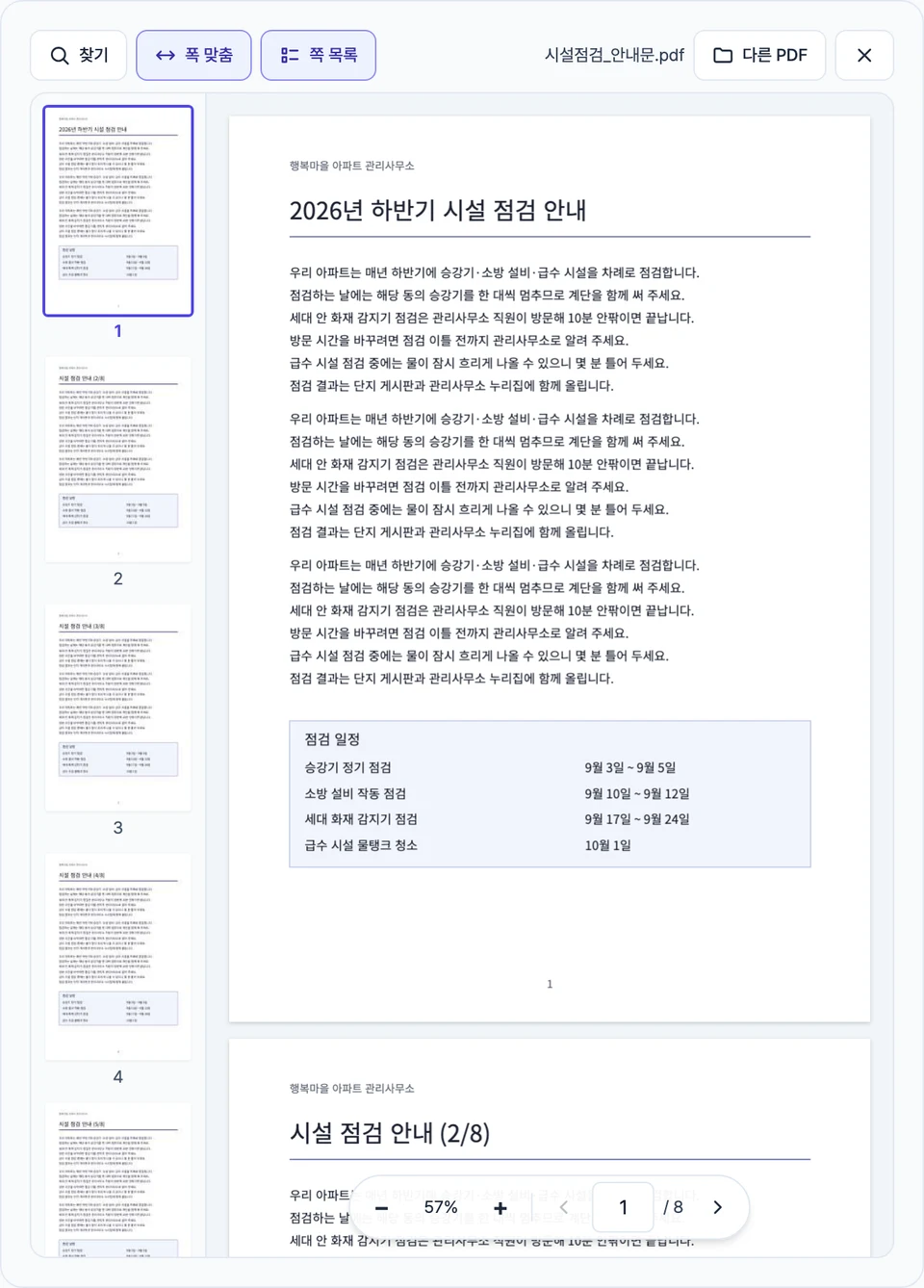
쪽은 위에서 아래로 이어져 나옵니다. 아래 떠 있는 줄의 − 단추와 + 단추로 줄이거나 키웁니다. 같은 줄의 쪽 번호 칸에 숫자를 넣고 Enter를 누르면 그 쪽으로 갑니다. 휴대폰에서는 두 손가락으로 벌려 키울 수도 있습니다. 폭 맞춤을 누르면 쪽 폭이 다시 화면 폭에 맞춰집니다.
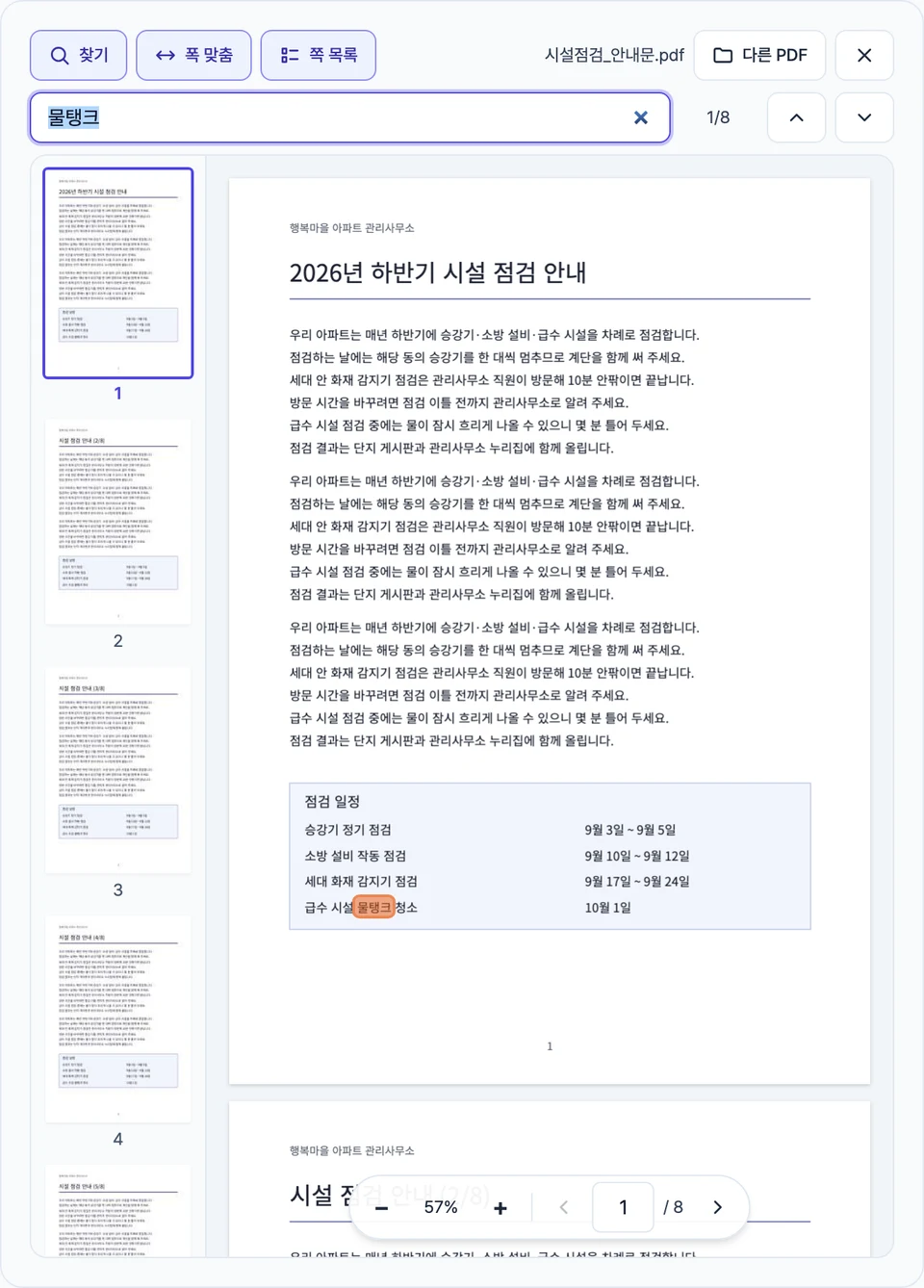
글자를 찾으려면 찾기를 누르고 낱말을 넣습니다. 찾은 곳은 노란색, 지금 보는 곳은 주황색으로 칠해집니다. 찾기 칸 오른쪽의 위아래 화살표나 Enter로 다른 찾은 곳으로 옮겨 갑니다. PC에서는 Ctrl+F(맥은 ⌘+F)로도 찾기 칸이 열립니다.
글자가 든 PDF는 글자를 끌어 골라 복사할 수 있습니다. 다른 PDF를 보려면 위의 다른 PDF를, 화면을 비우려면 맨 오른쪽 닫기 단추를 누르세요.
넣은 PDF가 어떻게 만들어졌는지에 따라 화면이 이렇게 다릅니다.
| 넣은 PDF | 화면에 나오는 것 |
|---|---|
| 워드·한글 프로그램에서 저장한 PDF | 쪽 그림 · 글자 찾기와 고르기 됨 |
| 스캔하거나 사진으로 만든 PDF | 쪽 그림만 — 찾기·고르기 안 됨 |
| 여는 암호가 걸린 PDF | 암호 칸 → 맞는 암호를 넣으면 쪽이 나옴 |
| 인쇄·복사·수정만 막아 둔 PDF | 암호 없이 바로 쪽이 나옴 |
| 세로 쪽 사이에 가로 쪽이 섞인 PDF | 가로 쪽도 화면 폭에 맞춰 줄여서 나옴 |
| 입력칸이 있는 서식 PDF | 적혀 있는 값이 그대로 보임(고칠 수는 없음) |
찾기 칸 옆의 3/14는 찾은 14곳 가운데 3번째를 보고 있다는 뜻입니다. 찾기를 시작하면 지금 보던 쪽부터 뒤쪽으로 처음 나오는 곳을 먼저 보여 줍니다.
쪽을 한꺼번에 다 그리지 않고, 화면에 보이는 쪽과 바로 앞뒤 쪽만 그립니다. 멀어진 쪽의 그림은 바로 지워서 수백 쪽을 내려 봐도 휴대폰 메모리가 크게 늘지 않습니다. 빠르게 내리면 쪽 번호만 적힌 빈 쪽이 잠깐 보였다가 그림이 채워집니다.
두 손가락으로 벌리거나 PC에서 Ctrl을 누른 채 휠을 굴리는 동안에는 이미 그린 그림을 늘려 보여 줍니다. 손을 멈추면 그 크기로 다시 그려 선명해집니다. 휴대폰에서 아주 크게 키우면 메모리를 아끼려고 덜 촘촘하게 그려서, 글자 가장자리가 PC보다 조금 부드럽게 보일 수 있습니다.
"계약 서"로 찾아도 "계약서"가 걸리고, 영문은 대문자와 소문자를 가리지 않습니다. 그 대신 "가 나"로 찾으면 붙어 있는 "가나"도 함께 걸립니다.
화면의 쪽 번호는 PDF 파일 안에서 몇 번째 쪽인지를 셉니다. 앞에 표지나 목차가 붙은 PDF는 종이에 찍힌 쪽 번호와 다를 수 있습니다.
휴대폰에 PDF를 여는 앱이 없으면 첨부를 눌러도 열리지 않습니다. 첨부를 휴대폰에 저장한 뒤, 이 화면에서 PDF 파일 선택을 눌러 저장한 파일을 고르세요. 앱을 깔지 않아도 브라우저 안에서 바로 열립니다.
여는 암호가 걸린 PDF입니다. 암호를 넣고 암호 넣고 열기를 누르면 열립니다. 틀리면 "암호가 맞지 않습니다"가 뜨니 다시 넣으세요. 넣은 글자를 확인하려면 보기를 누릅니다.
이 도구는 모르는 암호를 알아내거나 건너뛰지 않습니다. 암호는 PDF를 보낸 사람이나 기관에 확인해야 합니다. 열 때마다 암호를 넣기 번거롭다면 PDF 암호 해제로 암호를 지운 사본을 만들 수 있습니다.
인쇄·복사·수정만 막아 둔 PDF는 여는 암호가 없어 암호를 묻지 않고 바로 열립니다.
끝까지 받지 못했거나 손상된 파일일 때 나옵니다. 메일이나 메신저에서 원본을 다시 받아 열어 보세요. 그래도 안 되면 보낸 사람에게 PDF로 다시 저장해 달라고 하세요.
"PDF 파일이 아닙니다"가 뜨면 사진이나 다른 문서의 파일 이름만 .pdf로 바뀐 경우입니다. 원래 형식에 맞는 도구로 여세요. 한글 문서라면 한글 뷰어가 맞습니다.
"이 PDF에는 찾을 수 있는 글자가 없습니다"가 함께 뜨면 스캔한 PDF입니다. 종이를 찍거나 스캔해 만든 PDF는 글자가 이미지로 들어 있어 찾기도, 글자 고르기도 되지 않습니다. 글자를 꺼내야 한다면 PDF 텍스트 추출에 같은 파일을 넣으세요. 글자가 거의 없는 PDF는 글자 인식으로 읽어 줍니다.
글자가 든 PDF인데 "없음"이 나오면 낱말을 짧게 줄여 보세요.
PDF를 열고 그리는 일을 모두 내 기기 안에서 하므로, 그보다 큰 파일은 메모리가 모자라 화면이 멈추기 쉽습니다. PDF 분할로 나눈 뒤 하나씩 여세요. 쪽 수가 많아도 열립니다.
글꼴을 파일 안에 넣지 않은 PDF는 내 기기에 있는 비슷한 글꼴로 그려서 글자 모양이나 줄 간격이 조금 다를 수 있습니다. 글꼴을 넣지 않은 옛 한글 문서도 한글은 빠지지 않고 나옵니다. 다만 글꼴을 넣지 않은 중국어·일본어 PDF는 그 글자가 빠질 수 있습니다.
쪽의 가로 폭을 보기 칸의 폭에 맞추는 것입니다. 처음 열면 이 상태입니다. 휴대폰처럼 화면이 좁으면 글자가 작게 보이니 + 단추를 누르거나 두 손가락으로 벌려 키우세요. 키운 뒤에는 쪽을 좌우로 밀어 볼 수 있습니다.
PDF를 열 때마다 묻는 암호입니다. 인쇄·복사·수정만 막는 제한과는 다릅니다. 그런 제한만 걸린 PDF는 여는 데 암호가 필요 없습니다.
종이를 스캐너나 휴대폰 카메라로 찍어 만든 PDF입니다. 눈에는 글자로 보여도 파일 안에는 사진처럼 들어 있어, 찾기나 글자 고르기가 되지 않습니다.
열립니다. 휴대폰 브라우저에서 이 화면을 열고 'PDF 파일 선택'을 눌러 휴대폰에 저장해 둔 PDF를 고르면 앱 없이 바로 보입니다. 두 손가락으로 벌려 키울 수 있고, 아래 쪽 번호 칸에 숫자를 넣으면 그 쪽으로 갑니다.
열 수 없습니다. 여는 암호가 걸린 PDF는 맞는 암호를 넣어야 열리고, 이 도구는 암호를 알아내거나 건너뛰지 않습니다. 암호는 PDF를 보낸 사람이나 기관에 확인해 주세요. 인쇄·복사만 막아 둔 PDF는 여는 암호가 없어 그대로 열립니다.
글자가 든 PDF는 화면에서 글자를 끌어 골라 복사할 수 있습니다. 스캔하거나 사진으로 찍어 만든 PDF는 글자가 이미지라 고를 수 없고 찾기에도 걸리지 않습니다. 그런 PDF는 PDF 텍스트 추출에서 글자 인식으로 꺼낼 수 있습니다.
열립니다. 화면에 보이는 쪽과 그 앞뒤 쪽만 그리고 멀어진 쪽의 그림은 바로 지워서, 쪽이 많아도 휴대폰 메모리가 크게 늘지 않습니다. 파일 크기는 200MB까지 엽니다. 글자 찾기는 처음 한 번 문서 전체의 글자를 읽어야 해서 쪽이 많으면 시간이 걸릴 수 있습니다.
저장되지 않습니다. PDF를 열고 쪽을 그리고 글자를 찾는 일이 모두 내 브라우저 안에서 이뤄지고, 파일은 서버로 보내지 않습니다. 탭을 닫으면 화면에서 사라지고, 넣은 암호도 남기지 않습니다.
마지막 업데이트: