왜 만들었나요
QR은 폰 카메라로 비추라고 만든 것이라, 정작 화면 안에 있는 PC QR코드는 읽을 방법이 마땅치 않습니다. 카톡으로 받은 캡처를 사진 QR코드 인식으로 풀거나, 모니터에 뜬 결제 QR을 확인해야 할 때가 그렇죠. 링크를 누르기 전에 어디로 가는지 먼저 확인하고 싶을 때도 있어서, 화면 속 QR을 그대로 올려 볼 수 있게 만들었습니다.
QR코드가 담긴 사진을 올리거나 카메라로 비춥니다. 안에 든 링크·텍스트·연락처를 바로 읽어 줍니다.
로딩 중...
QR은 폰 카메라로 비추라고 만든 것이라, 정작 화면 안에 있는 PC QR코드는 읽을 방법이 마땅치 않습니다. 카톡으로 받은 캡처를 사진 QR코드 인식으로 풀거나, 모니터에 뜬 결제 QR을 확인해야 할 때가 그렇죠. 링크를 누르기 전에 어디로 가는지 먼저 확인하고 싶을 때도 있어서, 화면 속 QR을 그대로 올려 볼 수 있게 만들었습니다.
참고
올린 이미지는 서버로 전송되지 않습니다. 해독이 전부 브라우저 안에서 이뤄져, 결제 QR이나 개인 정보가 담긴 코드도 기기 밖으로 나가지 않습니다. 카메라 영상도 저장되지 않습니다.
QR이 보이는 사진·캡처를 QR코드 이미지 선택 버튼으로 고르거나, 화면 아무 곳에 끌어다 놓습니다. 복사해 둔 이미지는 Ctrl+V로 바로 붙여넣어도 되고, 사진이 없으면 카메라로 스캔을 눌러 후면 카메라로 비추면 자동으로 인식됩니다. 여러 장을 올리면 결과가 목록으로 나란히 표시되고, 다시 스캔으로 다음 코드를 이어서 읽을 수 있습니다.
한 장이라도 담긴 뒤에도 끌어다 놓기가 그대로 됩니다. 목록 위 + 추가로 더 담고 전체 삭제로 비우며, 각 장의 ✕ 로 하나만 뺍니다. JPG·PNG·WebP만 받고 장당 20MB·한 번에 20장까지이며, 벗어난 파일은 몇 장을 제외했는지 알려 줍니다.
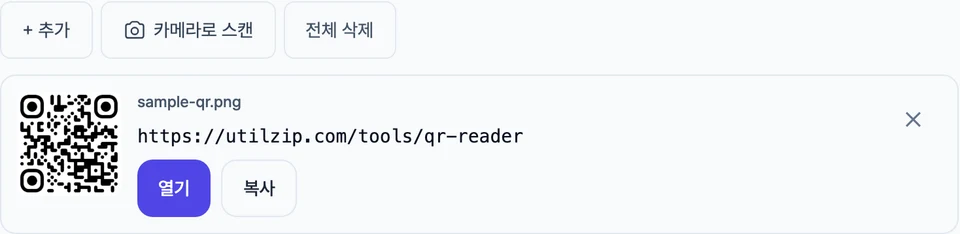
링크라면 열기로 새 탭에서 바로 열고, 텍스트나 연락처는 복사로 가져갑니다.

캡처해 둔 결제 QR을 올리면 이렇게 나옵니다.
| 넣은 것 | 나온 것 |
|---|---|
결제QR.png | https://pay.example.com/t/abc123 + [열기] [복사] |
카메라로 바로 여는 것과 달리 누르기 전에 주소를 확인할 수 있습니다.
QR은 흑백 사각형 안에 데이터를 담고, 세 모서리의 큰 사각형으로 방향을 잡습니다. 이미지에서 이 무늬를 찾아 격자를 복원한 뒤, 오류 정정 기능으로 일부 손상된 부분까지 보정해 원래 값을 읽습니다.
그래서 인식률은 QR이 얼마나 또렷하게 담겼는지에 크게 좌우됩니다.
지금 보고 있는 그 화면 안에 QR이 있으면 폰 카메라로 찍을 수가 없습니다. 캡처해 두었거나 메신저로 받은 QR이 그렇습니다.
| 상황 | 이유 |
|---|---|
| PC 화면에 뜬 QR | 폰으로 비추기가 번거로울 때 |
| 메신저로 받은 QR 캡처 | 같은 폰 안에 있어 카메라로 못 찍습니다 |
| 낯선 QR의 주소 확인 | 열기 전에 어디로 가는지 보고 판단 |
| 와이파이 QR 내용 확인 | 비밀번호를 글자로 확인 |
| 여러 QR을 한 번에 | 여러 장을 올려 목록으로 |
QR은 링크만 담는 게 아닙니다. 종류에 따라 이런 내용이 나옵니다.
| 종류 | 읽으면 나오는 것 |
|---|---|
| 웹사이트 | 인터넷 주소 |
| 와이파이 | 네트워크 이름과 비밀번호 |
| 연락처 | 이름·전화번호·이메일 |
| 문자·전화 | 받는 번호와 내용 |
| 그냥 텍스트 | 적어 둔 글 그대로 |
복사 버튼은 결과 종류와 상관없이 늘 나옵니다. 읽어 낸 값이 http·https로 시작하는 주소일 때는 열기 버튼이 함께 붙습니다. 와이파이 정보나 토스 송금처럼 앱 전용 주소는 링크처럼 보여도 열기 버튼이 없으니 복사해서 쓰세요.
QR이 이미지에 어떻게 담겼는지에 따라 갈립니다. 아래 순서로 확인해 보세요.
| 상황 | 해결 |
|---|---|
| QR이 잘려 있음 | 세 모서리가 다 보이게 여백까지 포함해 다시 캡처 |
| 흐리거나 작음 | 더 크고 선명한 이미지로 |
| 기울어짐 | 정면에서 찍은 사진으로 |
| 화면 반사·빛 번짐 | 각도를 바꿔 다시 촬영 |
| 아이폰 사진(HEIC) 등 다른 형식 | 이미지 변환으로 JPG·PNG 로 바꿔 올리기 |
브라우저가 카메라 권한을 막았을 수 있습니다. 주소창 옆 권한 설정을 허용으로 바꾼 뒤 다시 시도하세요. 아이폰 사파리는 페이지를 새로고침해야 반영되기도 합니다.
QR은 눈으로 어디로 가는지 알 수 없습니다. 거리에 붙은 스티커나 모르는 사람이 보낸 QR을 바로 찍으면 가짜 결제 페이지나 피싱 사이트로 이어질 수 있습니다.
QR코드 스캔으로 주소를 먼저 확인한 뒤 판단하는 습관이 안전합니다. 특히 결제·로그인 관련 QR일수록 그렇습니다.
QR의 일부가 가려지거나 지워져도 읽히게 하는 기능입니다. 가운데 로고를 넣어도 인식되는 것이 이 덕분이며, 대신 담을 수 있는 글자 수는 조금 줄어듭니다.
링크(URL), 텍스트, 와이파이 접속 정보, 연락처 등 표준 QR코드에 담긴 내용을 읽습니다. 이미지를 올리거나 카메라로 비추면 자동으로 인식하고, 담긴 값이 링크면 바로 열거나 복사할 수 있습니다.
브라우저가 카메라 권한을 차단했을 수 있으니 주소창 옆 권한 설정을 허용으로 바꾼 뒤 다시 시도해 주세요. 이미지 인식이 안 될 때는 QR코드가 흐리거나 잘렸을 가능성이 크니, 코드가 또렷하게 보이는 사진으로 올려 보세요.
QR 해독은 모두 브라우저 안에서 이뤄져 이미지가 기기 밖으로 나가지 않습니다. 카메라로 비춘 영상도 저장되지 않습니다. 그래서 결제 QR이나 개인 정보가 담긴 코드도 안심하고 넣을 수 있으며, 대신 인식 속도와 처리 가능한 이미지 크기는 사용하는 기기 성능에 따라 달라질 수 있습니다.
QR은 눈으로 봐서는 어디로 연결되는지 알 수 없다는 점이 위험합니다. 거리에 붙은 스티커나 모르는 사람이 보낸 QR을 카메라로 바로 찍으면 가짜 결제 페이지나 피싱 사이트로 이어질 수 있고, 실제로 정상 QR 위에 가짜 스티커를 덧붙이는 수법도 보고되고 있습니다. 이 도구로 주소를 먼저 확인한 뒤 판단하는 습관이 안전하며, 결제나 로그인과 관련된 QR일수록 그렇습니다.
폰 카메라는 눈앞에 있는 QR을 비출 때 편하지만, 화면 안에 있는 QR에는 쓸 수 없습니다. 메신저로 받은 QR 캡처나 PC 모니터에 뜬 결제 QR이 그렇습니다. 이 도구는 그런 이미지를 그대로 올리거나 Ctrl+V로 붙여넣어 읽을 수 있고, 여러 장을 한 번에 올려 결과를 목록으로 볼 수도 있습니다. 링크를 누르기 전에 주소를 먼저 확인하고 싶을 때도 유용합니다.
마지막 업데이트:
또는 파일을 여기에 끌어다 놓으세요
JPG · PNG · WebP · Ctrl+V 붙여넣기 · 최대 20장