왜 만들었나요
계약서 수정본을 받았는데 "어디가 바뀌었는지" 설명이 없어, 문서 비교를 하겠다고 처음부터 다시 읽어야 했습니다. 눈으로 대조하다 놓치는 게 무서워서, 다른 부분만 색으로 짚어 주는 걸 만들었습니다.
두 텍스트를 나란히 놓고 다른 부분을 색으로 표시합니다. 결과는 늘 줄 단위로 나란히 보여 주고, 줄 안에서 무엇을 비교할지는 단어와 글자 중에 고를 수 있습니다.
로딩 중...
계약서 수정본을 받았는데 "어디가 바뀌었는지" 설명이 없어, 문서 비교를 하겠다고 처음부터 다시 읽어야 했습니다. 눈으로 대조하다 놓치는 게 무서워서, 다른 부분만 색으로 짚어 주는 걸 만들었습니다.
Note
붙여넣거나 올린 텍스트는 서버로 전송되지 않습니다. 비교가 전부 브라우저 안에서 이뤄져, 사내 문서나 계약서도 기기 밖으로 나가지 않습니다.
왼쪽 입력 1에 원본을, 오른쪽 입력 2에 비교할 내용을 붙여넣습니다. 파일이라면 패널로 드래그해도 됩니다. 먼저 어떻게 나오는지 보고 싶으면 입력 1 위의 샘플 버튼을 누르면 양쪽에 예시가 한꺼번에 채워집니다.
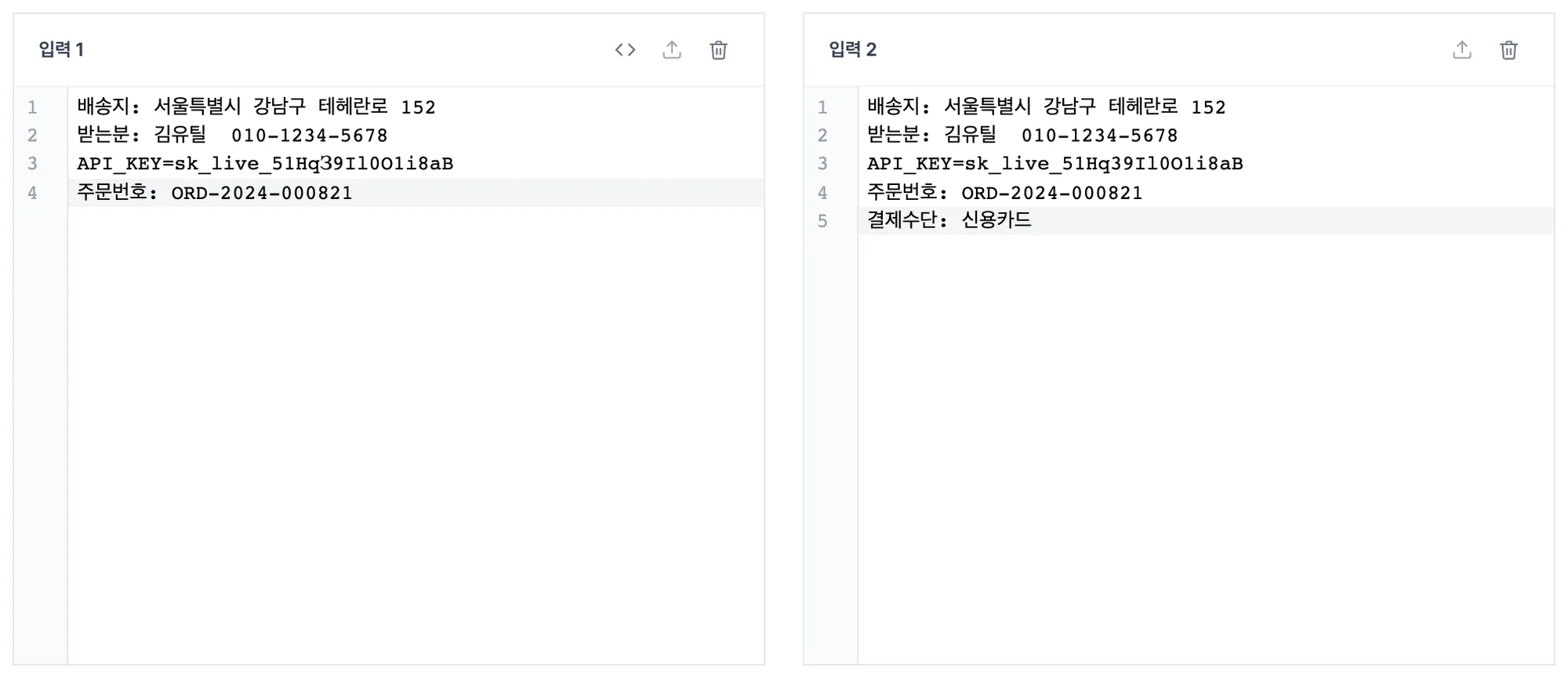
아래 결과창에 두 텍스트가 줄 번호와 함께 나란히 뜨고 몇 줄이 다른지 숫자로 표시됩니다. 변경됨 · 텍스트1에만 있음 · 텍스트2에만 있음 · 동일, 이 네 가지가 색으로 구분됩니다. 다른 부분만 토글을 켜면 차이가 있는 줄만 골라 볼 수 있습니다. 이때 남은 줄 안에서도 양쪽이 같은 부분은 함께 감춰져 바뀐 조각만 남으니, 문장을 통째로 확인하려면 전체로 돌려 놓으세요.
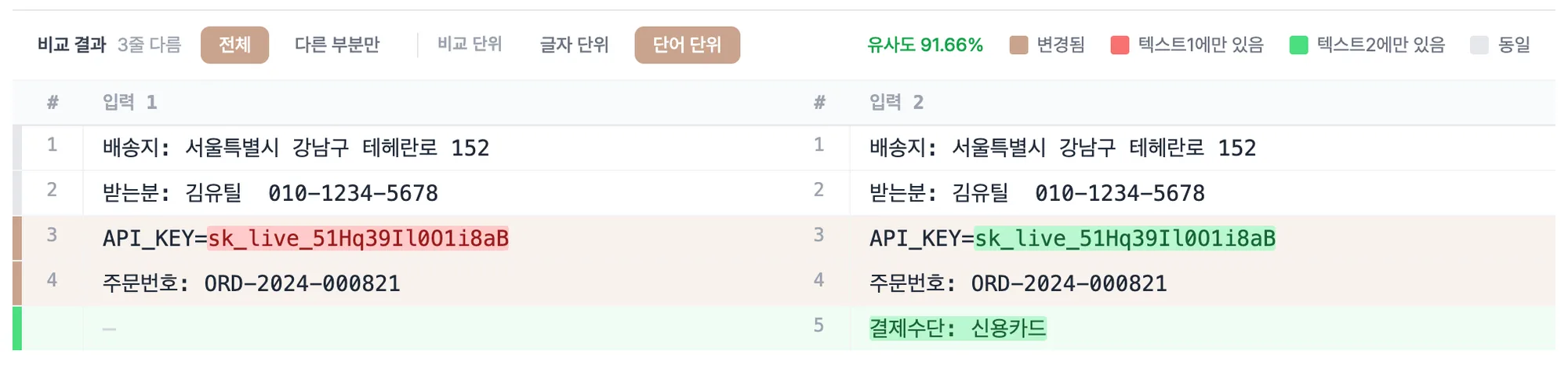
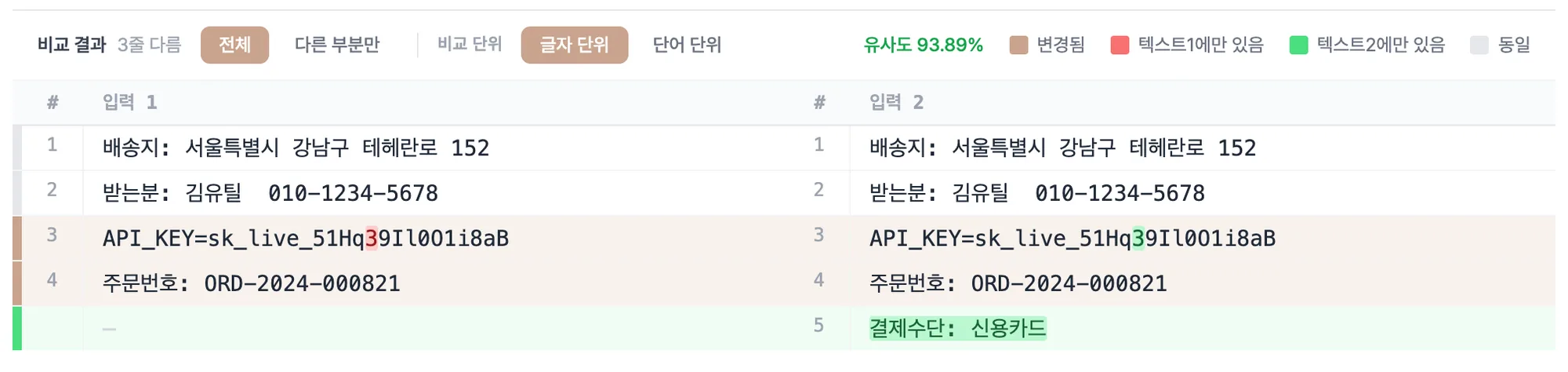
비교 단위를 글자 단위와 단어 단위 중에 바꾸면, 같은 줄 안에서 어느 글자·단어가 달라졌는지 세밀하게 표시됩니다. 두 버튼에 마우스를 올리면 어느 쪽이 어떤 경우에 맞는지 설명이 뜹니다. 다만 '강남구 → 서초구'처럼 짧은 낱말이 통째로 바뀐 자리는 두 방식이 거의 같아 보입니다. 차이가 뚜렷하게 드러나는 것은 ORD-2026-000821처럼 공백 없이 이어진 영문·숫자 덩이입니다. 단어 단위는 덩이째, 글자 단위는 달라진 글자만 짚습니다.
계약서 두 버전을 넣으면 이렇게 나옵니다.
입력 1   계약 기간은 12개월로 한다.
입력 2   계약 기간은 24개월로 한다.
                    ──
결과     12 → 24 부분만 색으로 표시
         유사도 — 단어 단위 87.50% · 글자 단위 93.75%
유사도는 어느 단위로 비교했는지에 따라 달라집니다. 단어 단위에서는 12개월로라는 덩이가 통째로 바뀐 것으로 잡혀 낮게 나오고, 글자 단위에서는 12의 두 글자만 바뀐 것으로 잡혀 더 높게 나옵니다.
| 단위 | 어울리는 경우 |
|---|---|
| 단어 | 문장 안에서 단어가 바뀐 곳 찾기 |
| 글자 | 숫자·오타처럼 한 글자 차이를 잡을 때 |
고를 수 있는 것은 이 두 가지입니다. 계약서 금액이나 날짜처럼 숫자 한 자리가 중요한 문서는 글자 단위로 봐야 놓치지 않습니다. 반대로 문서 구조가 크게 바뀐 경우는 어느 줄이 통째로 빠지고 더해졌는지가 색으로 먼저 눈에 들어옵니다.
두 텍스트에서 공통으로 유지된 부분의 비율입니다. 100%면 완전히 같고, 낮을수록 많이 바뀐 것입니다. 정확한 수치를 따지는 값이 아니라 얼마나 바뀌었는지 감을 잡는 값으로 쓰세요.
두 가지를 확인해 보세요.
파일을 드래그해 올릴 수 있습니다. 다만 붙여넣은 내용이 한쪽이라도 5MB를 넘으면 비교하지 않고 '크기 초과'로 표시되며, 파일은 5MB를 넘으면 올리는 단계에서 거절됩니다. 아주 긴 문서라면 바뀐 부분이 있을 만한 장·절 단위로 나눠서 보세요.
눈으로 읽어서는 놓치기 쉬운 차이를 찾아야 할 때 씁니다.
| 상황 | 이유 |
|---|---|
| 계약서 수정본 검토 | 어디가 바뀌었는지 한눈에 |
| 원고 교정 대조 | 고친 부분만 골라 확인 |
| 설정 파일 비교 | 잘 되던 것과 안 되는 것의 차이 |
| 명단 대조 | 빠지거나 추가된 항목 찾기 |
특히 계약서나 약관처럼 긴 문서에서 상대가 슬쩍 바꾼 부분을 찾을 때 유용합니다. 한두 글자만 달라진 곳도 색으로 드러납니다.
두 텍스트가 얼마나 비슷한지를 퍼센트로 나타낸 값입니다. 공통으로 남은 부분이 많을수록 높아집니다.
줄이 끝났음을 나타내는 눈에 보이지 않는 글자입니다. 윈도우와 맥·리눅스가 서로 다른 방식을 써서, 같은 내용인데도 다르게 인식되는 원인이 됩니다.
아니요, 입력하신 모든 텍스트 데이터와 업로드된 파일은 오직 사용자의 웹 브라우저 내에서만 처리됩니다. 외부 서버로 전송되거나 저장되지 않으므로 사내 보안 코드나 민감한 계약서도 안심하고 비교할 수 있습니다.
한쪽 입력이 약 5MB를 넘으면 브라우저 탭이 멈추는 것을 막기 위해 비교를 건너뛰고 '크기 초과' 안내를 표시합니다. 같은 기준으로 5MB가 넘는 파일은 불러오기 단계에서 걸러집니다. 그 이하라도 수만 줄이 넘어가면 기기 성능에 따라 화면 그리는 속도가 느려질 수 있으니 나눠서 비교하시길 권합니다.
네, 맞습니다. 한글의 미세한 띄어쓰기 차이, 조사 변경, 오탈자까지 강조 표시해 줍니다. 결과창 위 '비교 단위'에서 글자 단위와 단어 단위를 고를 수 있는데, 띄어쓰기 개수 차이나 줄 끝에 남은 여백처럼 눈에 안 보이는 공백 차이는 두 모드 모두에서 표시됩니다. 어느 글자 하나까지 짚어야 한다면 글자 단위를, 어떤 단어가 바뀌었는지만 보려면 단어 단위를 쓰세요.
마지막 업데이트: