본문 바로가기

내 컴퓨터 사양 확인

접속한 기기의 화면 크기·브라우저·운영체제를 카드로 정리해 보여 줍니다.

로딩 중...

왜 만들었나요

버그 제보를 받을 때 "어떤 기기, 어떤 브라우저인가요"를 물으면 답이 잘 안 왔습니다. 컴퓨터 사양 보는 법을 설명하려면 운영체제마다 들어가는 곳이 달라 말이 길어지고요. 이 페이지를 열어 복사해 달라고 하면 되겠다 싶어 만들었습니다.

보여 주는 값은 모두 브라우저가 알려 주는 것만입니다. 그래서 CPU·메모리·그래픽 항목은 브라우저가 값을 줄 때만 나타나고, 안 주면 그 칸 자체가 사라집니다. CPU나 그래픽카드의 모델명까지 확인해 주는 도구는 아닙니다.

Note

표시되는 정보는 브라우저가 이미 가진 값을 읽어 화면에 보여 줄 뿐, 서버로 전송하거나 저장하지 않습니다.


내 컴퓨터 사양 확인 사용 방법

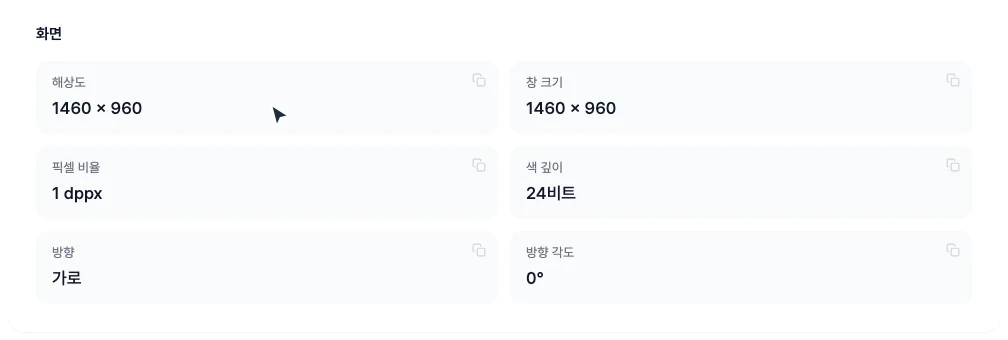
  1. 내 컴퓨터 사양 확인 페이지를 열면 화면 카드에서 해상도·창 크기·픽셀 비율·색 깊이를 확인합니다. 창 크기는 브라우저 창을 조절하면 실시간으로 바뀝니다.

    내 컴퓨터 사양 확인의 화면 카드 — 해상도 1512×982, 창 크기, 픽셀 비율 2dppx, 색 깊이 24비트, 방향 가로, 방향 각도 0°

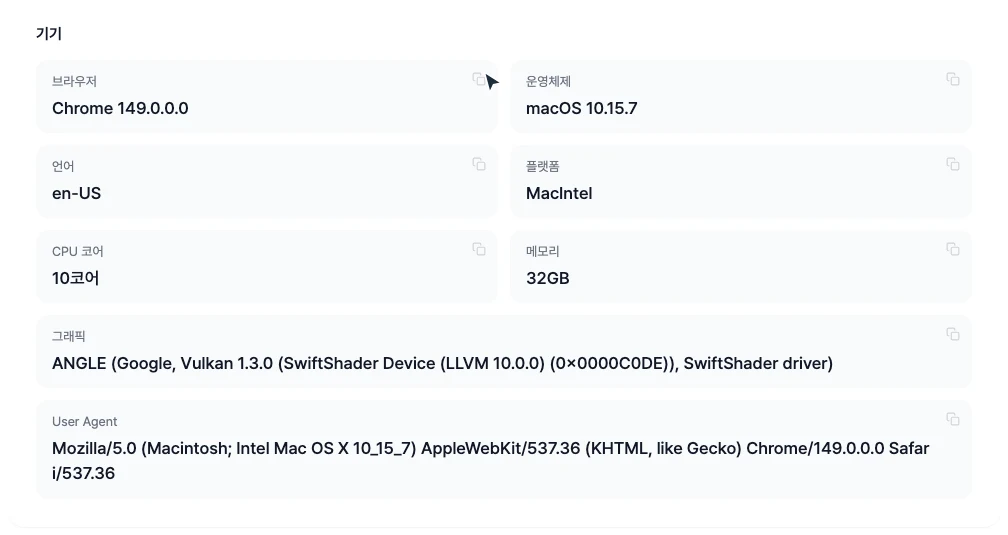
  2. 기기 카드에서 브라우저·운영체제·언어·User Agent를 확인하고, 보낼 항목을 클릭해 복사합니다. 브라우저가 알려 주는 경우에는 플랫폼·CPU 코어 수·메모리·그래픽 칸도 함께 보입니다.

    기기 카드에 브라우저 Chrome 151, macOS, 언어 ko-KR, 플랫폼 MacIntel, CPU 10코어, 메모리 32GB, 그래픽 Apple M1 Max, User Agent가 표시된 화면

이렇게 나옵니다

크롬으로 맥에서 열면 이렇게 나옵니다.

화면      해상도 2560 × 1440 · 창 크기 1440 × 900
          픽셀 비율 2 dppx · 색 깊이 24비트
기기      브라우저 Chrome 151.0.0.0 · 운영체제 macOS 10.15.7
          언어 ko-KR, ko, en-US, en
          플랫폼 MacIntel · CPU 코어 10코어 · 메모리 32GB
          그래픽 ANGLE (Apple, ANGLE Metal Renderer: Apple M1 Max, ...)
          User Agent Mozilla/5.0 (Macintosh; ...) ...

각 칸을 클릭하면 그 값만 복사됩니다. 그래픽 칸만 예외로, 화면에는 이름만 보이지만 복사할 때는 제조사와 이름이 함께 담깁니다. 그래픽 이름은 브라우저가 준 원문 그대로여서 위처럼 괄호가 붙은 긴 문장으로 나올 수 있습니다.

언어는 브라우저에 설정된 우선순위를 순서대로 이어 붙여 보여 주므로, 여러 개가 함께 나오는 것이 정상입니다.

같은 기기라도 브라우저를 바꾸면 칸 구성이 달라집니다. 예를 들어 크롬 계열이 아닌 브라우저에서는 메모리 칸이 보이지 않습니다. 그래픽 칸까지 빠지면 화면·브라우저·운영체제·언어·User Agent만 남습니다.
알아두면 좋은 것

해상도와 창 크기가 다른 이유

항목
해상도모니터 전체 크기
창 크기지금 브라우저 창이 차지한 크기
픽셀 비율실제 점 수 ÷ 화면에서 쓰는 좌표

웹 화면을 만들 때 기준이 되는 건 창 크기입니다. 반응형 레이아웃이 언제 바뀌는지 확인하려면 창을 줄여 가며 이 값을 보면 됩니다.

픽셀 비율이 2라는 건 고해상도 화면(레티나 등)이라는 뜻으로, 이미지를 2배 크기로 준비해야 선명하게 보입니다.

CPU 코어와 메모리 값을 어디까지 믿을까

두 값은 성능을 재서 얻은 것이 아니라 브라우저가 대략 알려 주는 숫자입니다.

항목실제 뜻
CPU 코어브라우저가 쓸 수 있다고 알려 주는 코어 수입니다. CPU 모델명은 알 수 없습니다
메모리크롬 계열에서만 나오는 대략값입니다. 2의 제곱수로 반올림해 알려 주기 때문에 실제 용량과 다를 수 있고, 예전 브라우저는 더 작은 값으로 제한해 알려 주기도 했습니다
그래픽브라우저가 알려 주는 그래픽 처리기 이름입니다. 브라우저에 따라 실제 칩 이름 대신 뭉갠 이름이 나오거나, 아예 칸이 사라집니다

정확한 사양이 필요하면 운영체제의 시스템 정보(윈도우 '시스템 정보', 맥 '이 Mac에 관하여')를 보는 것이 맞습니다.

이런 경우에는

운영체제 버전이 정확하지 않아요

브라우저가 알려 주는 정보에는 한계가 있습니다. 특히 윈도우 10과 11은 구분되지 않습니다. 개인정보 보호를 위해 브라우저가 자세한 버전을 감추는 방향으로 바뀌었기 때문입니다.

버그 제보에 뭘 보내면 되나요

브라우저 · 운영체제 · 창 크기 세 가지면 대부분 재현됩니다. 화면이 깨지는 문제라면 픽셀 비율도 함께 보내면 좋습니다. User Agent 원문을 통째로 복사해 붙여넣어도 됩니다.

디바이스 정보가 필요한 순간

내 컴퓨터 사양 확인은 기기 정보나 화면 크기를 정확히 알려 줘야 하는 자리에서 씁니다. 설정 앱에서 PC 사양 보는법을 찾아 들어가지 않아도 되고, 내 노트북 사양을 남에게 알려 줄 때도 그대로 복사해 보내면 됩니다.

상황이유
오류 제보어떤 환경에서 생겼는지 함께 전달
화면 깨짐 문의해상도·창 크기·배율을 정확히
브라우저·운영체제 확인설정 앱을 뒤질 필요 없이
반응형 화면 개발창을 줄여 가며 값 변화 확인

각 항목을 클릭하면 값이 복사되므로, 문의 글이나 메신저에 그대로 붙여넣을 수 있습니다.

제보할 때는 이 값들을 보내세요

무엇을 보내야 할지 모르겠다면 이 순서로 챙기면 충분합니다.

  1. User Agent — 브라우저·운영체제·기기 정보가 한 줄에 다 담겨 있습니다
  2. 해상도와 픽셀 비율 — 화면이 깨져 보이는 문제라면 필수
  3. 창 크기 — 반응형 레이아웃 문제일 때

이 도구로는 안 되는 것

  • IP 주소는 보여 주지 않습니다내 IP 확인을 쓰세요
  • 기기 성능을 측정하지 않습니다 — 정보를 읽어 보여 줄 뿐입니다
  • CPU·그래픽카드 모델명, 저장장치 용량, 배터리 상태는 알 수 없습니다 — 브라우저가 알려 주지 않는 값입니다
  • 실제 RAM 용량과 꼭 같지는 않습니다 — 메모리 칸은 2의 제곱수로 반올림한 대략값입니다
  • 브라우저가 값을 주지 않으면 그 칸이 아예 사라집니다 — 항목이 안 보인다면 기기 문제가 아닙니다
  • User Agent 문자열을 자세히 분석하려면 User-Agent 확인이 맞습니다

용어 설명

User Agent

브라우저가 웹사이트에 자기소개로 보내는 문자열입니다. 브라우저 종류·버전·운영체제가 담겨 있어서, 사이트가 기기에 맞게 화면을 바꾸는 데 씁니다.

픽셀 비율

화면의 실제 점 개수와 웹에서 쓰는 좌표의 비율입니다. 2면 좌표 1칸이 실제로는 점 2개라는 뜻으로, 같은 크기라도 훨씬 촘촘하게 보입니다.

GPU

그래픽을 처리하는 부품입니다. 웹에서 애니메이션이나 3D가 느리다면 이 정보가 원인 파악에 도움이 됩니다. 이 도구의 '그래픽' 칸이 그 이름을 보여 주는데, 브라우저가 알려 주지 않으면 칸이 나타나지 않습니다.

내 컴퓨터 사양 확인 자주 묻는 질문

해상도가 모니터 실제 스펙과 다르게 나옵니다.

표시되는 해상도는 운영체제의 배율(디스플레이 확대)이 적용된 CSS 픽셀 기준입니다. 예를 들어 4K(3840×2160) 모니터를 150% 배율로 쓰면 2560×1440으로 표시됩니다. 물리 해상도가 필요하면 표시된 해상도에 픽셀 비율을 곱하면 됩니다. 웹페이지가 실제로 보는 값이 이 CSS 픽셀이라, CSS 미디어쿼리 디버깅에는 오히려 이 값이 맞습니다.

메모리가 실제 램 용량보다 작게 나옵니다.

브라우저는 실제 용량을 2의 제곱수로 반올림한 대략값만 알려 줍니다. 크롬 계열에서는 대체로 실제 용량과 같은 값이 나오지만, 브라우저나 버전에 따라 더 작은 값으로 제한해 알려 주는 경우도 있어 실제와 다를 수 있습니다. 정확한 램 용량은 운영체제의 시스템 정보에서 확인하세요.

GPU나 메모리 항목이 아예 안 보입니다.

브라우저가 해당 값을 제공하지 않으면 그 항목은 표시하지 않습니다. 메모리는 크롬 계열 브라우저에서만 제공되고 파이어폭스·사파리에는 없습니다. GPU도 브라우저가 WebGL 상세 정보를 제한하면 읽을 수 없습니다. 항목이 없는 것은 기기 문제가 아니라 브라우저의 제공 범위 차이입니다.

버그 제보에는 어떤 값을 보내면 되나요?

User Agent 하나에 브라우저·OS·기기 정보가 모두 담겨 있어 이 값이 기본이고, 화면 깨짐 문제라면 해상도·픽셀 비율·창 크기를 함께 보내면 재현에 충분한 경우가 대부분입니다. 각 항목을 클릭하면 값이 복사되니 이슈 티켓이나 메신저에 그대로 붙여넣으면 됩니다.

마지막 업데이트: