듀얼 모니터 설정 방법, 모니터 신호 없음·화면 안 나올 때
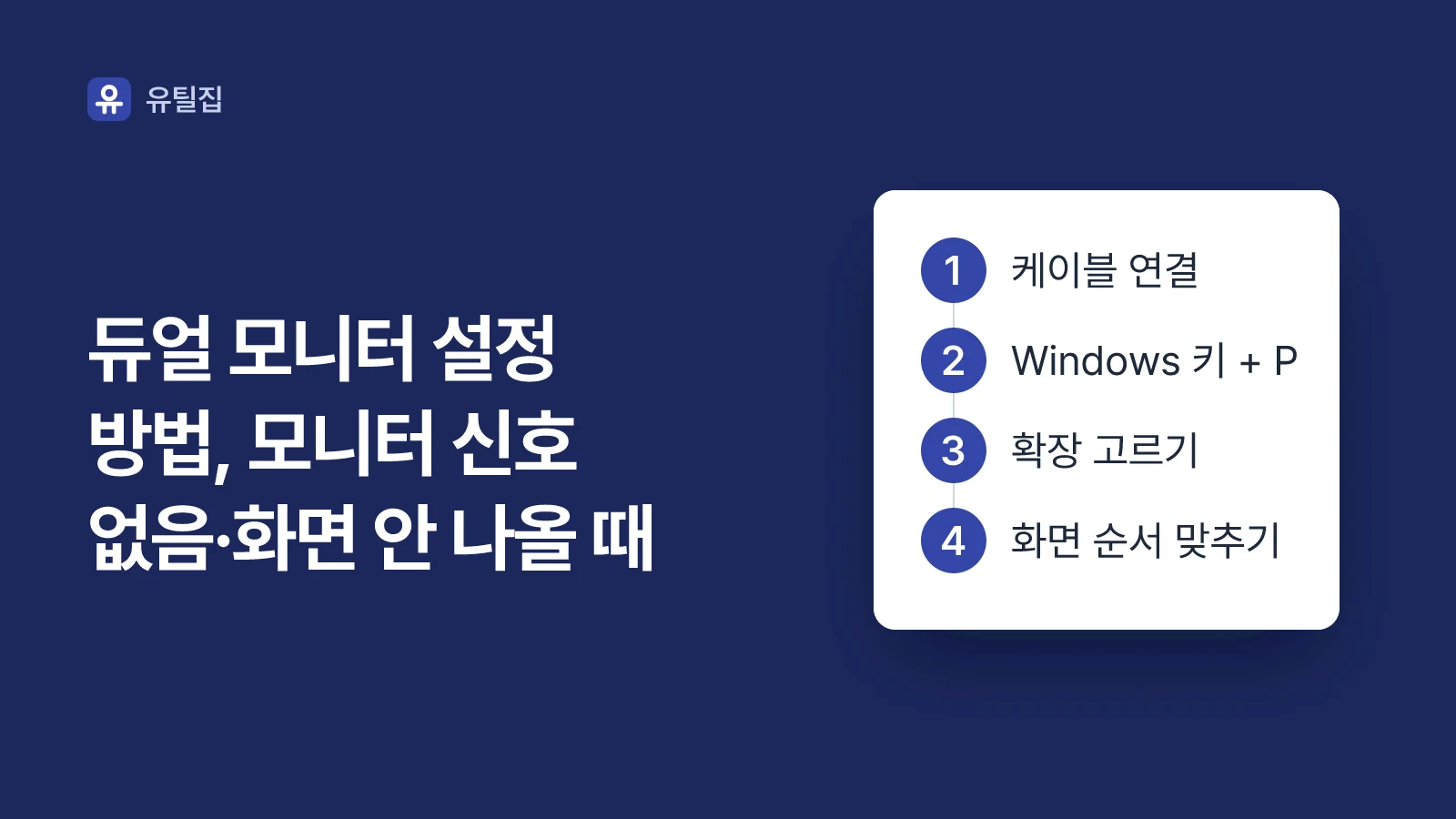
모니터를 케이블로 연결한 뒤 Windows 로고 키 + P를 누르고 확장을 고르면 두 화면을 이어서 씁니다. 모니터에 신호 없음이 뜨면 케이블을 다시 꽂거나 다른 케이블과 포트로 바꿔 봅니다. 잘 되다가 갑자기 꺼졌다면 Windows 로고 키 + Ctrl + Shift + B를 눌러 그래픽 드라이버를 다시 설정합니다.
모니터 두 대를 이어서 쓰는 순서
- 모니터 케이블을 PC나 도크에 끝까지 꽂습니다.
- Windows 로고 키 + P를 누릅니다.
- 목록에서 확장을 고릅니다.
- 시작 → 설정 → 시스템 → 디스플레이를 엽니다.
- 식별을 누르면 화면마다 번호가 뜹니다.
- 번호가 뜬 네모를 실제 모니터가 놓인 자리대로 끌어다 놓습니다.
- 적용을 누릅니다.
다 맞췄으면 마우스 포인터를 옆 화면으로 옮겨 봅니다. 오른쪽에 둔 모니터인데 포인터가 왼쪽 끝에서 넘어간다면 6번의 순서가 반대인 것입니다.
확장·복제·두 번째 화면만은 무엇이 다른가
| 고르는 항목 | 화면이 나오는 모습 |
|---|---|
| PC 화면만 | 한 화면에만 나옵니다 |
| 복제 | 두 화면에 같은 내용이 나옵니다 |
| 확장 | 두 화면이 한 화면처럼 이어집니다 |
| 두 번째 화면만 | 연결한 모니터에만 나옵니다 |
발표할 때 노트북과 프로젝터에 같은 화면을 띄우려면 복제를 고르세요. 작업 창을 나눠 띄우려면 확장이 맞습니다.
연결했는데 설정에 모니터가 안 보일 때

디스플레이 설정에 화면이 하나만 보이면 여러 디스플레이를 펼치고 검색을 누릅니다. 그래도 안 보이면 설정에서 Windows 업데이트를 열어 업데이트를 받습니다.
모니터에 신호 없음이 뜨고 화면이 안 나올 때
먼저 Windows 로고 키 + P를 눌러 PC 화면만이 골라져 있지 않은지 봅니다. 확장을 골랐는데도 안 나오면 아래 순서대로 하나씩 바꿔 봅니다.
- 도크·동글·어댑터처럼 중간에 낀 장치를 모두 뺍니다.
- 모니터 케이블을 PC에 바로 꽂습니다.
- 다른 케이블로 바꿔 꽂습니다.
- PC에 영상 단자가 둘 이상이면 다른 단자에 꽂습니다.
- 모니터를 다른 PC에 연결해 봅니다.
새 케이블로 화면이 나오면 쓰던 케이블이 문제입니다. 다른 PC에서도 모니터가 안 나오면 모니터 쪽을 의심하세요. 다른 PC에서는 잘 나온다면 내 PC의 설정이나 드라이버를 볼 차례입니다.
어제까지 잘 나오다가 오늘 안 나온다면
- Windows 로고 키 + Ctrl + Shift + B를 누릅니다.
- 화면이 돌아오지 않으면 시작 → 전원 → 다시 시작을 누릅니다.
- 그래도 안 되면 시작 → 전원 → 종료로 끈 뒤 다시 켭니다.
윈도우 업데이트 뒤부터 안 나온다면
업데이트 뒤부터 문제가 생겼다면 그래픽 드라이버를 앞 버전으로 되돌립니다.
- 작업 표시줄 검색 칸에 장치 관리자를 입력해 엽니다.
- 디스플레이 어댑터를 펼칩니다.
- 나온 어댑터를 마우스 오른쪽 단추로 누르고 속성을 고릅니다.
- 드라이버 탭에서 드라이버 롤백을 누릅니다.
드라이버 롤백을 누를 수 없으면 드라이버를 다시 설치합니다.
- 장치 관리자에서 어댑터를 마우스 오른쪽 단추로 누르고 장치 제거를 고릅니다.
- 이 장치의 드라이버 제거를 시도에 체크하고 제거를 누릅니다.
- PC를 다시 시작합니다.
- 장치 관리자를 다시 열고 어댑터를 마우스 오른쪽 단추로 누릅니다.
- 드라이버 업데이트를 고릅니다.
- 업데이트된 드라이버 소프트웨어를 자동으로 검색을 누릅니다.
세 대째 모니터를 달거나 단자가 하나뿐일 때
- 세 대째부터 안 나오면 먼저 한 대씩 꽂아 각각 나오는지 봅니다. 한 대씩은 되는데 여러 대일 때만 안 되면 그래픽 카드 제조사에 몇 대까지 연결되는지 물어보세요.
- 모니터 분배기는 같은 화면을 여러 모니터에 똑같이 보냅니다. 그래서 확장으로 나눠 쓰는 데는 쓰지 못합니다.
- 노트북에 영상 단자가 하나뿐이면 도킹 스테이션이나 USB-C 단자용 USB 어댑터로 모니터를 더 답니다.
그래픽 카드 제조사와 이름은 장치 관리자의 디스플레이 어댑터를 펼치면 나옵니다.
자주 묻는 질문
두 모니터의 글자 크기가 다르거나 한쪽이 흐릿해요. 어떻게 맞추나요?
설정 → 시스템 → 디스플레이에서 바꿀 모니터를 먼저 누릅니다. 그다음 디스플레이 해상도 목록에서 (권장)이 붙은 값을 고릅니다. 글자와 아이콘 크기는 비율 크기 조정에서 따로 맞춥니다.
모니터를 세로로 돌려 쓰려면 어떻게 하나요?
설정 → 시스템 → 디스플레이에서 돌릴 모니터를 고르고 디스플레이 방향 목록을 엽니다. 세로를 고른 뒤 모니터도 실제로 돌려 세웁니다.
모니터를 뺐다 꽂으면 창이 한 화면에 몰려요. 원래 자리로 돌릴 수 있나요?
돌릴 수 있습니다. 설정 → 시스템 → 디스플레이 → 여러 디스플레이에서 모니터 연결을 기준으로 창 위치 기억을 켭니다. 그러면 모니터를 다시 꽂을 때 창이 그 모니터로 돌아갑니다.
선 없이 TV에 컴퓨터 화면을 띄울 수 있나요?
무선 디스플레이 어댑터를 쓰면 띄울 수 있습니다. 다만 PC에 따라 무선 연결이 안 될 수 있습니다. 어댑터를 TV의 HDMI 단자에 꽂고 PC에서 Windows 로고 키 + K를 누른 뒤 목록에서 어댑터를 고릅니다. 목록에 없으면 설정 → 시스템 → 디스플레이 → 여러 디스플레이에서 연결을 누릅니다.
새로 단 모니터에 죽은 화소가 있는지 보려면 어떻게 하나요?
화면 전체를 한 색으로 띄워 놓고 보면 찾기 쉽습니다. 유틸집 모니터 불량화소 테스트를 새 모니터 쪽으로 옮긴 뒤 전체 화면으로 엽니다. 색을 바꿔 가며 검은 점이나 밝게 박힌 점이 있는지 봅니다.