왜 만들었나요
중고로 산 패드로 게임을 하는데 손을 떼도 캐릭터가 혼자 조금씩 걸어가더군요. 스틱이 쏠린 건지 게임 설정 문제인지 알 수가 없어 한참 헤맸습니다. 스틱에서 손을 뗀 상태로 값이 가운데로 돌아오는지만 보면 바로 알 수 있는 일이라, 버튼과 스틱 값을 한 화면에 모아 보여 주도록 만들었습니다.
버튼을 누르고 스틱을 움직이면 눌린 곳이 화면의 패드 모양에 바로 표시됩니다. 손을 뗀 뒤에도 스틱이 기우는지 숫자로 확인합니다.
로딩 중...
중고로 산 패드로 게임을 하는데 손을 떼도 캐릭터가 혼자 조금씩 걸어가더군요. 스틱이 쏠린 건지 게임 설정 문제인지 알 수가 없어 한참 헤맸습니다. 스틱에서 손을 뗀 상태로 값이 가운데로 돌아오는지만 보면 바로 알 수 있는 일이라, 버튼과 스틱 값을 한 화면에 모아 보여 주도록 만들었습니다.
참고
버튼과 스틱 값은 이 브라우저 안에서만 읽고 서버로 보내거나 저장하지 않습니다.
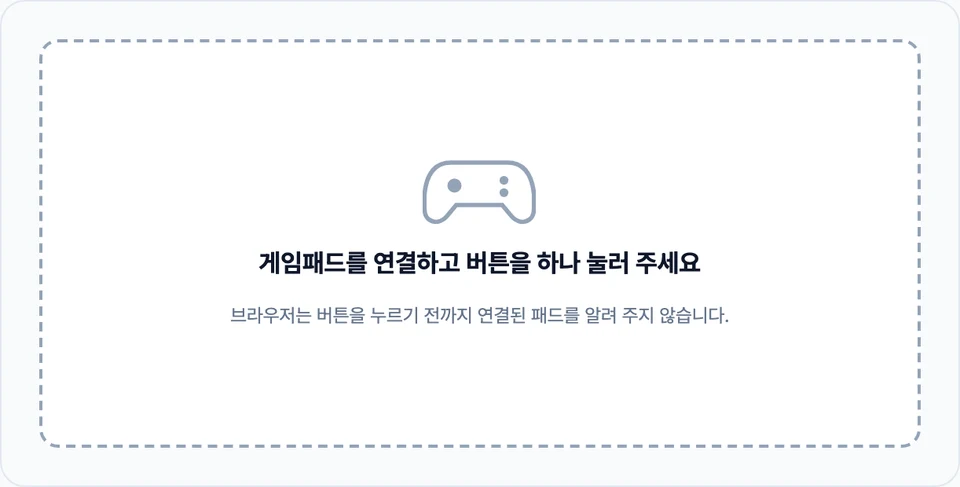
게임패드를 USB나 블루투스로 연결한 뒤 아무 버튼이나 하나 누릅니다. 브라우저는 버튼을 누르기 전까지 연결된 패드를 알려 주지 않습니다.
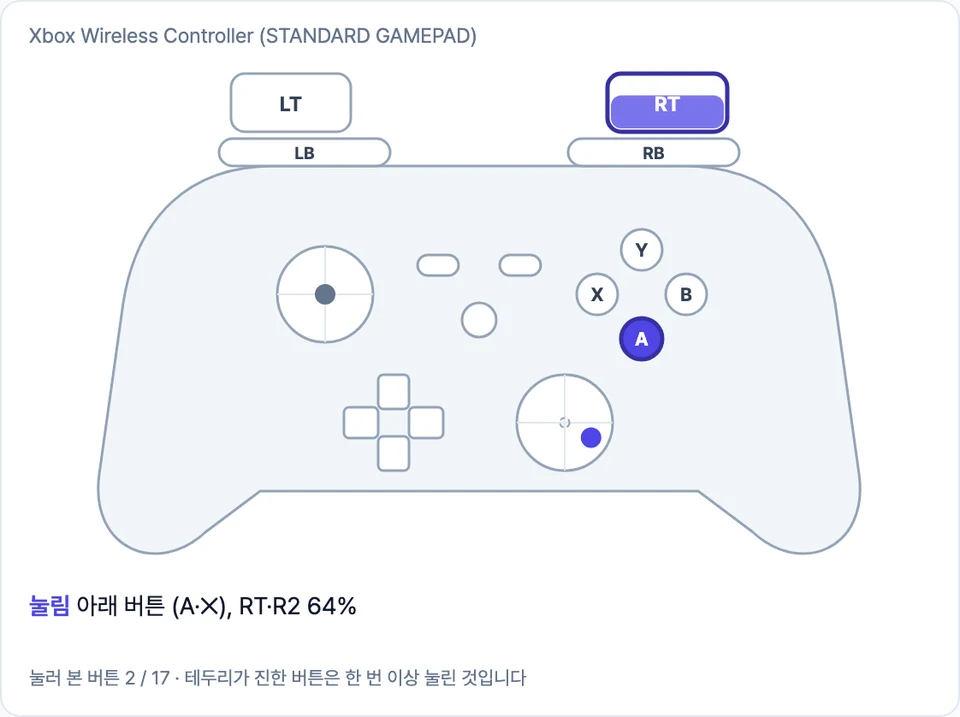
버튼을 하나씩 누르고 스틱을 돌려 봅니다. 눌린 버튼은 색이 채워지고, 한 번이라도 눌러 본 버튼은 테두리가 진해집니다. 트리거(LT·RT)는 누른 만큼 %로 나옵니다.
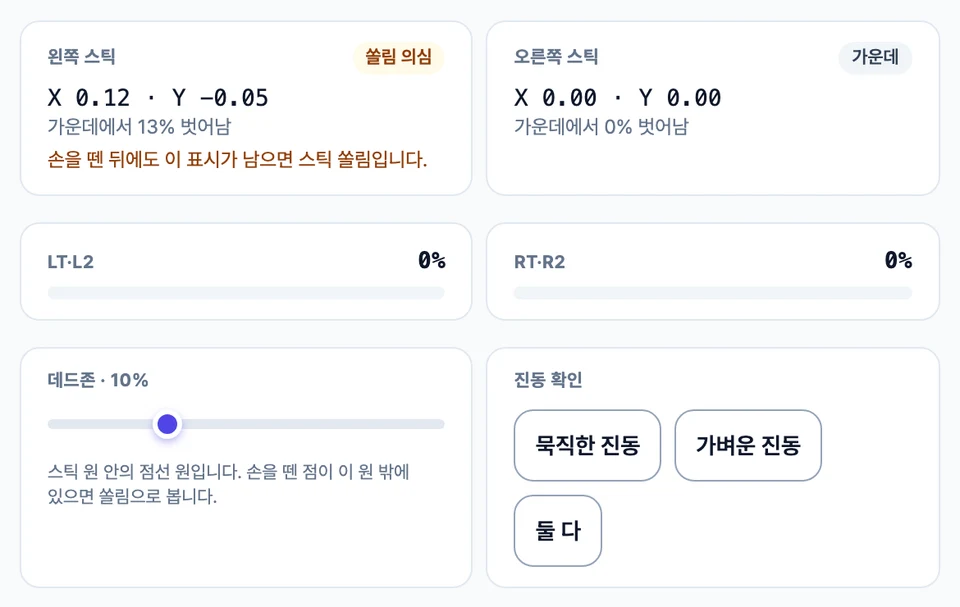
스틱에서 손을 떼고 아래 스틱 칸을 봅니다. 가운데가 나오면 데드존 안으로 돌아온 것이고, 쏠림 의심이 계속 남으면 그 스틱의 쏠림을 의심해 볼 수 있습니다. 진동을 지원하는 패드라면 진동 확인 단추로 진동도 확인하세요.
A 버튼과 RT를 누르고 오른쪽 스틱을 기울이면 이렇게 표시됩니다.
눌림
  아래 버튼 (A·✕)
  RT·R2 64%
왼쪽 스틱
  가운데 · X 0.00 Y 0.00
오른쪽 스틱
  움직이는 중 · X 0.70 Y 0.40
손을 뗀 스틱이 데드존 밖 같은 자리에 1초 넘게 남아 있으면 상태가 쏠림 의심으로 바뀝니다. 표준 배치가 아닌 패드는 패드 모양 대신 B0·A0처럼 버튼 번호와 축 번호 옆에 값이 나옵니다.
| 브라우저 | 버튼·스틱 | 진동 |
|---|---|---|
| 크롬·엣지 (PC·안드로이드) | 됩니다 | 됩니다 |
| 삼성 인터넷 | 됩니다 | 됩니다 |
| Safari (맥) | 됩니다 | Safari 16.4부터 됩니다 |
| 아이폰·아이패드 (Safari·크롬·엣지 모두) | 됩니다 | 안 됩니다 |
| 파이어폭스 | 됩니다 | 안 됩니다 |
아이폰·아이패드에서는 크롬·엣지도 Safari와 같은 엔진(WebKit)으로 동작해 진동을 쓸 수 없습니다. 진동은 브라우저와 패드가 둘 다 지원해야 단추가 나옵니다. 같은 패드라도 연결 방식에 따라 브라우저가 진동을 못 쓰기도 합니다.
패드 모양은 엑스박스 패드의 이름(A·B·X·Y, LB·RB, LT·RT)으로 적혀 있습니다. 플레이스테이션 패드의 버튼은 엑스박스 패드에서 같은 자리에 있는 버튼 칸에 표시됩니다. ✕ 버튼은 A 자리, ○ 버튼은 B 자리, □ 버튼은 X 자리, △ 버튼은 Y 자리이고 L1·R1·L2·R2는 LB·RB·LT·RT 자리입니다.
키보드와 마우스도 함께 점검하려면 키보드 테스트와 마우스 클릭 테스트를 쓰세요.
브라우저가 이 패드를 표준 배치로 읽지 못한 경우입니다. 고장이 아니며, 버튼을 누르거나 스틱을 움직일 때 번호 옆 값이 바뀌면 정상입니다. 연결 방식을 고르는 스위치가 달린 패드는 엑스박스 방식(X 또는 XInput)으로 바꾸면 패드 모양으로 나오기도 합니다.
스틱을 몇 바퀴 크게 돌린 뒤 놓아 보세요. 놓을 때마다 같은 쪽으로 기운 채 남으면 스틱 쏠림일 가능성이 큽니다. 데드존을 올려 가며 가운데로 바뀌는 값을 찾으면, 게임 설정에서 데드존을 몇 %로 잡아야 하는지 가늠할 수 있습니다. 많은 게임이 작은 쏠림은 데드존으로 무시합니다.
파이어폭스와 아이폰·아이패드의 브라우저(Safari·크롬·엣지 모두)에는 진동 기능이 없습니다. PC·안드로이드의 크롬·엣지·삼성 인터넷이나 맥 Safari 16.4 이상에서 열어 보세요. 그래도 단추가 없으면 패드가 진동을 지원하지 않거나, 지금 연결 방식으로는 브라우저가 진동을 쓸 수 없는 경우입니다.
스틱이 가운데에서 조금 벗어나도 움직임으로 치지 않는 범위입니다. 데드존이 10%면 가운데에서 10% 안의 흔들림은 무시합니다. 스틱 원 안의 점선 원이 이 범위입니다.
스틱에서 손을 뗀 뒤에도 가운데로 돌아오지 않고 한쪽으로 기운 값이 남는 현상입니다. 게임에서는 캐릭터나 화면이 저절로 움직입니다.
브라우저가 패드 버튼을 정해진 순서(버튼 0~16, 스틱 두 개)로 맞춰 읽은 상태입니다. 엑스박스·플레이스테이션 패드처럼 널리 쓰는 패드는 대부분 표준 배치로 읽힙니다.
패드를 꽂은 뒤 버튼을 한 번 눌러 주세요. 브라우저는 버튼을 누르기 전까지 연결된 패드를 알려 주지 않습니다. 이 탭이 화면에 보이는 상태에서 눌러야 하고, 블루투스 패드는 기기 설정에서 먼저 연결돼 있어야 합니다.
스틱이 데드존(기본 10%) 밖, 가운데에서 60% 안쪽의 같은 자리에 1초 넘게 머물면 '쏠림 의심'으로 표시합니다. 손을 대고 있는지는 화면이 알 수 없으니, 스틱에서 손을 뗀 상태로 확인하세요. 데드존은 2~30% 사이에서 바꿀 수 있습니다.
파이어폭스와 아이폰·아이패드의 브라우저(Safari·크롬·엣지 모두)에는 진동 기능이 없어 단추가 나오지 않습니다. PC·안드로이드의 크롬·엣지·삼성 인터넷이나 맥 Safari 16.4 이상에서 열어 보세요. 그래도 없으면 패드가 진동을 지원하지 않거나 지금 연결 방식으로는 브라우저가 진동을 쓸 수 없는 경우입니다.
확인할 수 있습니다. 화면의 패드 모양은 엑스박스 이름으로 적혀 있지만, 플레이스테이션 패드의 버튼도 엑스박스 패드에서 같은 자리에 있는 버튼 칸에 표시됩니다. ✕ 버튼은 A, ○ 버튼은 B, □ 버튼은 X, △ 버튼은 Y 자리이고 L1·R1·L2·R2는 LB·RB·LT·RT 자리입니다.
마지막 업데이트:
게임패드를 연결하고 버튼을 하나 눌러 주세요
브라우저는 버튼을 누르기 전까지 연결된 패드를 알려 주지 않습니다.