왜 만들었나요
계약서를 스마트폰으로 페이지마다 따로 찍어 놓고 보니 사진이 12장으로 흩어져 있었는데, 보낼 때마다 순서에 맞춰 한 장씩 다시 골라야 해서 귀찮았습니다. 그래서 화살표 버튼으로 순서만 맞추면 한 파일로 나오게 만들었습니다.
사진 여러 장을 순서대로 이어 붙여 PDF 한 개로 만듭니다. 카드에 붙은 화살표 버튼으로 순서를 바꾸고, 페이지 크기도 고를 수 있습니다.
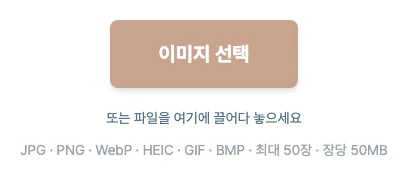
또는 파일을 여기에 끌어다 놓으세요
JPG · PNG · WebP · HEIC · GIF · BMP · 최대 50장 · 장당 50MB
계약서를 스마트폰으로 페이지마다 따로 찍어 놓고 보니 사진이 12장으로 흩어져 있었는데, 보낼 때마다 순서에 맞춰 한 장씩 다시 골라야 해서 귀찮았습니다. 그래서 화살표 버튼으로 순서만 맞추면 한 파일로 나오게 만들었습니다.
참고
올린 사진은 서버로 전송되지 않습니다. PDF로 묶는 작업은 전부 브라우저 안에서 이뤄져, 계약서·신분증 사진도 기기 밖으로 나가지 않습니다.
JPG PDF 변환 화면에 이미지를 드래그하거나 클릭해서 여러 장을 한 번에 올립니다. 카드 오른쪽 위 ✕를 눌러 한 장을 빼고(PC에서는 카드에 마우스를 올리면 보입니다), 카드 줄 끝의 이미지 추가 칸이나 화면에 그대로 끌어다 놓아 더 넣을 수 있습니다.
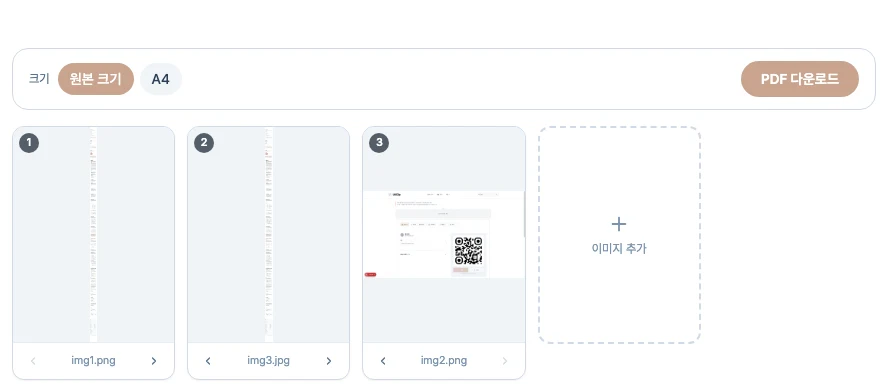
카드마다 붙은 ◀▶ 버튼으로 순서를 바꾸고, 위쪽에서 원본 크기와 A4 중 하나를 고릅니다.
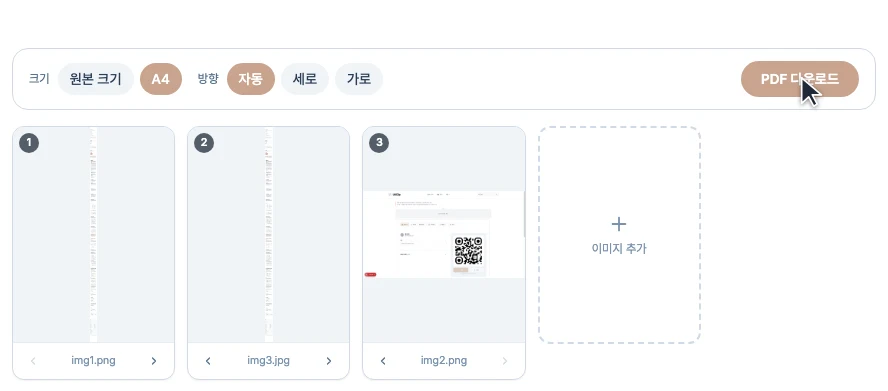
A4를 골랐다면 방향(자동·세로·가로)까지 정한 뒤 다운로드 버튼으로 저장합니다.
계약서를 찍은 사진 12장을 순서대로 올리면 이렇게 나옵니다.
| 넣은 것 | 나온 것 |
|---|---|
IMG_001.jpg ~ IMG_012.jpg | utilzip-images.pdf — 12페이지 |
| 사진 한 장만 올렸을 때 | IMG_001.pdf — 원본 이름 그대로 |
사진 한 장이 PDF 한 페이지가 됩니다. 화면에 놓인 카드 순서가 그대로 페이지 순서이고, 카드에 적힌 번호로 확인할 수 있습니다.
손실 없이 담는 경우와 한 번 다시 저장해(화질 92%) 담는 경우로 나뉩니다.
| 올린 사진 | 담는 방식 |
|---|---|
| PNG | 손실 없이 담습니다 |
| JPG (회전 정보 없음) | 원본 파일을 그대로 넣습니다 — 손실 없음 |
| JPG (회전 정보 있음) | 똑바로 세우려고 한 번 다시 저장해 담습니다(화질 92%) |
| WebP · GIF · BMP | PDF가 직접 담을 수 없는 형식이라 PNG 또는 JPEG로 다시 저장해 담습니다(투명한 부분이 있으면 PNG, 아니면 화질 92% JPEG) |
| HEIC · HEIF | JPG(화질 92%)로 바꿔 담습니다 |
여기서 주의할 것은 스마트폰으로 찍은 세로 사진 대부분에 회전 정보가 붙어 있다는 점입니다. 그래서 "JPG는 무조건 원본 그대로"는 아닙니다. 세로로 찍은 계약서 사진은 새로 저장해 담깁니다. 눈으로는 차이를 느끼기 어렵습니다.
여러 장을 따로 보내는 것보다 한 파일이 훨씬 정돈돼 보입니다. 이럴 때 씁니다.
| 상황 | 이유 |
|---|---|
| 서류 사진을 한 파일로 제출 | 여러 장을 따로 보내지 않아도 됩니다 |
| 영수증 정리 | 한 파일로 모아 보관 |
| 계약서 스캔본 전달 | 순서가 고정되어 뒤섞이지 않습니다 |
| 사진 앨범 | 한 파일로 묶어 넘겨 보기 좋습니다 |
PDF 하나에 50장까지, 사진 하나당 50MB까지 담을 수 있습니다. 50장이 넘으면 50장씩 나눠 PDF를 만든 뒤 PDF 합치기로 이으세요.
| 고를 것 | 결과 | 어울리는 상황 |
|---|---|---|
| 원본 크기 | 사진 크기가 곧 페이지 크기. 페이지마다 크기가 다를 수 있음 | 화면으로 볼 문서, 사진 앨범 |
| A4 | 모든 페이지가 같은 규격. 여백 안에 사진이 가운데 놓임 | 인쇄·제출용 서류 |
A4를 고르면 방향도 정할 수 있습니다.
A4를 골라도 사진이 잘리지는 않습니다. 비율을 유지한 채 여백 안에 들어갑니다. 작은 사진은 여백 안에 맞게 커지므로 흐려 보일 수 있습니다.
스마트폰 사진에는 "이 방향으로 돌려서 보라"는 정보가 따로 붙어 있습니다. 이 도구는 그 정보를 읽어 사진을 실제로 돌린 뒤 담습니다. 이 과정에서 사진을 한 번 다시 저장하므로, 회전 정보가 붙은 JPG는 원본 파일 그대로 들어가지는 않습니다.
그래도 누워 있다면 사진 파일 자체가 그렇게 저장된 경우입니다. 사진 자르기에서 회전해 저장한 뒤 다시 올려 주세요.
| 확인할 것 | 기준 |
|---|---|
| 형식 | JPG · PNG · WebP · HEIC(HEIF) · GIF · BMP |
| 크기 | 한 장당 50MB까지 |
| 장수 | PDF 하나에 50장까지 |
움직이는 GIF는 첫 장면만 담깁니다. 형식이 맞는데도 안 되면 사진 파일이 손상됐을 수 있으니, 다른 사진으로 한 장 시험해 보세요.
JPG PDF 변환은 용량을 줄이려고 사진을 작게 만들지 않습니다. 요즘 스마트폰 사진은 한 장에 3~5MB라 30장이면 100MB가 넘을 수 있습니다. 회전 정보가 붙은 사진을 다시 저장할 때도 해상도는 그대로라, 용량이 크게 줄지는 않습니다.
메일 첨부처럼 용량 제한이 있다면 사진 용량 줄이기로 먼저 사진을 줄인 뒤 PDF로 만드세요. 글씨를 알아볼 정도만 필요한 서류는 절반 이하로 줄여도 충분합니다.
아이폰이 사진을 저장할 때 쓰는 기본 형식입니다. 같은 화질에서 JPG보다 용량이 작지만 윈도우나 오래된 프로그램에서는 안 열리는 경우가 많습니다. 이 도구는 그대로 올려도 알아서 처리합니다.
가장 널리 쓰이는 종이 규격(210 × 297mm)입니다. 사무용 프린터·복사기 용지가 대부분 이 크기라, 인쇄하거나 서류로 제출할 문서는 A4로 맞추면 안전합니다.
네. HEIC·HEIF 파일을 그대로 올리면 PDF가 읽을 수 있는 형식으로 자동 변환해 담습니다. 이때도 원본에 가까운 화질을 유지합니다. JPG·PNG·WebP·GIF·BMP도 함께 섞어 올릴 수 있습니다. PNG와 회전 정보가 없는 JPG는 손실 없이 담깁니다. 스마트폰으로 세로로 찍은 JPG는 똑바로 세우느라 한 번 다시 저장합니다(눈으로는 차이가 거의 없습니다). 움직이는 GIF는 첫 장면만 담깁니다.
각 사진 카드 아래의 좌우 화살표로 앞뒤 자리를 바꿉니다. 카드는 고르거나 끌어다 놓은 순서대로 놓이고, 카드에 적힌 번호가 그대로 PDF 페이지 순서입니다. 영수증이나 계약서처럼 순서가 중요한 서류는 이름에 001·002를 붙여 두면 고를 때 맞추기 쉽지만, 만들기 전에 카드 번호로 꼭 확인하세요.
잘리지 않습니다. 비율을 유지한 채 여백 안에 가운데 정렬로 놓입니다. A4를 고르면 방향도 정할 수 있는데, '자동'은 사진마다 가로·세로를 알아서 맞춰 주고 '세로'나 '가로'를 고르면 전부 그 방향으로 통일됩니다. 원본 크기를 고르면 사진 크기가 곧 페이지 크기가 되어 여백 없이 꽉 찹니다.
괜찮습니다. 원본 크기로 만들면 페이지 크기가 사진마다 달라지고, A4를 고르면 모두 같은 규격으로 통일됩니다. 인쇄하거나 서류로 제출할 계획이면 A4가, 화면으로만 볼 앨범이라면 원본 크기가 어울립니다. 세로 사진과 가로 사진이 섞여 있다면 A4 + 방향 '자동' 조합이 가장 깔끔합니다.
PDF 하나에 50장까지, 사진 하나당 50MB까지 담을 수 있습니다. 화질을 그대로 지키는 대신 용량을 줄이지 않으므로, 스마트폰 사진 30장이면 PDF가 100MB를 넘을 수 있습니다. 메일 첨부처럼 용량 제한이 있다면 사진 용량 줄이기 도구로 사진을 먼저 줄인 뒤 PDF로 만드세요. 50장이 넘으면 50장씩 나눠 만든 뒤 PDF 합치기로 이으세요.
마지막 업데이트: