잃어버린 휴대폰 찾기, 아이폰 '나의 찾기' 앱과 갤럭시 '삼성 파인드'
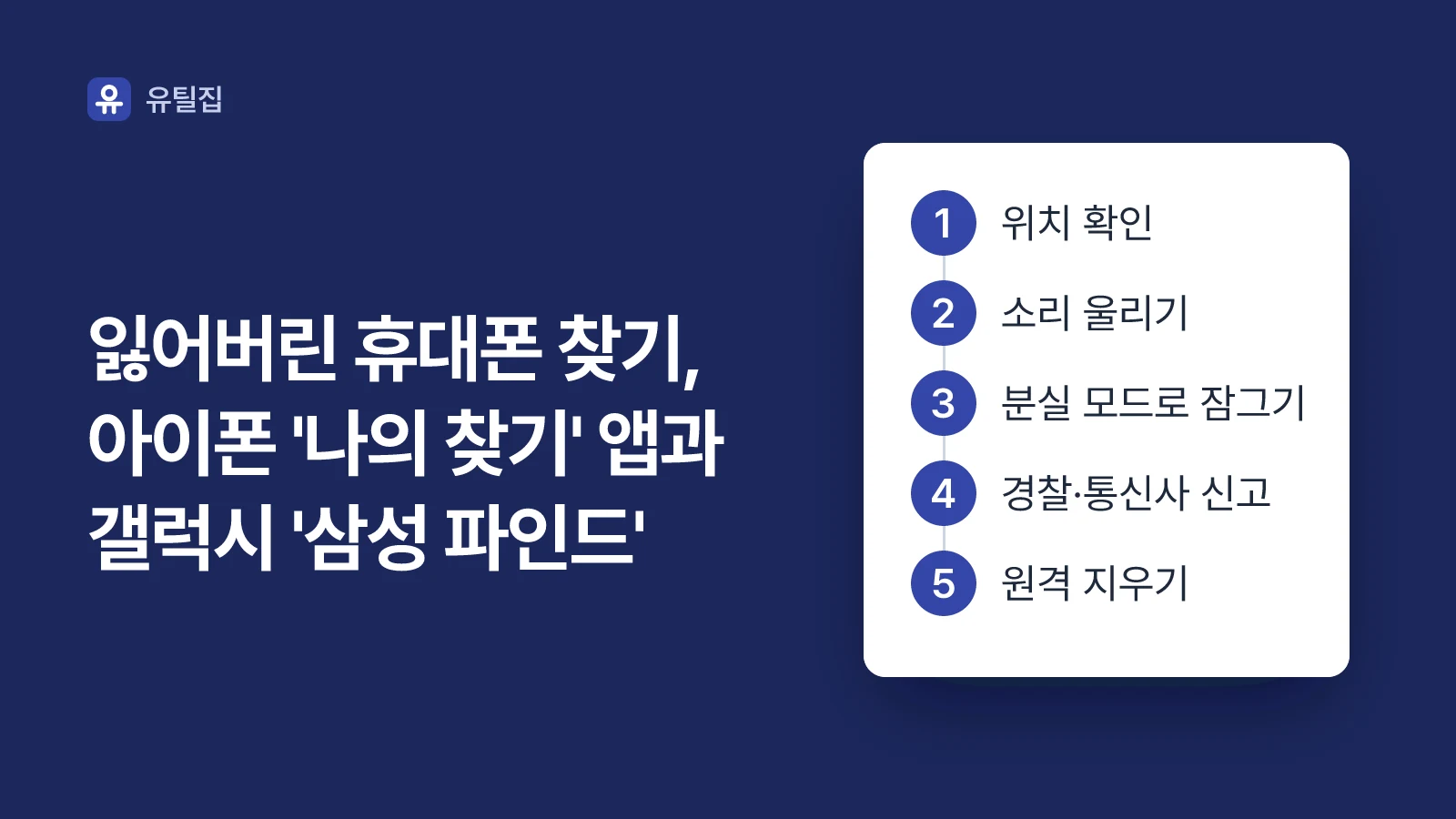
아이폰을 잃어버렸다면 다른 Apple 기기의 나의 찾기 앱이나 iCloud.com의 기기 찾기에서 위치를 봅니다. 갤럭시는 삼성 파인드 앱이나 스마트싱스 파인드 웹사이트에 같은 삼성 계정으로 로그인해 위치를 봅니다. 찾을 때까지는 분실 모드로 휴대폰을 잠가 둡니다. 되찾기 어려우면 원격으로 지우고 경찰과 통신사에 알립니다.
휴대폰이 없어진 걸 알았을 때 바로 할 일
- 다른 휴대폰이나 컴퓨터로 내 휴대폰의 위치를 봅니다.
- 근처에 있을 것 같으면 소리를 울려 찾습니다.
- 근처에 없으면 분실 모드를 켜서 잠급니다.
- 도난이 의심되면 경찰과 이동통신사에 알립니다.
- 끝내 되찾을 수 없으면 원격으로 휴대폰을 지웁니다.
위치 보기와 원격 잠금은 잃어버리기 전에 찾기 기능을 켜 두었을 때만 됩니다. 아이폰은 나의 iPhone 찾기, 갤럭시는 이 폰을 찾을 수 있도록 허용이 그 설정입니다.
아이폰은 나의 찾기 앱에서 찾습니다
다른 기기나 컴퓨터로 위치 보기
가족의 아이패드나 맥처럼 다른 Apple 기기가 있으면 나의 찾기 앱을 씁니다.
- 다른 Apple 기기에서 나의 찾기 앱을 엽니다.
- 기기를 누릅니다.
- 지도에서 잃어버린 아이폰을 고릅니다.
- 경로를 누르면 지도 앱에서 그 위치가 열립니다.
Apple 기기가 없으면 컴퓨터나 남의 휴대폰 브라우저로 iCloud.com의 기기 찾기에 들어갑니다. 내 Apple 계정으로 로그인한 뒤 기기 목록에서 아이폰을 고릅니다.
아이폰이 지금 위치를 보내지 못하면 마지막으로 확인된 위치가 나옵니다. 나의 찾기 앱은 이 위치를 최대 7일 동안 보여 줍니다. 7일이 넘으면 발견된 위치 없음으로 바뀝니다.
분실 모드로 잠그기
분실 모드를 켜면 아이폰 잠금 화면에 내 연락처와 메시지가 뜹니다.
- 나의 찾기 앱에서 기기를 누르고 잃어버린 아이폰 이름을 누릅니다.
- 더 보기 버튼을 누릅니다.
- 분실 모드를 누릅니다.
- 화면 안내대로 암호와 연락처를 정합니다.
- 활성화를 누릅니다.
iCloud.com에서는 기기 목록에서 아이폰을 고르고 분실로 표시를 누릅니다.
분실 모드가 켜지면 Apple 계정 이메일로 확인 메일이 옵니다. 그 아이폰의 결제 카드도 멈춥니다. 전화와 FaceTime 통화는 그대로 받습니다. 아이폰이 인터넷에 연결되지 않은 상태라면 연락처와 메시지는 다시 연결될 때 나타납니다.
되찾은 뒤에는 아이폰에 암호를 넣으면 분실 모드가 꺼집니다. 나의 찾기 앱에서 활성화됨을 누르고 분실로 표시 끄기를 눌러도 됩니다.
되찾을 수 없을 때 원격으로 지우기
원격으로 지우면 아이폰에 든 사진과 자료가 모두 사라집니다. 되돌릴 수 없으니 위치 보기와 분실 모드를 먼저 해 보세요.
- 나의 찾기 앱에서 기기를 누르고 지울 아이폰을 고릅니다.
- 더 보기 버튼을 누릅니다.
- 지우기를 누르고 계속을 누릅니다.
- 주운 사람에게 보여 줄 전화번호나 메시지를 넣습니다.
- 지우기를 누릅니다.
- Apple 계정 암호를 넣고 지우기를 한 번 더 누릅니다.
아이폰이 꺼져 있으면 지우기 보류 중이 뜹니다. 다음에 Wi-Fi나 셀룰러에 연결될 때 지우기가 시작됩니다. 그 전에 아이폰을 찾았다면 지우기 취소를 누릅니다.

갤럭시는 삼성 파인드에서 찾습니다
위치를 보고 소리 울리기
다른 휴대폰에서 삼성 파인드(Samsung Find) 앱을 엽니다. 컴퓨터에서는 스마트싱스 파인드(SmartThings Find) 웹사이트에 들어갑니다. 웹사이트 주소는 smartthingsfind.samsung.com입니다. 잃어버린 갤럭시와 같은 삼성 계정으로 로그인하면 지도에 위치가 나옵니다.
- 내 근처 탐색: 5분 동안 갤럭시가 가까이 있는지 찾습니다.
- 소리 울리기: 무음이나 진동으로 해 두었어도 1분 동안 가장 큰 소리로 울립니다.
- 위치 추적: 15분마다 새 위치를 받아 옵니다.
삼성 파인드 앱에서는 내 근처 탐색과 소리 울리기, 분실 모드만 됩니다. 위치 추적과 데이터 삭제, 배터리 시간 늘리기, SIM 카드 기록은 웹사이트에서 씁니다. 가족과 미리 위치를 공유해 두었다면 가족의 삼성 파인드 앱에서도 내 갤럭시 위치가 보입니다.
분실 모드와 데이터 삭제
분실 모드를 켜면 화면 잠금과 전원 끄기 잠금이 함께 걸립니다. 삼성 패스와 삼성 월렛도 잠깁니다. 안내 창이 뜨면 개인정보 수집에 동의해야 분실 모드가 실행됩니다.
데이터 삭제는 갤럭시를 초기화해 모든 자료를 지웁니다. 지운 자료는 되살릴 수 없습니다. 삭제한 뒤에는 그 갤럭시를 더 이상 원격으로 다루지 못합니다.
갤럭시가 꺼져 있거나 인터넷에 연결되지 않으면 위치 보기와 원격 기능이 막힐 수 있습니다. 메뉴 이름은 모델과 소프트웨어 버전에 따라 조금 다를 수 있습니다.
누가 가져간 것 같다면
지도에 위치가 떠도 그곳에 직접 찾아가지 마세요. 경찰에 분실이나 도난을 신고합니다. 신고할 때 휴대폰 일련번호를 물을 수 있습니다.
- 이동통신사에 연락해 회선을 일시 정지합니다.
- 아이폰은 나의 찾기 목록에서 지우지 마세요. 목록에서 빼면 활성화 잠금이 풀려 다른 사람이 쓰기 쉬워집니다.
- 원격으로 지운 아이폰도 활성화 잠금은 그대로 남습니다. 다시 쓰려면 내 Apple 계정 암호가 있어야 합니다.
- Apple은 기기를 찾았다며 먼저 연락하지 않습니다. 휴대폰 암호나 확인 코드를 묻는 연락에는 답하지 마세요.
잃어버리기 전에 켜 둘 설정
아이폰은 설정에서 맨 위 내 이름을 누르고 나의 찾기로 들어갑니다. 나의 iPhone 찾기를 누르고 켭니다. 같은 화면의 두 가지도 켜 둡니다.
- 나의 찾기 네트워크: 아이폰이 인터넷에 연결되지 않은 상태에서도 위치를 볼 수 있게 합니다.
- 마지막 위치 보내기: 배터리가 다 닳기 직전에 아이폰 위치를 Apple에 보냅니다.

갤럭시는 설정 → 내 삼성 계정 → 삼성 앱 및 서비스 → 내 디바이스 찾기로 들어갑니다. 이 폰을 찾을 수 있도록 허용을 켭니다. 오프라인 상태 기기 찾기도 켜 두면 인터넷이 끊긴 갤럭시를 찾을 때 도움이 됩니다.
자주 묻는 질문
휴대폰 전원이 꺼져 있으면 위치를 못 찾나요?
지금 위치는 못 보더라도 마지막으로 확인된 위치는 볼 수 있습니다. 아이폰은 나의 찾기 앱에서 최대 7일 전 위치까지 나옵니다. 마지막 위치 보내기를 켜 두었다면 배터리가 다 닳기 직전 위치가 남습니다. 갤럭시는 오프라인 상태 기기 찾기를 켜 두었어도 주변 환경에 따라 위치가 안 나올 수 있습니다.
찾기 기능을 미리 켜 두지 않았다면 어떻게 하나요?
위치 보기와 원격 잠금은 쓸 수 없으니 경찰과 이동통신사에 먼저 알립니다. 아이폰이라면 다른 기기에서 Apple 계정 암호를 바로 바꾸세요.
분실 모드를 켠 뒤 휴대폰을 찾으면 다시 그대로 쓸 수 있나요?
아이폰은 기기에서 암호를 넣으면 분실 모드가 꺼집니다. 원격으로 지운 아이폰은 Apple 계정 암호를 넣어야 다시 활성화됩니다. 갤럭시도 데이터 삭제를 한 뒤에는 지운 자료를 되살릴 수 없습니다.