본문 바로가기

로딩 중...


이미지 색상 추출은 사진이나 디자인 시안을 올리면 이미지 전체를 분석해 대표 색상을 팔레트로 뽑아주는 도구입니다. 단순히 색을 나열하는 데서 끝나지 않고, 팔레트에서 색상을 클릭하면 그 색이 이미지의 어느 영역에 쓰였는지 나머지를 어둡게 가려 바로 보여줍니다. 반대로 이미지의 궁금한 부분을 클릭하면 그 부분의 색이 팔레트에서 선택됩니다. 뽑은 색은 HEX 복사는 물론 CSS 변수·Tailwind 설정 형식으로 한 번에 내보낼 수 있습니다.

카드뉴스 배경색을 정할 때 마음에 드는 레퍼런스 사진에서 색 조합만 빌려오고 싶은 경우가 많은데, 기존 색상 추출 사이트들은 HEX 몇 개를 던져주고 끝이라 그중 어떤 게 벽지 색이고 어떤 게 소품 색인지는 원본을 확대해 가며 눈으로 맞춰야 했습니다. 특히 카페 인테리어 사진처럼 비슷한 톤이 여러 군데 섞여 있으면 팔레트만 보고는 구분이 안 돼서 결국 스포이드를 따로 켜는 이중 작업이 생겼습니다. 그래서 이 도구는 뽑힌 색을 클릭하면 그 색이 실제로 쓰인 영역을 이미지 위에 바로 짚어주게 만들었습니다. 색을 고르는 동시에 그게 배경색인지 포인트색인지 판단할 수 있고, 색상별 비중(%)도 함께 표시되어 주조색과 보조색을 감이 아니라 숫자로 확인할 수 있습니다.

사용 방법

지원하는 형식

입력은 PNG·JPEG·WebP 이미지이며 한 번에 최대 20장, 장당 30MB까지 올릴 수 있습니다. 결과물은 색상별 HEX 코드(개별·전체 복사), CSS 변수(:root) 코드, Tailwind CSS colors 설정 코드, 그리고 팔레트를 한 장으로 담은 PNG 이미지입니다. 투명 배경 PNG는 투명한 부분을 제외하고 분석합니다.

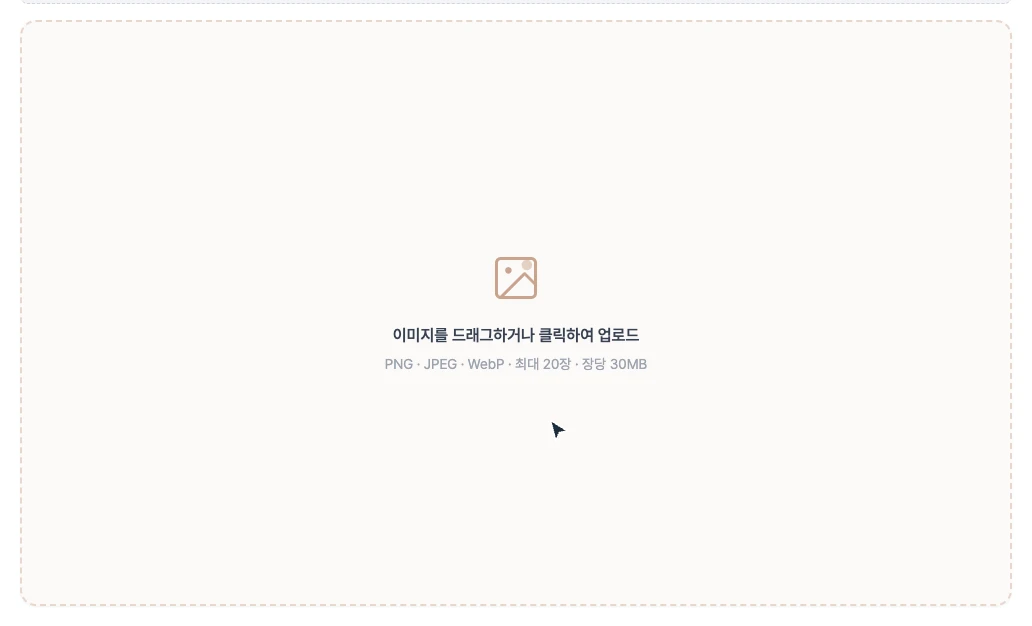
  1. 이미지를 드래그하거나 클릭해서 업로드합니다. 여러 장을 한 번에 올리면 아래 썸네일에서 전환하며 볼 수 있습니다.

    이미지 색상 추출-guide-1

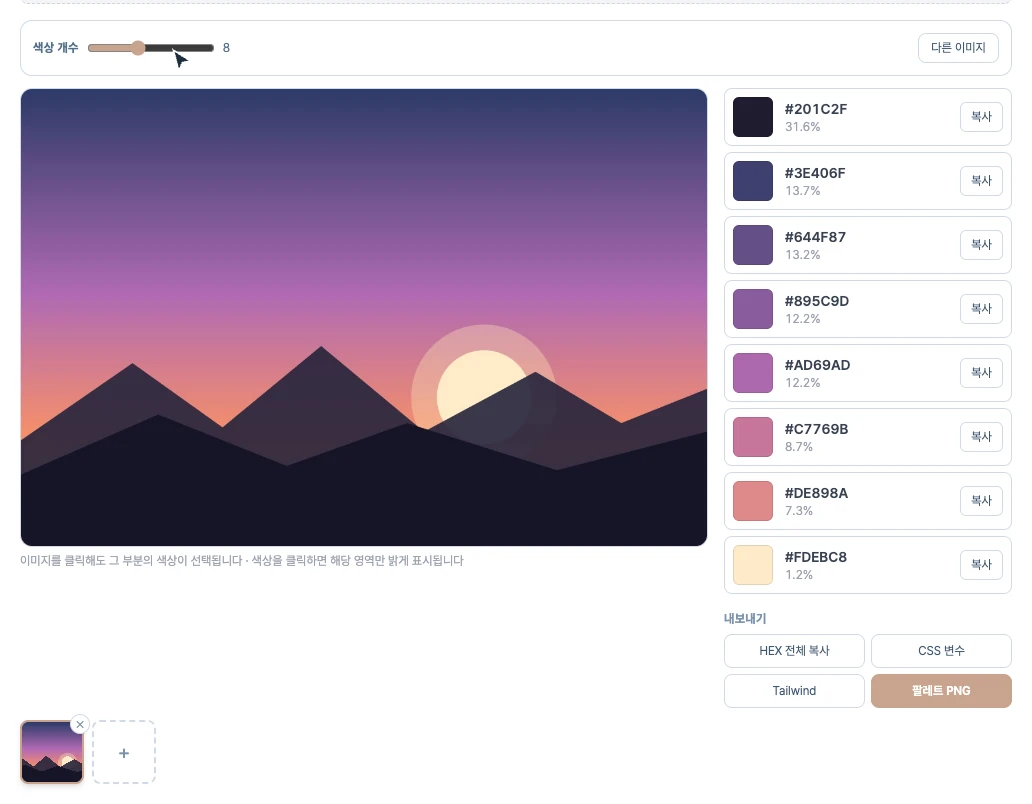
  2. 업로드하는 즉시 대표 색상이 비중 순으로 정렬된 팔레트가 나타납니다. 색상 개수 슬라이더를 움직이면 3~16개 사이에서 더 굵직하게 묶거나 더 잘게 나눌 수 있습니다.

    이미지 색상 추출-guide-2

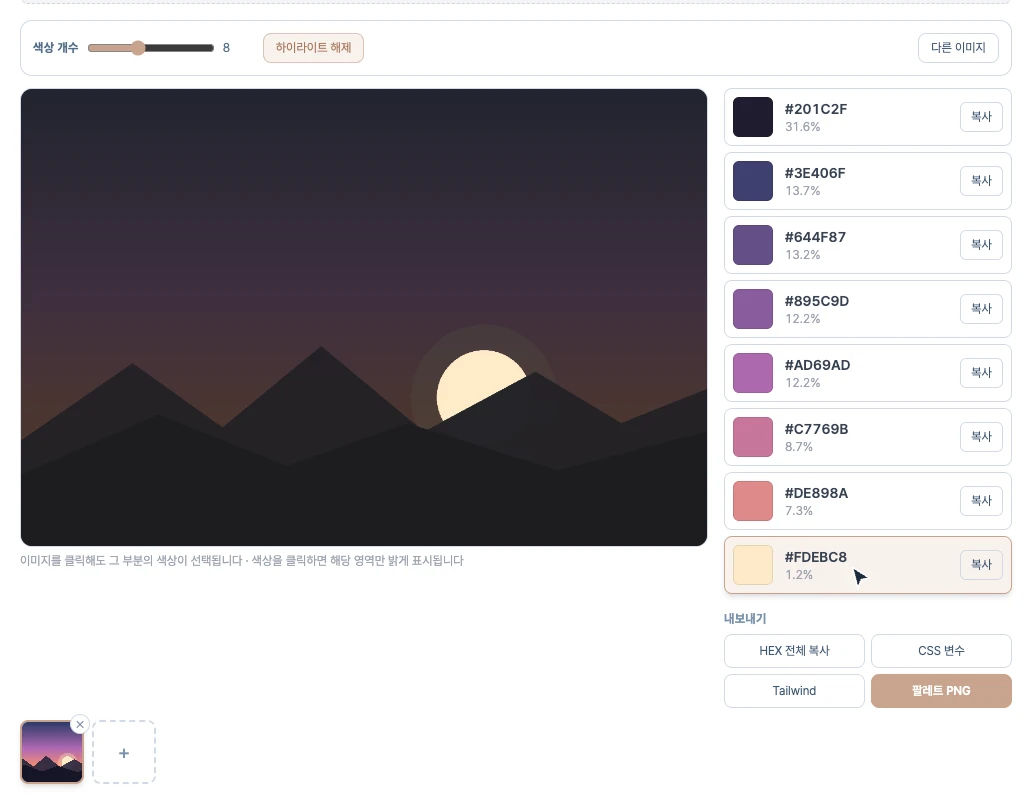
  3. 팔레트에서 색상을 클릭하면 그 색이 쓰인 영역만 밝게 남고 나머지는 어둡게 표시됩니다. 반대로 이미지에서 궁금한 부분을 클릭해도 해당 색상이 선택됩니다.

    이미지 색상 추출-guide-3

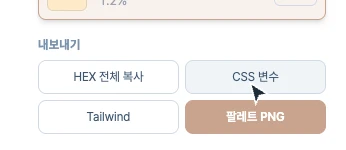
  4. 색상 옆 복사 버튼으로 HEX 코드를 하나씩 복사하거나, 내보내기에서 HEX 전체·CSS 변수·Tailwind 설정을 한 번에 복사합니다. 팔레트 PNG 버튼을 누르면 색상표 이미지로 저장됩니다.

    이미지 색상 추출-guide-4

색상은 k-means 군집화로 계산하므로 노이즈가 많은 사진에서도 비슷한 색이 중복으로 나오지 않고, 같은 이미지는 언제나 같은 팔레트가 나옵니다.

자주 묻는 질문

대표 색상은 어떤 방식으로 뽑나요?

이미지의 모든 픽셀을 k-means 군집화 알고리즘으로 분석해, 비슷한 색끼리 묶은 뒤 각 묶음의 평균색을 대표 색상으로 추출합니다. 단순히 많이 쓰인 픽셀 값을 세는 방식보다 노이즈에 강하고, 사진처럼 미세하게 색이 다른 픽셀이 많은 이미지에서도 사람이 인지하는 '주요 색감'에 가까운 팔레트가 나옵니다. 색상 개수 슬라이더로 묶음 수를 3~16개 사이에서 조절할 수 있습니다.

색상을 클릭하면 이미지에 표시되는 영역은 무엇인가요?

이미지의 모든 픽셀은 추출된 대표 색상 중 가장 가까운 색에 배정됩니다. 팔레트에서 색상을 클릭하면 그 색에 배정된 픽셀만 원래 밝기로 남고 나머지 영역은 어둡게 처리되어, 해당 색이 이미지의 어느 부분에 쓰였는지 한눈에 확인할 수 있습니다. 반대로 이미지를 직접 클릭하면 그 지점의 색상이 팔레트에서 선택됩니다.

뽑은 색상을 개발 코드에 바로 쓸 수 있나요?

네. 색상별 HEX 복사 외에 팔레트 전체를 CSS 변수(:root 사용자 정의 속성) 형식이나 Tailwind CSS 설정(colors 객체) 형식으로 한 번에 복사할 수 있어, 디자인 시안에서 뽑은 색을 코드에 옮겨 적는 수작업을 줄여줍니다. 팔레트를 PNG 이미지로 저장해 팀에 공유할 수도 있습니다.

최대 용량이 왜 제한되나요?

이 도구는 이미지를 서버로 전송하지 않고 모든 분석을 사용자 브라우저 안에서 처리합니다. 그래서 기기 메모리 한도에 맞춰 장당 30MB, 최대 20장으로 제한하고 있습니다. 더 큰 이미지는 이미지 크기 조절 도구로 줄인 뒤 올리면 됩니다. 원본이 외부로 나가지 않으므로 시안·미공개 디자인도 안심하고 사용할 수 있습니다.