왜 만들었나요
받은 CSV에 개인정보 열이 섞여 있어 그대로 넘길 수 없는데, 열 몇 개 지우자고 CSV 엑셀 변환을 거쳐 여는 것도 번거로웠습니다. 게다가 오래된 시스템에서 받은 파일은 열자마자 한글이 깨져서 그것부터 손봐야 했고요. 그래서 열고 지우고 내보내는 것까지 한 화면에서 끝나게 만들었습니다.
CSV에서 필요 없는 열을 골라 뺍니다. 남은 것만 JSON·YAML·엑셀 등으로 내보냅니다.
로딩 중...
받은 CSV에 개인정보 열이 섞여 있어 그대로 넘길 수 없는데, 열 몇 개 지우자고 CSV 엑셀 변환을 거쳐 여는 것도 번거로웠습니다. 게다가 오래된 시스템에서 받은 파일은 열자마자 한글이 깨져서 그것부터 손봐야 했고요. 그래서 열고 지우고 내보내는 것까지 한 화면에서 끝나게 만들었습니다.
Note
붙여넣거나 불러온 데이터는 서버로 전송되지 않습니다. 편집과 형식 변환이 전부 브라우저 안에서 이뤄져, 고객 명단처럼 밖으로 새면 곤란한 자료도 기기 밖으로 나가지 않습니다.
왼쪽 INPUT 패널에 CSV를 붙여넣거나 파일을 불러옵니다. 파일을 열면 인코딩을 자동으로 감지하고 오른쪽에 열 목록이 나타납니다.
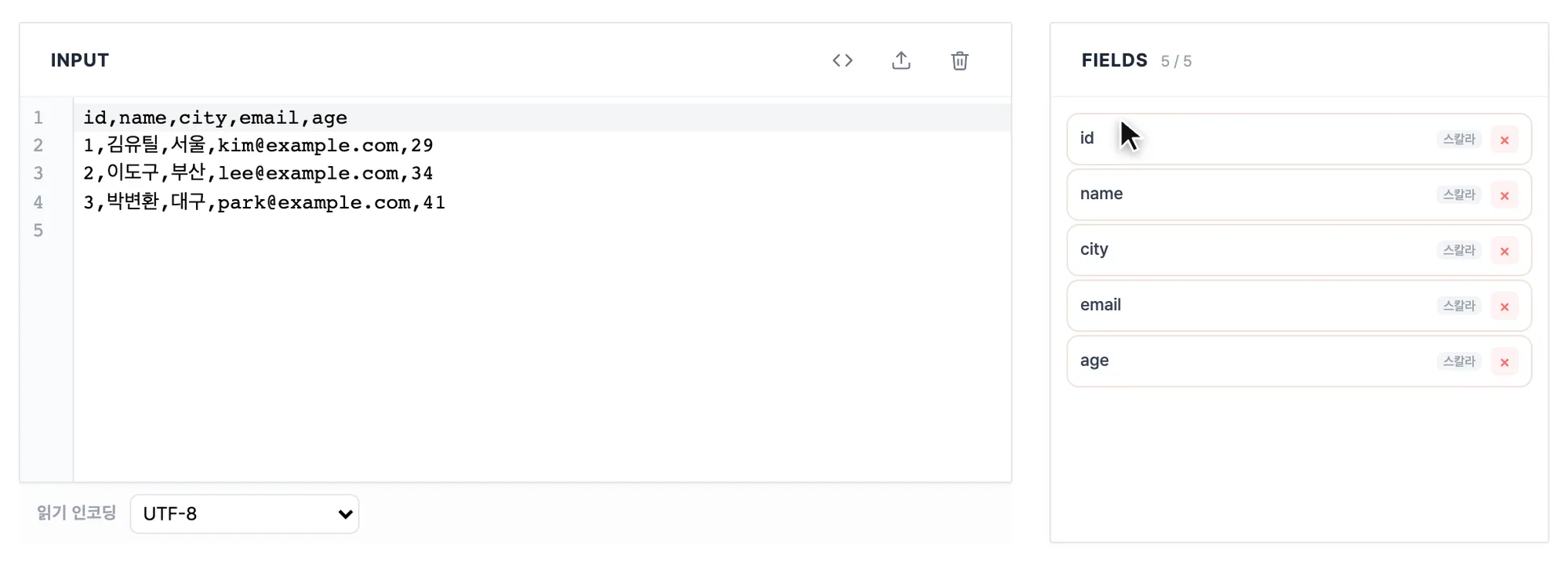
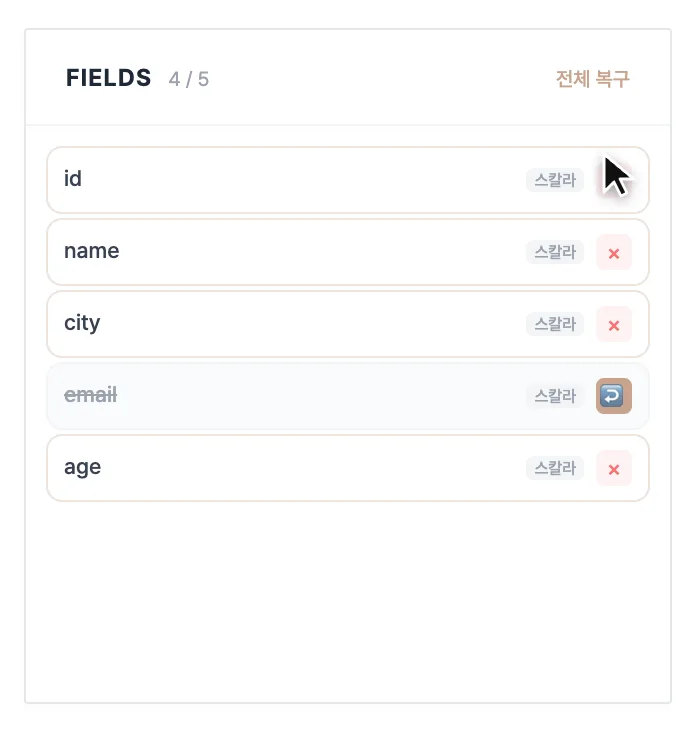
FIELDS 목록에서 필요 없는 열의 ✕ 를 눌러 제거합니다. 지운 열은 취소선으로 남아 ↩ 나 전체 복구로 되돌릴 수 있고, 열 이름은 더블클릭해서 바꿉니다.
OUTPUT 위에서 형식을 고르면 남긴 열만으로 결과가 즉시 만들어집니다. 복사하거나 내려받습니다.
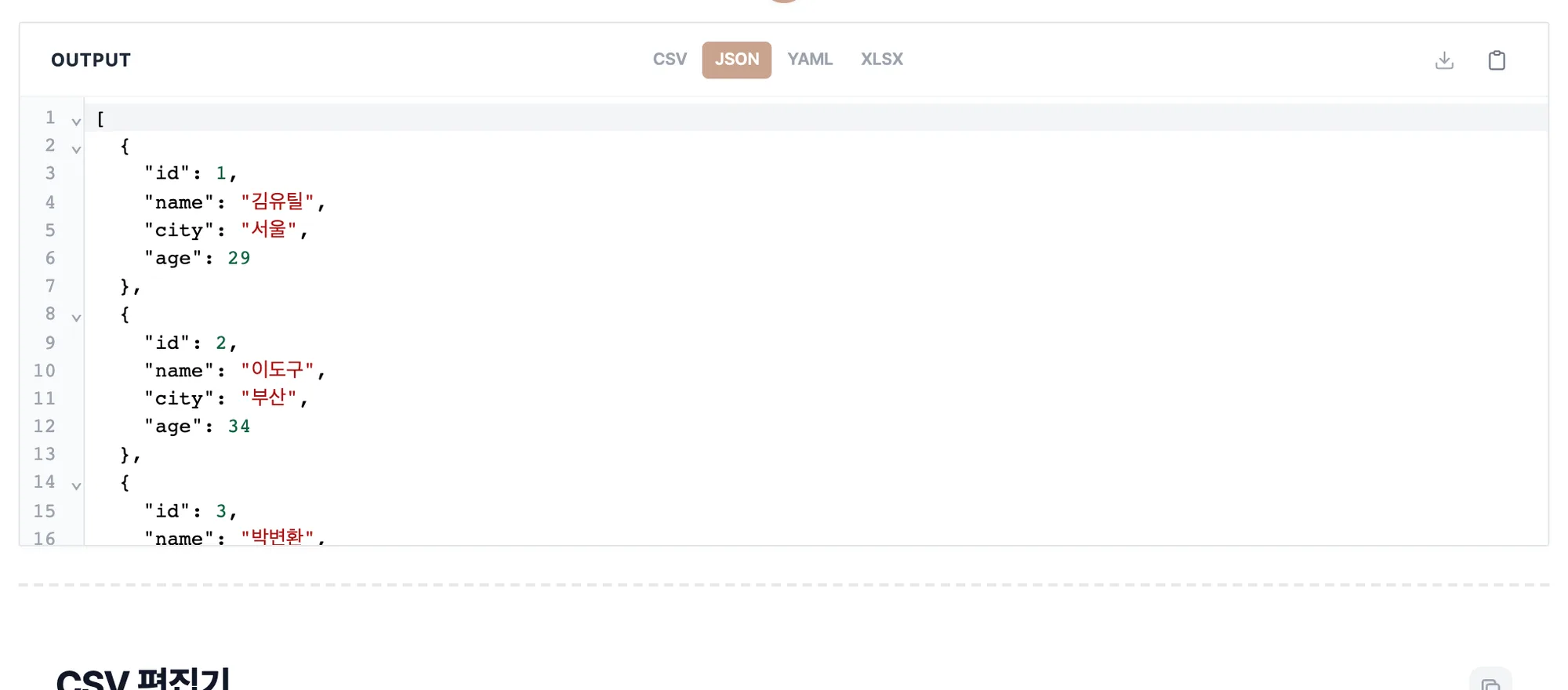
고객 명단에서 개인정보 열을 빼고 내보내면 이렇게 나옵니다.
| 넣은 것 | 나온 것 |
|---|---|
이름,전화번호,주소,주문수,등급 500행 | 주문수,등급 만 남긴 XLSX 500행 |
원본 입력은 그대로 남아 있어서, 뺐던 열을 되돌리고 다시 내보낼 수 있습니다. 오른쪽 필드 목록에는 2 / 5처럼 몇 개를 남겼는지 표시되고, 하나라도 뺐다면 전체 복구가 나타납니다. 한 번 누르면 뺀 열이 모두 되살아나고, 바꿔 둔 이름은 그대로 남습니다.
| 형식 | 어울리는 곳 |
|---|---|
| XLSX | 엑셀로 열 때. 한글이 안 깨집니다 |
| CSV | 다른 시스템에 다시 넣을 때 |
| JSON | 코드에서 쓸 때 |
| YAML | 설정 파일로 옮길 때 |
받은 CSV를 정리해 다시 엑셀로 볼 거라면 XLSX로 내보내는 게 안전합니다. CSV로 내보내면 프로그램에 따라 한글이 다시 깨질 수 있습니다. CSV·JSON·YAML 을 고르면 결과 위에 저장 인코딩 칸이 나옵니다. 옛 시스템에 다시 넣을 파일이라면 EUC-KR 로 맞춰 내려받으세요.
받은 파일을 그대로 넘기기 곤란할 때 씁니다. 특히 개인정보가 든 열을 빼고 공유하는 용도로 많이 쓰입니다.
| 상황 | 이유 |
|---|---|
| 외부에 명단 공유 | 이름·연락처 열만 빼고 내보내기 |
| 시스템 간 데이터 옮기기 | CSV를 JSON·YAML로 바꿔 전달 |
| 필요한 열만 골라 보기 | 수십 개 열 중 몇 개만 남기기 |
| 열 이름 통일 | 한글 헤더를 영문으로 바꿔 내보내기 |
파일이 서버로 올라가지 않으므로, 고객 명단처럼 밖으로 새면 곤란한 자료를 다룰 때도 안심할 수 있습니다.
필드 목록에서 이름을 두 번 클릭하면 내보낼 이름을 고칠 수 있습니다. 원본은 그대로 두고 결과 파일의 헤더만 바뀝니다.
고객명 → name, 주문일자 → order_date처럼 한글 헤더를 영문으로 바꿔 개발자에게 넘길 때 편리합니다.
파일을 열 때 어떤 방식으로 저장됐는지 자동으로 판단합니다. 국내 프로그램이 자주 쓰는 EUC-KR은 물론 UTF-8, 일본어 방식까지 알아보므로, 다른 곳에서 받은 파일도 대체로 그대로 열립니다. 자동 판단이 틀리면 입력 패널 아래의 읽기 인코딩에서 직접 고를 수 있습니다. 단, 파일을 불러온 뒤에만 고를 수 있습니다.
출력 형식을 XLSX로 고르면 결과가 표로 나오고, 그 표에서 한 일이 내려받는 파일에 그대로 담깁니다. 표를 마우스 오른쪽 버튼으로 누르면 메뉴가 열립니다.
| 메뉴 | 하는 일 | 저장 파일 반영 |
|---|---|---|
| 열 이름 변경 | 열 제목 고치기 | 반영됩니다 |
| 오름차순 정렬 ↑ · 내림차순 정렬 ↓ | 그 열 기준으로 줄 순서 바꾸기 | 반영됩니다 |
| 열 내용 지우기 | 값만 비우기 (열은 남음) | 반영됩니다 |
| 위에 행 추가 · 아래에 행 추가 | 빈 줄 끼워 넣기 | 반영됩니다 |
| 왼쪽에 열 추가 · 오른쪽에 열 추가 | 빈 칸 만들기 | 반영됩니다 |
| 행 삭제 · 열 삭제 | 고른 줄·칸 지우기 | 반영됩니다 |
| 실행 취소 · 다시 실행 | 되돌리기 | 반영됩니다 |
| 잘라내기 · 복사 | 고른 칸을 클립보드로 | — |
정렬은 이 메뉴에서만 됩니다. 열 제목을 클릭해도 정렬되지 않으니, 정렬할 열의 칸을 하나 누른 뒤 오른쪽 버튼 → 오름차순·내림차순을 고르세요. 열 제목은 두 번 클릭하면 이름을 바꿀 수 있습니다.
여러 줄을 한 번에 지우려면 왼쪽 행 번호를 위에서 아래로 끌어 여러 줄을 고른 뒤 오른쪽 버튼 → 행 삭제를 누르세요.
원본 입력창의 내용은 그대로 남고, 표에서 한 일은 내려받을 파일에만 적용됩니다. 잘못 지웠으면 오른쪽 버튼 → 실행 취소로 되돌리거나, 필드 목록에서 열 하나를 껐다 켜면 표가 원본으로 다시 그려집니다.
이 도구는 파일을 열 때 인코딩을 자동으로 감지합니다. 그래도 깨진다면 원본이 특이한 방식으로 저장된 경우이니, 엑셀에서 열어 UTF-8 CSV로 다시 저장한 뒤 올려 보세요.
값 안에 쉼표가 들어 있는데 큰따옴표로 감싸지 않은 경우입니다.
잘못된 경우              올바른 경우
이름,주소,등급           이름,주소,등급
홍길동,서울, 강남구,VIP   홍길동,"서울, 강남구",VIP
        ↑ 열이 하나 늘어남
서울, 강남구 같은 주소나 1,000 같은 숫자에서 자주 생깁니다. 엑셀에서 열어 CSV로 다시 저장하면 큰따옴표가 자동으로 붙어 해결됩니다.
입력 용량은 5MB까지입니다. 브라우저 탭이 멈추는 것을 막기 위한 제한으로, 보통 수만 행까지는 문제없이 처리됩니다.
더 큰 파일이라면 엑셀에서 나눠 저장한 뒤 하나씩 처리하세요. 열 구성이 같다면 어떤 열을 뺄지 한 번만 정해 두고 반복하면 됩니다.
이 도구는 첫 줄을 열 이름으로 봅니다. 만약 데이터가 바로 시작한다면 필드 목록에 실제 값이 이름처럼 나타납니다.
이럴 땐 붙여넣기 전에 맨 위에 열 이름 줄을 한 줄 추가해 주세요. 이름이 마땅치 않으면 열1,열2,열3처럼 임시로 적어도 됩니다.
표에서 세로 한 줄입니다. CSV에서는 첫 줄에 적힌 이름 하나가 열 하나에 해당합니다. 이 도구는 열 단위로 빼고 남깁니다.
글자를 컴퓨터가 저장하는 방식입니다. 요즘은 UTF-8이 표준이지만 오래된 국내 시스템은 EUC-KR을 씁니다. 저장한 방식과 읽는 방식이 다르면 한글이 깨져 보입니다.
행 수 자체에는 제한이 없지만 입력 용량은 5MB까지입니다. 브라우저 탭이 멈추는 것을 막기 위해 붙여넣기·파일 불러오기 모두 5MB를 넘으면 읽지 않고 용량 안내를 표시합니다. 보통 수만 행까지는 문제없이 처리되며, 그보다 큰 파일은 엑셀에서 몇 덩어리로 나눠 저장한 뒤 차례로 처리하시면 됩니다. 나눈 파일들의 열 구성이 같으므로 같은 작업을 반복하기만 하면 됩니다.
네. 붙여넣은 내용과 열을 고르는 과정, 파일을 만드는 작업까지 전부 내 브라우저 안에서만 이뤄지고 서버로 전송되거나 저장되지 않습니다. 고객 명단이나 사내 데이터처럼 밖으로 나가면 곤란한 자료도 안심하고 다룰 수 있습니다.
CSV·JSON·YAML·XLSX 네 가지로 내보낼 수 있습니다. 정리한 결과를 다시 엑셀로 열 거라면 한글이 깨지지 않는 XLSX가 안전하고, 다른 시스템에 넣을 거라면 CSV, 개발자에게 넘길 거라면 JSON, 설정 파일로 쓸 거라면 YAML이 어울립니다. 필드 목록에서 열 이름을 두 번 클릭하면 내보낼 이름도 바꿀 수 있어, 한글 헤더를 영문으로 바꿔 전달할 때 편리합니다.
파일을 열 때 어떤 방식으로 저장됐는지 자동으로 판단합니다. 국내 프로그램이 자주 쓰는 EUC-KR은 물론 UTF-8, 일본어 방식까지 알아보므로 다른 곳에서 받은 파일도 대체로 그대로 열립니다. 그래도 깨진다면 입력 창 아래의 읽기 인코딩을 직접 골라 보시고, 그래도 안 되면 엑셀에서 열어 'CSV UTF-8' 형식으로 다시 저장한 뒤 올려 주세요.
값 자체에 쉼표가 포함돼 있는데 그 값을 큰따옴표로 묶지 않아 생기는 현상입니다. CSV는 쉼표를 칸 경계로 읽기 때문에, 주소처럼 쉼표가 들어간 값이 있으면 그 자리에서 칸이 하나 더 만들어지고 뒤쪽 값이 통째로 밀립니다. 천 단위 구분 기호가 붙은 금액에서도 같은 일이 벌어집니다. 엑셀에서 해당 파일을 열어 CSV 형식으로 다시 저장하면 필요한 곳에 큰따옴표가 자동으로 붙어 정리됩니다.
마지막 업데이트:
데이터를 입력하면
필드 목록이 표시됩니다