왜 만들었나요
제가 워낙 악필이라 종이에 사인할 때마다 삐뚤빼뚤한 글씨가 부끄러웠는데, 서명만큼은 그럴듯하게 해두고 싶었습니다. 사인 만들기, 싸인 만들기, 서명 만들기는 표기만 다를 뿐 같은 뜻입니다. 그런데 서체를 하나씩만 보여 주는 도구가 많아, 비교하려고 재생성 버튼만 수십 번 누르는 게 지쳐서 한 화면에 펼쳐놓고 고를 수 있게 만들었습니다.
이름을 넣으면 손글씨·필기체 여섯 스타일의 서명이 한 화면에 펼쳐집니다. 마우스나 손가락으로 직접 그릴 수도 있습니다.
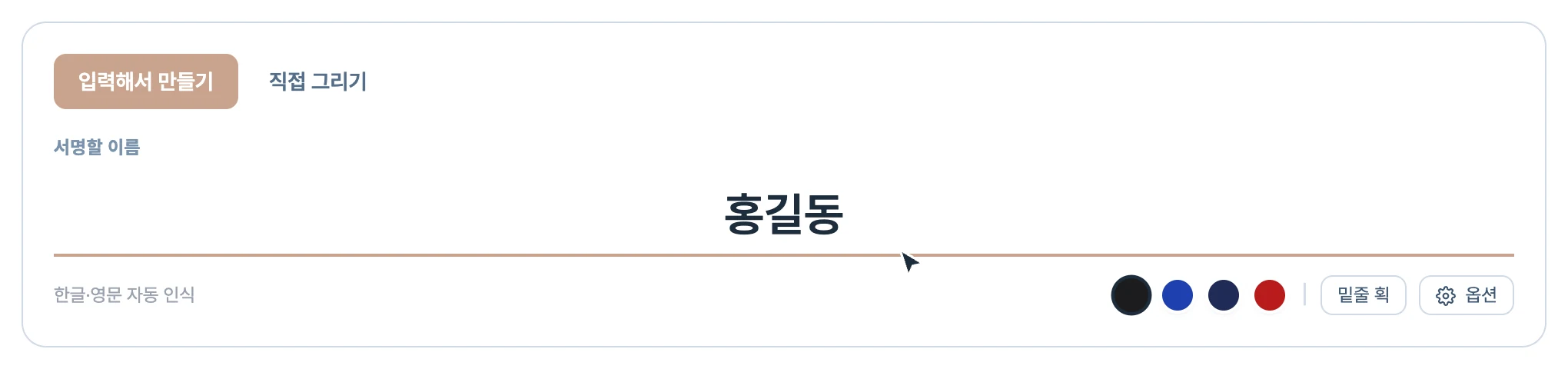
서명할 이름
홍길동
한글·영문 자동 인식
미리보기
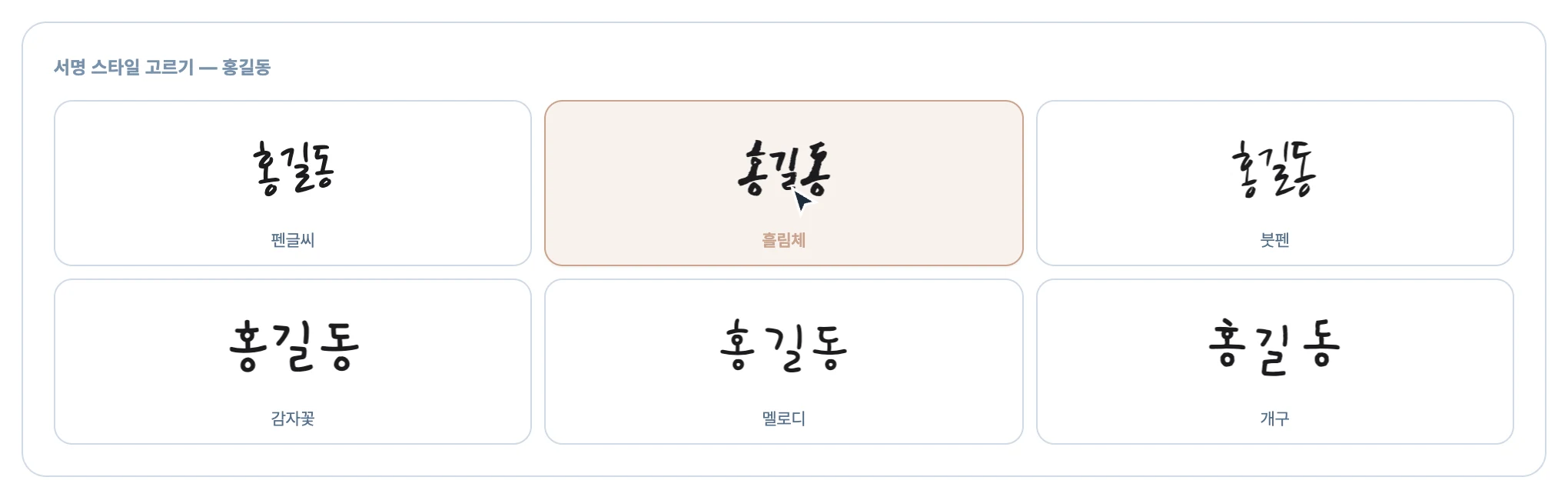
서명 스타일 고르기 (예시: 홍길동)
제가 워낙 악필이라 종이에 사인할 때마다 삐뚤빼뚤한 글씨가 부끄러웠는데, 서명만큼은 그럴듯하게 해두고 싶었습니다. 사인 만들기, 싸인 만들기, 서명 만들기는 표기만 다를 뿐 같은 뜻입니다. 그런데 서체를 하나씩만 보여 주는 도구가 많아, 비교하려고 재생성 버튼만 수십 번 누르는 게 지쳐서 한 화면에 펼쳐놓고 고를 수 있게 만들었습니다.
Note
입력한 이름과 직접 그린 서명은 서버로 전송되지 않습니다. 브라우저 안에서 그려지고 새로고침하면 사라집니다.
다만 서명 서체는 구글 폰트에서 내려받으므로 인터넷 연결이 필요하고, 저장할 때 이용 통계로 저장 방식·서체 이름·저장 크기만 전송됩니다 — 이름이나 그린 그림은 담기지 않습니다.
사인 만들기 화면에서 서명할 이름을 입력합니다(최대 20자). 입력하는 즉시 모든 스타일이 내 이름으로 바뀌고, 영문으로 넣으면 필기체가 적용됩니다. 비워 두면 예시로 홍길동이 보입니다.
여섯 스타일 중 마음에 드는 것을 클릭해 고릅니다.
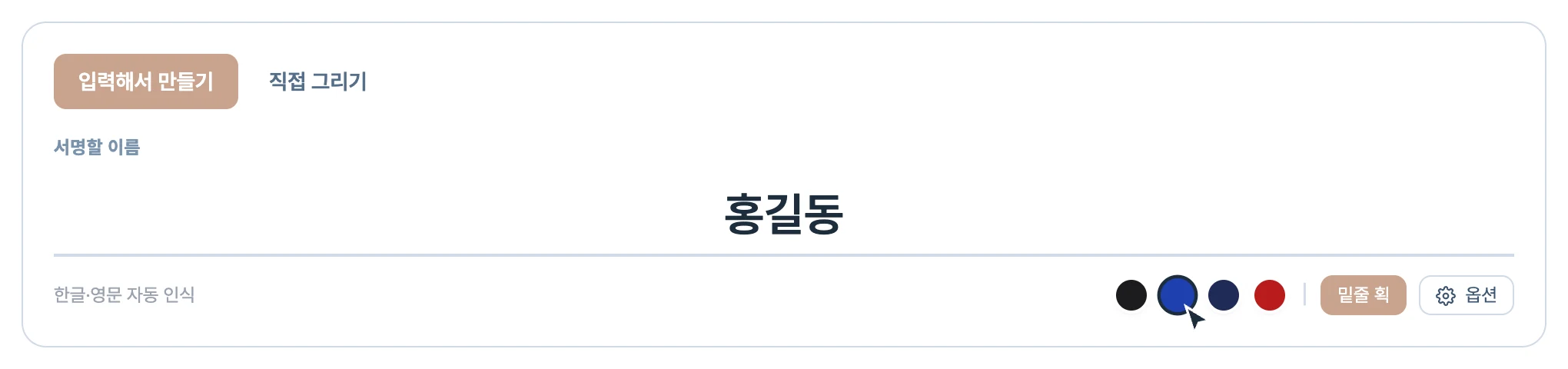
색을 바꾸거나 밑줄 획을 켜서 이름 아래를 스치는 선을 넣습니다. 옵션에서 기울기·펜 굵기·저장 크기도 조절합니다.
미리보기를 확인하고 다운로드를 누르면 투명 배경 PNG로 저장됩니다.
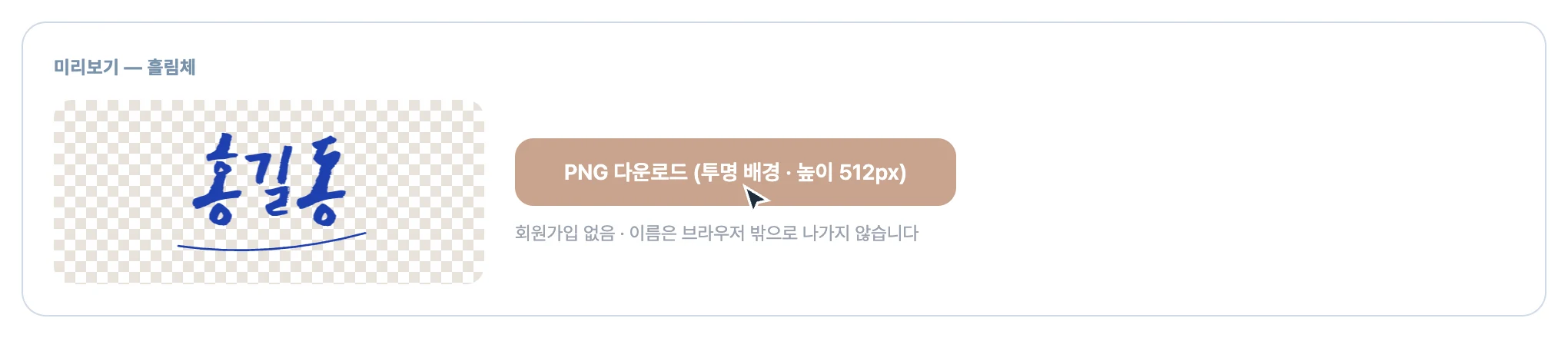
이름을 넣고 스타일을 고르면 이렇게 나옵니다.
| 넣은 것 | 나온 것 |
|---|---|
홍길동 · 손글씨 · 검정 잉크 | 서명_홍길동.png — 투명 배경 |
홍길동 · 직접 그리기 | 서명.png — 투명 배경 |
배경이 투명해서 계약서나 PDF 위에 얹으면 흰 네모 없이 직접 사인한 것처럼 보입니다. 저장할 때 글씨 둘레의 빈 여백은 잘라내므로, 실제 높이는 글씨에 맞춰 나옵니다.
| 방법 | 어떻게 | 어울리는 경우 |
|---|---|---|
| 입력해서 만들기 | 이름을 치고 서체를 선택 | 문서마다 똑같은 서명이 필요할 때 |
| 직접 그리기 | 마우스나 손가락으로 사인 | 내 실제 사인을 그대로 옮기고 싶을 때 |
직접 그리기는 휴대폰이나 태블릿에서 손가락(또는 펜)으로 그리는 편이 마우스보다 훨씬 자연스럽습니다.
두 방식에서 쓸 수 있는 조절 항목이 다릅니다. 색과 펜 굵기는 양쪽 모두 되지만, 밑줄 획·기울기·저장 크기는 입력해서 만들기에서만 나옵니다. 직접 그리기는 실행 취소·지우기를 쓸 수 있습니다.
한글 이름을 넣으면 한글 손글씨 6종(펜글씨·흘림체·붓펜·감자꽃·멜로디·개구)이, 영문 이름을 넣으면 영문 필기체 6종(클래식·댄싱·모노라인·엘레강스·손편지·캐주얼)이 나옵니다. 어떤 걸 넣었는지 알아서 판단하므로 따로 고를 필요가 없습니다.
카드 뒷면 사인이나 해외 서류용이라면 영문으로 입력해 보세요.
| 항목 | 선택지 |
|---|---|
| 잉크 색 | 검정 · 파랑 볼펜 · 만년필 네이비 · 빨강 · 직접 선택(색상 선택기 · 입력해서 만들기 전용) |
| 저장 크기 | 256 · 512 · 1024px (입력해서 만들기 전용) |
| 펜 굵기 | 가늘게 · 보통 · 굵게 |
| 그 외 | 밑줄 획 · 기울기 0~14° (입력해서 만들기 전용) |
파랑 볼펜은 복사본과 원본을 구분하는 관행이 있는 서류에서 자주 쓰입니다.
용도에 따라 다릅니다.
| 상황 | 쓸 수 있나 |
|---|---|
| 사내 전자결재·품의서 | 널리 쓰입니다 |
| PDF 계약서·동의서 서명란 | 널리 쓰입니다 |
| 각종 신청서·확인서 | 대체로 쓰입니다 |
| 공인 전자서명(인증서) 요구 서류 | 안 됩니다 |
공인 전자서명은 서명 모양이 아니라 인증서로 본인을 확인하는 방식이라, 그림 파일로는 대신할 수 없습니다. "공동인증서로 서명하세요"라는 안내가 있으면 그 절차를 따라야 합니다.
저장 크기를 올려 보세요. 256px은 화면용, 512px은 일반 문서, 1024px은 인쇄용에 적당합니다.
이미지는 크기를 줄일 때는 깨지지 않지만 늘릴 때는 흐려집니다. 인쇄하거나 크게 쓸 계획이 조금이라도 있다면 처음부터 1024px로 저장해 두는 게 안전합니다.
서명 서체는 인터넷에서 내려받아 쓰기 때문에, 처음 열 때 잠깐 기본 글꼴로 보이다가 제자리를 찾습니다. 몇 초 기다린 뒤 저장하면 고른 서체 그대로 나옵니다. 다만 빨간 안내가 떴다면 기다려도 바뀌지 않습니다 — 광고 차단 확장이나 사내망 차단을 확인한 뒤 새로고침해 주세요.
이미지에서 배경이 비어 있는 상태입니다. 문서 위에 얹어도 흰 네모가 생기지 않아 직접 사인한 것처럼 보입니다. PNG만 담을 수 있습니다.
인증서로 본인임을 증명하는 전자 서명입니다. 서명 모양이 아니라 인증서로 확인하는 방식이라, 그림 파일로는 대신할 수 없습니다.
전자결재, 회사 내부 문서, PDF 계약서·동의서의 서명란, 각종 신청서에 서명 이미지를 넣는 용도로 널리 쓰입니다. 다만 공인 전자서명(인증서 기반)이 요구되는 서류는 서명 이미지만으로 대체할 수 없습니다. 공인 전자서명은 서명 모양이 아니라 인증서로 본인을 확인하는 방식이라, '공동인증서로 서명하세요'라는 안내가 있다면 그 절차를 따라야 합니다.
아니요. 서명은 브라우저 안에서 직접 그려지고 입력한 이름이 서버로 전송되지 않습니다. 새로고침하면 입력값도 사라집니다. 다만 서명 글씨는 구글 서체 서버에서 내려받아 쓰기 때문에, 이름 자체가 전송되지는 않아도 브라우저가 구글 서버에 접속하는 것은 맞습니다.
네. 한글 이름을 넣으면 한글 손글씨 여섯 서체(펜글씨·흘림체·붓펜·감자꽃·멜로디·개구)가, 영문 이름을 넣으면 영문 필기체 여섯 서체(클래식·댄싱·모노라인·엘레강스·손편지·캐주얼)가 자동으로 나타납니다. 어떤 글자를 넣었는지 알아서 판단하므로 따로 설정할 필요가 없습니다. 카드 뒷면 서명이나 해외 서류용 영문 사인을 만들 때 그대로 쓸 수 있습니다.
저장 크기를 256·512·1024px 중에서 고를 수 있습니다. 화면용 문서는 256px, 일반 문서는 512px, 인쇄용은 1024px이 적당합니다. 이미지는 크기를 줄일 때는 깨지지 않지만 늘리면 흐려지므로, 인쇄 계획이 조금이라도 있다면 처음부터 1024px로 저장해 두세요. 저장할 때 서명 둘레의 빈 여백을 잘라내므로 실제 이미지 높이는 글씨 높이에 맞춰 그보다 작게 나오고, 배경은 투명 PNG라 어떤 문서 위에 올려도 흰 네모가 생기지 않습니다.
문서마다 똑같은 서명이 필요하다면 이름을 입력해 서체를 고르는 쪽이 낫습니다. 매번 같은 모양이 나오기 때문입니다. 반대로 평소 쓰는 실제 사인을 그대로 옮기고 싶다면 직접 그리기를 쓰세요. 이때 마우스보다 휴대폰이나 태블릿에서 손가락 또는 펜으로 그리는 편이 훨씬 매끄럽게 나옵니다. 획을 여러 번 나눠 그려도 되고, 마음에 들지 않으면 저장 전까지 몇 번이든 다시 그릴 수 있습니다.
마지막 업데이트: