왜 만들었나요
에디터에서 마크다운을 쓰다 보면 깃허브에선 표랑 코드 블록이 멀쩡히 보이는데, 막상 PDF로 뽑으면 서식이 다 날아가 곤란했던 기억이 있으실 겁니다. 그래서 미리보기에서 확인한 모습 그대로 저장됩니다.
마크다운으로 쓴 글을 화면에서 바로 열어 봅니다. 보이는 그대로 A4 PDF로 저장되지만, 화면을 그림으로 담아 글자는 선택·복사할 수 없습니다.
로딩 중...
에디터에서 마크다운을 쓰다 보면 깃허브에선 표랑 코드 블록이 멀쩡히 보이는데, 막상 PDF로 뽑으면 서식이 다 날아가 곤란했던 기억이 있으실 겁니다. 그래서 미리보기에서 확인한 모습 그대로 저장됩니다.
Note
입력한 글과 불러온 파일은 서버로 전송되지 않습니다. MD 파일 열기는 PDF 만드는 작업까지 전부 브라우저 안에서 이뤄지므로, 회의록이나 미공개 문서도 기기 밖으로 나가지 않습니다.
MD 파일 열기 화면의 편집창에 마크다운을 직접 쓰거나, 편집기 위쪽 파일 열기 아이콘으로 .md·.markdown 파일을 불러옵니다. 처음에는 예시 문서가 들어 있으니 비우기(휴지통)로 지우고 시작하세요. 같은 줄에 예시 다시 넣기·마크다운 복사 버튼이 있고, 전체화면은 그 위 분할 · 편집 · 미리보기 탭 줄의 오른쪽에 있습니다. 서식이 헷갈리면 위쪽 버튼으로 굵게·제목·표·코드 블록을 넣을 수 있고 단축키도 그대로 됩니다.
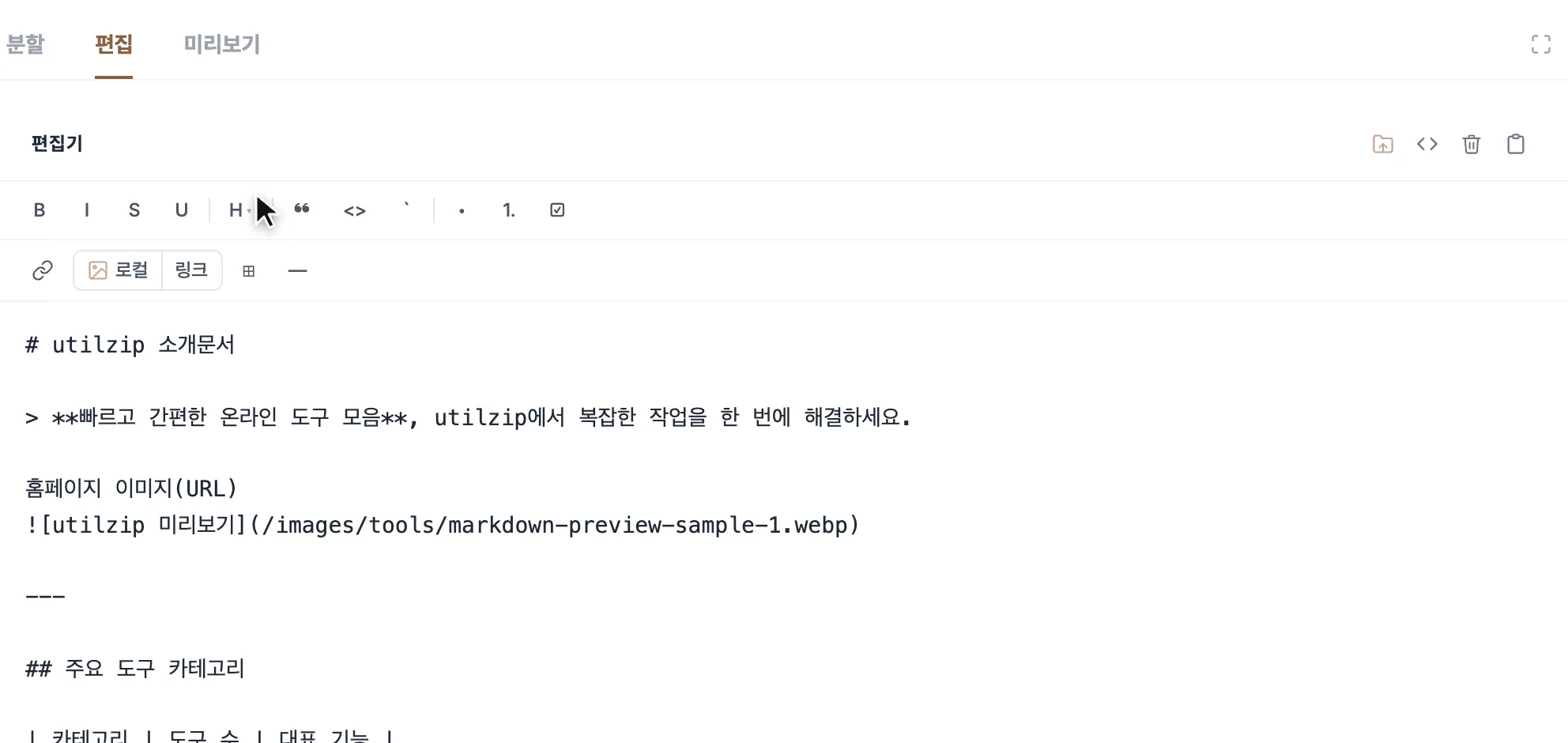
기본은 좌우 분할이라 왼쪽에 쓰는 내용이 오른쪽에 바로 반영됩니다. 넓게 보고 싶으면 위쪽 탭으로 한쪽만 볼 수도 있습니다.
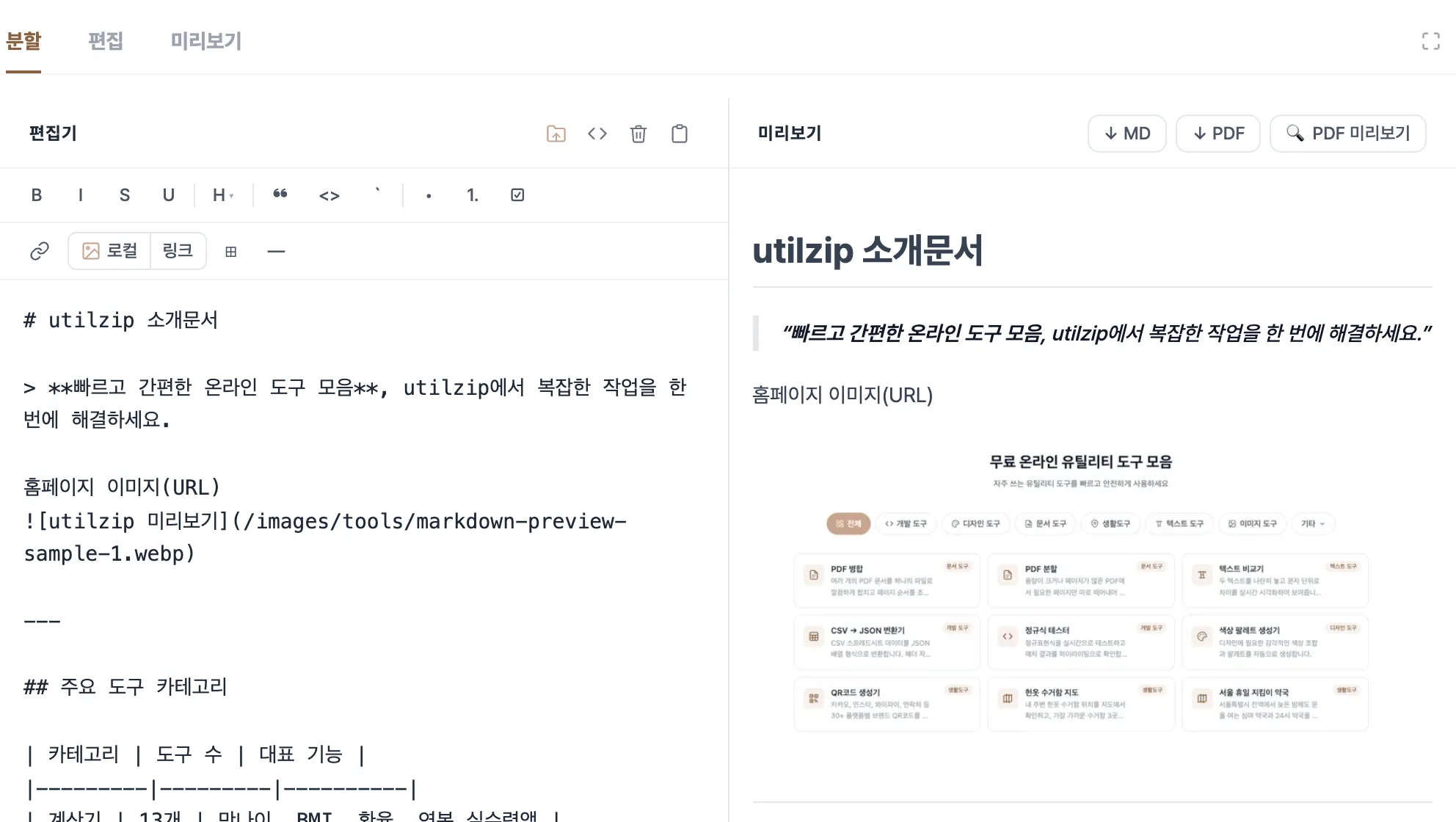
미리보기 위의 ↓ PDF 버튼을 누르면 PDF가 만들어져 바로 내려받아집니다. 페이지가 어떻게 나뉘는지 먼저 보려면 🔍 PDF 미리보기로 확인하세요.

README 마크다운을 넣으면 이렇게 나옵니다.
| 넣은 것 | 나온 것 |
|---|---|
## 제목, 표, 코드 블록이 든 마크다운 | document.pdf — A4, 보이는 서식 그대로(글자는 그림으로) |
오른쪽 미리보기에 보이는 모습이 곧 PDF입니다. 저장 전에 눈으로 확인한 모양 그대로 나옵니다. 단 그 모습을 그림으로 찍어 담기 때문에, PDF 안의 글자는 복사·검색되지 않습니다.
편집창에서 바로 씁니다. 맥은 Ctrl 대신 ⌘ 입니다.
| 단축키 | 넣는 것 | 단축키 | 넣는 것 |
|---|---|---|---|
Ctrl+B | 굵게 | Ctrl+Shift+K | 코드 블록 |
Ctrl+I | 기울임 | Ctrl+Shift+U | 글머리 목록 |
Ctrl+D | 취소선 | Ctrl+Shift+O | 번호 목록 |
Ctrl+U | 밑줄 | Ctrl+Shift+T | 체크리스트 |
Ctrl+Q | 인용 | Ctrl+Shift+I | 이미지 |
Ctrl+` | 인라인 코드 | Ctrl+Shift+D | 표 |
Ctrl+K | 링크 | Ctrl+Shift+H | 구분선 |
편집창 위쪽 버튼으로 굵게·제목·표·코드 블록·목록을 넣을 수 있습니다. 기호를 외울 필요 없이 버튼만 누르면 됩니다. Ctrl+B(굵게) 같은 익숙한 단축키도 그대로 동작합니다.
물론 마크다운을 안다면 직접 타이핑하는 편이 훨씬 빠릅니다.
워드를 켜고 서식을 잡는 것보다 빠릅니다. MD 파일 열기로 마크다운을 PDF로 바꾸면 아래와 같은 일이 특히 편해집니다.
| 상황 | 이유 |
|---|---|
| 회의록·보고서 빠르게 정리 | 서식 신경 안 쓰고 내용에 집중 (글자 복사가 필요하면 원본 MD도 함께 전달) |
| 깃허브 README를 문서로 | 마크다운 그대로 붙여넣기 |
| 노션·옵시디언 글 내보내기 | 마크다운으로 복사해 오면 됩니다 |
| 간단한 안내문 만들기 | 워드보다 훨씬 빠릅니다 |
| 방식 | 화면 |
|---|---|
| 분할 | 왼쪽 편집 · 오른쪽 미리보기 (기본) |
| 편집 | 편집창만 넓게 — 글쓰기에 집중할 때 |
| 미리보기 | 미리보기만 넓게 — 최종 모습을 확인할 때 |
분할 보기에서는 왼쪽에 쓰는 즉시 오른쪽에 반영되므로, 결과를 보면서 고칠 수 있습니다.
내용을 A4 높이에 맞춰 자르다 보니 긴 표나 코드 블록이 두 장에 걸칠 수 있습니다.
화면에 보이는 모습을 그림으로 찍어 PDF에 담는 방식이라, PDF에서 글자를 드래그해 복사할 수 없습니다. 문서 안 검색도 되지 않습니다. PDF를 만드는 방식 자체에서 오는 한계라 설정으로 바꿀 수 없습니다.
보여 주고 인쇄하는 용도에는 문제없지만, 글자를 다시 써야 한다면 원본 마크다운을 그대로 전달하는 편이 낫습니다. 이미 만든 PDF에서 글자가 필요하다면 PDF 텍스트 추출에 넣으면 읽어 줍니다.
작성 중인 내용은 브라우저를 닫거나 새로고침하면 사라집니다. 긴 글을 쓸 계획이라면 중간중간 미리보기 위의 ↓ MD 버튼을 눌러 두세요. document.md 파일로 받아 두면 나중에 파일 열기로 다시 불러와 이어 쓸 수 있습니다.
| 방법 | 버튼 | 특징 |
|---|---|---|
| 내 컴퓨터 사진 올리기 | 이미지 아이콘 옆 로컬 | 파일이 글 안에 담겨 어디서든 보입니다 |
| 인터넷 주소로 넣기 | 이미지 아이콘 옆 링크 | 원본이 사라지면 안 보이고, 사이트가 복사를 막으면 PDF에 담기지 않습니다 (몇 장이 빠졌는지 알려 줍니다) |
내 컴퓨터 사진을 올리면 그림이 글 안에 통째로 담기므로, MD 파일로 저장했다가 나중에 열어도 그대로 보입니다. 다만 사진이 많으면 파일이 커집니다.
기호 몇 개로 서식을 표현하는 글쓰기 방식입니다. # 제목, **굵게**, - 목록 처럼 적으면 화면에서 실제 서식으로 바뀝니다. 깃허브·노션 등에서 널리 쓰이고, 파일 이름은 .md로 끝납니다.
프로그램 코드를 글자 모양 그대로 보여 주는 상자입니다. 마크다운에서 백틱 세 개(```)로 감싸 만들며, 상자 안에서는 줄바꿈과 띄어쓰기가 그대로 유지됩니다.
아닙니다. 실시간 미리보기, 서식 버튼, MD 파일 저장과 불러오기, PDF 변환까지 요금이나 횟수 제한 없이 무료로 쓸 수 있습니다. 회원가입이나 로그인도 필요 없고, 워터마크가 찍히지도 않습니다. 다만 한 번에 만들 수 있는 분량은 약 300쪽까지이고, 넘으면 몇 쪽 분량인지 알려 주니 문서를 나눠 변환하면 됩니다.
편집창 위쪽 버튼으로 넣습니다. 이미지는 두 가지 방법이 있는데, '로컬 이미지 업로드' 버튼으로 내 컴퓨터 사진을 직접 올리면 그림이 글 안에 통째로 담겨 MD 파일로 저장했다가 나중에 열어도 그대로 보이고, '외부 링크 이미지' 버튼으로는 인터넷 주소를 넣을 수 있습니다. 표는 삽입 버튼을 누르면 기본 표 틀이 들어가므로 칸 안의 내용만 고치면 됩니다. 굵게·제목·목록·코드 블록 버튼도 함께 있어 마크다운 기호를 몰라도 문서를 만들 수 있습니다.
자동 저장되지 않습니다. 이 도구는 서버에 아무것도 보관하지 않고 브라우저 안에서만 동작하기 때문에, 창을 닫거나 새로고침하면 작성 중인 내용이 사라집니다. 분량이 긴 문서를 쓸 때는 중간중간 '↓ MD' 버튼을 눌러 document.md 파일로 받아 두세요. 나중에 '파일 열기'로 그 파일을 다시 불러오면 이어서 쓸 수 있습니다.
네. 스마트폰 브라우저에서도 글을 쓰고 미리보기로 확인하는 기능이 정상적으로 동작합니다. 다만 화면이 좁아 좌우 분할 보기가 불편하므로, 위쪽 탭으로 '편집' 또는 '미리보기'를 번갈아 보는 편이 낫습니다. PDF로 저장하는 작업은 기기 성능을 많이 쓰므로 PC나 노트북에서 하시는 것을 권합니다.
글을 A4 한 장 높이씩 끊어 담기 때문에, 길이가 긴 표나 코드 블록은 경계선에 걸쳐 두 장으로 나뉠 수 있습니다. 저장하기 전에 'PDF 미리보기'로 페이지가 어떻게 나뉘는지 먼저 확인하시고, 잘리는 자리 앞에 빈 줄을 몇 개 넣거나 표를 둘로 나누면 위치가 밀려 깔끔하게 정리됩니다. 미리보기를 확인하며 조금씩 조정하는 것이 가장 빠릅니다.
마지막 업데이트:
설치 없이 브라우저에서 바로 쓰는 무료 도구 모음, 유틸집에서 복잡한 작업을 한 번에 해결하세요.
홈페이지 이미지(URL)
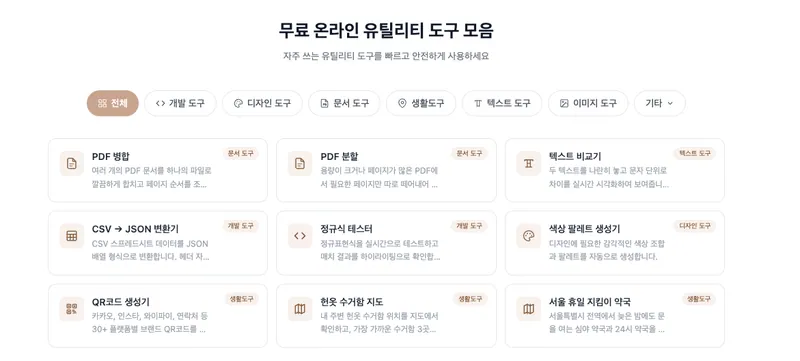
| 분류 | 대표 도구 |
|---|---|
| 개발자 도구 | JSON 포맷터, 정규식 테스터, JWT 디코더 |
| 이미지·영상 | 사진 용량 줄이기, 누끼따기, 이미지 변환 |
| PDF·문서 | PDF 합치기, PDF 분할, 한글 뷰어 |
| 계산기 | 퇴직금 계산기, 환율 계산기, 실업급여 계산기 |
| 텍스트·기호 | 글자수 세기, 특수문자 모음, 이모지 모음 |
| 내 기기 확인 | 내 IP 주소 확인, 키보드 테스트, 웹캠 테스트 |
| 생활 | QR코드 만들기, 내 주변 약국, 헌옷 수거함 위치 |
PDF로 바꿔도 아래 요소는 보이는 그대로 남습니다.
SHA-256)와 코드 블록{
"name": "utilzip",
"tools": ["json-formatter", "csv-editor", "regex-tester"],
"features": {
"validation": true,
"tree-view": true,
"formatting": true
}
}
더 자세한 내용은 유틸집 홈페이지에서 확인하세요.