왜 만들었나요
거래처에 견적서 엑셀을 그대로 보냈다가 상대방 PC에 열 프로그램이 없어 못 봤다는 연락을 받은 적이 있습니다. 그 뒤로는 XLSX PDF 변환을 꼭 거치는데, 매번 인쇄 미리보기로 페이지를 맞추고 내보내는 게 번거로워 파일만 올리면 알아서 떨어지게 만들었습니다.
엑셀(.xlsx·.xls) 시트를 PDF 문서로 바꿉니다. 시트 폭에 맞춰 세로·가로 방향을 알아서 고르고, 표가 길면 여러 페이지로 이어 담습니다.
또는 파일을 여기에 끌어다 놓으세요
XLSX · XLS · 최대 10개 · 개당 20MB
거래처에 견적서 엑셀을 그대로 보냈다가 상대방 PC에 열 프로그램이 없어 못 봤다는 연락을 받은 적이 있습니다. 그 뒤로는 XLSX PDF 변환을 꼭 거치는데, 매번 인쇄 미리보기로 페이지를 맞추고 내보내는 게 번거로워 파일만 올리면 알아서 떨어지게 만들었습니다.
참고
올린 엑셀 파일은 서버로 전송되지 않습니다. 변환은 전부 브라우저 안에서 이뤄져, 견적서·정산표처럼 외부에 나가면 곤란한 자료도 기기 밖으로 나가지 않습니다.
이용 통계로는 파일이 몇 개인지, 시트가 몇 개인지, 파일 용량이 얼마인지처럼 숫자만 셉니다 — 파일 이름이나 내용은 이용 통계에 담기지 않습니다.
변환할 엑셀 파일을 드래그하거나 클릭해서 올립니다. 여러 개를 한 번에 선택해도 됩니다.

파일 목록에서 내용을 확인하고 PDF로 변환을 누릅니다. 자동으로 시작되지 않고 이 버튼을 눌러야 진행됩니다. 목록 위 파일 추가로 10개까지 더 담을 수 있고, 각 줄의 ✕ 로 하나만 뺄 수 있습니다. 실패한 파일이 있으면 PDF로 변환을 다시 눌러 그 파일만 재시도합니다.
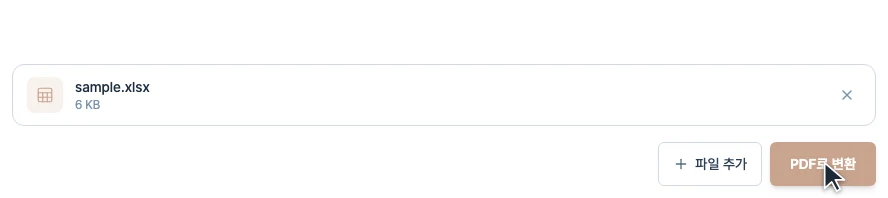
시트 단위로 진행률이 표시되고, 끝나면 다운로드 버튼으로 저장합니다. 여러 개를 변환했다면 ZIP으로 한꺼번에 받습니다. ZIP은 누르는 순간 압축 도구를 내려받아 만들기 때문에 인터넷이 끊겨 있으면 안 됩니다 — 그럴 때는 안내가 뜨고 낱개 다운로드로 받으면 됩니다.
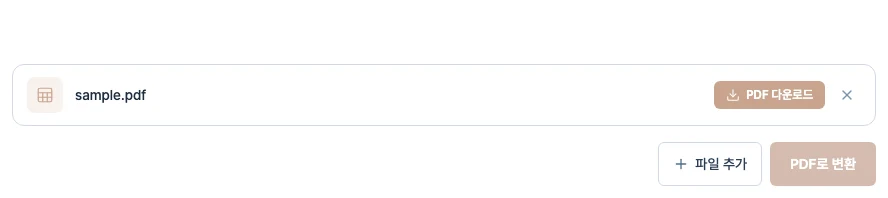
파일 목록 다루기 — 각 줄 끝의 제거 버튼으로 파일을 하나씩 뺄 수 있습니다. 변환이 끝난 뒤에는 전체 다운로드로 한 번에 받습니다.
시트가 2개인 견적서를 올리면 이렇게 나옵니다.
| 넣은 것 | 나온 것 |
|---|---|
견적서.xlsx(견적 시트 40행 · 명세 시트 120행) | 견적서.pdf — 시트가 페이지로 이어짐 |
시트 하나가 끝나면 다음 시트는 새 페이지에서 시작합니다. 시트 이름은 그 시트의 첫 장 맨 위에만 제목처럼 붙습니다. 표가 A4 한 장을 넘으면 자동으로 다음 장에 이어 담깁니다.
변환 중에는 시트 1/2 처럼 몇 번째 시트를 처리 중인지 표시됩니다.
표의 가로 폭을 먼저 재서, 종이 방향을 알아서 고릅니다.
| 표 너비 | 결과 |
|---|---|
| A4 세로에 들어감 | 세로 방향 A4 그대로 |
| 세로엔 넘치지만 가로엔 들어감 | 가로 방향 A4로 자동 전환 |
| 가로로도 넘침 | 가로 A4 폭에 맞게 전체를 줄여서 담음 |
열이 아주 많은 표는 마지막 경우가 되어 글자가 작아집니다. 이럴 땐 엑셀에서 꼭 필요한 열만 남기고 변환하면 훨씬 보기 좋습니다.
숫자를 고칠 수 없는 형태로 전달해야 할 때 주로 씁니다. 대표적인 상황은 이렇습니다.
| 상황 | 이유 |
|---|---|
| 견적서·명세서 발송 | 받는 사람이 숫자를 고칠 수 없습니다 |
| 회의 자료 인쇄 | 어느 컴퓨터에서 열어도 배치가 같습니다 |
| 엑셀 없는 상대에게 공유 | 프로그램 없이 바로 열립니다 |
| 수식 감추기 | 계산 결과만 남고 수식은 보이지 않습니다 |
셀 값과 표 테두리 중심으로 담깁니다. 첫 줄은 제목 줄로 보아 연한 회색 배경에 굵은 글씨로 넣고, 긴 글이 든 칸은 줄을 바꿔 칸 안에 모두 보이게 담습니다. 합쳐진 셀(병합)은 가로·세로 모두 그대로 유지됩니다. 반대로 차트·그림·셀 배경색처럼 꾸미기 요소는 빠집니다.
한 가지 알아둘 점이 있습니다. 시트를 한 장의 큰 그림으로 그린 뒤 A4 높이만큼 잘라 페이지에 얹는 방식입니다. 그래서 표가 여러 장으로 넘어가면 둘째 장부터는 제목 줄이 반복되지 않고, 잘린 위치에서 그냥 이어집니다. 쪽마다 어느 열이 무슨 값인지 확인해야 하는 자료라면, 엑셀에서 제목 줄을 중간중간 넣어 두거나 시트를 나눠 변환하는 편이 낫습니다.
앞에서 말한 대로 한 장의 큰 그림을 그려 놓고 잘라 쓰기 때문에, 브라우저가 그릴 수 있는 크기에 한계가 있습니다. 그래서 시트당 600행까지만 처리합니다.
값과 표 테두리 위주로 담깁니다.
| 구분 | 항목 |
|---|---|
| 담기는 것 | 셀 값, 표 테두리, 합쳐진 셀(병합), 첫 줄 제목 강조, 시트 이름 |
| 빠지는 것 | 차트·그래프, 삽입한 그림, 셀 배경색, 글자 색, 조건부 서식, 열 너비·행 높이 설정 |
해결 — 차트나 색까지 그대로 살려야 한다면 엑셀에서 파일 → 내보내기 → PDF/XPS 만들기를 쓰세요. 반대로 표 데이터를 깔끔하게 전달하는 게 목적이라면 엑셀 PDF 변환이 더 단정하게 나옵니다.
아래 순서로 확인해 보세요.
| 확인할 것 | 기준 |
|---|---|
| 파일 형식 | .xlsx · .xls |
| 파일 크기 | 한 개당 20MB까지 |
| 파일 개수 | 한 번에 10개까지 |
| 시트 크기 | 시트당 600행까지 |
| 암호 | 암호가 걸린 파일은 불가 — 엑셀에서 풀고 저장 |
시트를 한 장으로 그리기엔 너무 크다는 메시지가 나오면 가로 폭이나 세로 길이 중 하나가 한계를 넘은 것입니다. 열이 많아 옆으로 길거나, 한 칸에 여러 줄 글이 들어 세로로 길어도 걸립니다(600행 이내여도 걸릴 수 있습니다). 화면 문구도 '행이나 열을 나눠 저장한 뒤 다시 변환해 주세요'로 둘 다 짚어 줍니다. 쓰지 않는 열을 지우거나, 시트를 위아래로 나눠 다시 올려 보세요.
두 개 이상 변환하면 ZIP 전체 다운로드 버튼이 나타납니다. 각 PDF는 원본 이름 그대로 만들어지고 확장자만 .pdf로 바뀝니다.
엑셀 파일 아래쪽 탭 하나하나를 말합니다. 한 파일 안에 여러 장이 들어 있을 수 있고, 이 도구는 모든 시트를 순서대로 PDF에 담습니다.
"값이 100을 넘으면 빨갛게" 처럼 조건에 따라 셀 모양이 바뀌는 설정입니다. 이 도구는 값과 테두리만 옮기기 때문에 이런 색 표시는 담기지 않습니다.
아니요. 셀 값과 표 테두리를 중심으로 담기며, 차트·그래프·삽입한 이미지·셀 배경색·글자 색·조건부 서식은 빠집니다. 대신 첫 줄은 제목 줄로 보고 연한 회색 배경에 굵은 글씨로 표시하고, 긴 글이 든 칸은 줄을 바꿔 내용이 모두 보이게 처리합니다. 표 데이터를 깔끔하게 전달할 때 적합하며, 차트와 색까지 살려야 한다면 엑셀의 '파일 → 내보내기 → PDF/XPS 만들기'를 쓰세요.
모든 시트를 순서대로 이어 붙여 하나의 PDF로 만듭니다. 시트가 바뀔 때마다 새 페이지에서 시작하고, 시트 이름은 그 시트의 첫 페이지 맨 위에만 붙습니다. 다만 브라우저가 한 번에 그릴 수 있는 크기에 한계가 있어 시트 하나당 600행까지 변환할 수 있고, 넘으면 어느 시트가 몇 행인지 알려드리니 엑셀에서 시트를 나눠 저장한 뒤 다시 올려주세요.
잘리지 않습니다. 표의 가로 폭을 먼저 재서 A4 세로에 들어가면 세로 방향으로, 세로엔 넘치지만 가로엔 들어가면 가로 방향 A4로 자동 전환합니다. 가로로도 넘칠 때만 전체를 페이지 폭에 맞춰 줄여서 담습니다. 열이 아주 많은 표는 이 경우가 되어 글자가 작아지므로, 엑셀에서 꼭 필요한 열만 남기고 변환하면 훨씬 보기 좋습니다.
안 됩니다. 엑셀에서 파일을 연 뒤 '다른 이름으로 저장'에서 암호 설정을 지우고 저장한 다음 올려주세요. 파일이 손상됐거나 엑셀이 아닌 프로그램이 만든 파일인 경우에는 다른 안내 문구가 나옵니다. 그 밖에 확인할 것은 형식(.xlsx·.xls), 크기(개당 20MB), 개수(한 번에 10개)입니다.
계산된 결과 값만 들어가고 수식 자체는 남지 않습니다. 단가와 수량을 곱하는 수식이 들어 있다면 PDF에는 곱한 결과 숫자만 보입니다. 견적서나 명세서를 보낼 때 계산 방식은 감추고 결과만 전달할 수 있어 오히려 편리한 경우가 많습니다. 참고로 PDF 안에서 글자를 선택하거나 복사할 수는 없습니다.
마지막 업데이트: