왜 만들었나요
144Hz 모니터를 새로 들였는데 예전 모니터와 뭐가 다른지 잘 모르겠더군요. 한참 뒤에야 설정이 60Hz에 그대로 머물러 있었다는 걸 알았습니다. 케이블 하나, 설정 하나에 따라 달라지는 숫자인데 바로 확인할 곳이 마땅치 않아서, 열자마자 재 주는 화면을 만들었습니다.
지금 화면이 1초에 몇 번 바뀌는지(Hz) 재서 보여 줍니다. 움직이는 우주선을 나란히 띄워 부드러운 정도도 눈으로 견줄 수 있습니다.
로딩 중...
144Hz 모니터를 새로 들였는데 예전 모니터와 뭐가 다른지 잘 모르겠더군요. 한참 뒤에야 설정이 60Hz에 그대로 머물러 있었다는 걸 알았습니다. 케이블 하나, 설정 하나에 따라 달라지는 숫자인데 바로 확인할 곳이 마땅치 않아서, 열자마자 재 주는 화면을 만들었습니다.
참고
측정은 이 브라우저 안에서만 이루어지고, 잰 값을 서버로 보내거나 저장하지 않습니다.
페이지를 열면 바로 재기 시작합니다. 3초쯤 화면을 그대로 두세요.
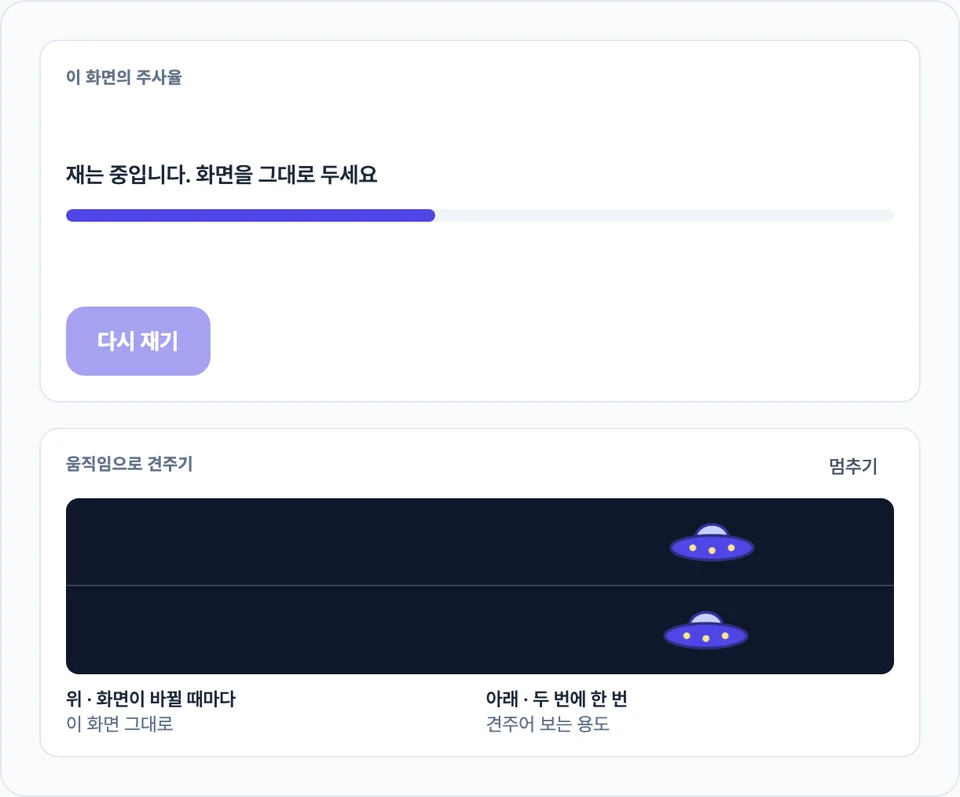
큰 숫자로 Hz가 나오고, 그 아래에 가장 가까운 주사율이 나옵니다. 아래 우주선 중 위쪽은 화면이 바뀔 때마다, 아래쪽은 두 번에 한 번 움직입니다. 두 줄을 나란히 보면 매끄러운 정도의 차이를 눈으로 견줄 수 있습니다.
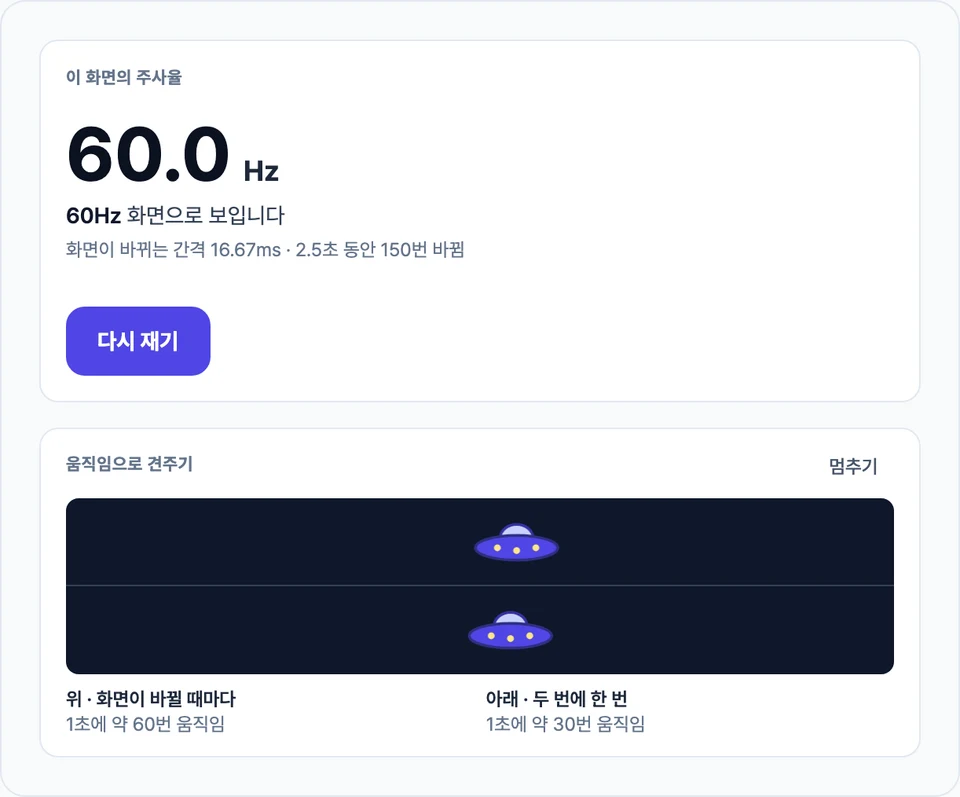
모니터 설정을 바꿨거나 창을 다른 모니터로 옮겼다면 다시 재기를 누릅니다.
60Hz 화면에서 재면 이렇게 표시됩니다.
60.0 Hz
60Hz 화면으로 보입니다
화면이 바뀌는 간격 16.67ms
2.5초 동안 150번 바뀜
144Hz 화면이라면 큰 숫자가 144 근처로, 간격은 약 6.9ms로 나옵니다. 잰 값이 흔히 쓰는 주사율과 4% 넘게 떨어지면 흔히 쓰는 주사율과 거리가 있습니다라는 문구가 나옵니다.
이 숫자는 모니터 상자에 적힌 값이 아니라 이 브라우저가 지금 실제로 화면을 그리는 횟수입니다. 그래서 아래 경우에는 사양과 다르게 나올 수 있습니다.
| 경우 | 이유와 할 일 |
|---|---|
| 144Hz 모니터인데 60이 나옴 | 컴퓨터 설정이 60Hz에 머물러 있는 경우가 가장 많습니다. 케이블이나 연결 단자가 높은 주사율을 못 보내도 그렇습니다 |
| 아이폰·맥 Safari에서 60 근처 | Safari는 기본 설정에서 화면이 120Hz여도 60 근처로 그립니다 |
| 30 근처 | 절전 모드가 켜져 있으면 브라우저가 화면을 덜 자주 그립니다 |
| 재는 동안 다른 탭을 봄 | 가려진 탭에서는 대부분의 브라우저가 그리기를 멈춥니다. 그 값은 버리고 다시 잽니다 |
| 모니터를 여러 대 씀 | 보통 창이 놓인 모니터의 값이 나오지만, 컴퓨터와 브라우저에 따라 다른 모니터 값을 따르기도 합니다 |
바꾼 뒤에는 이 페이지로 돌아와 다시 재기를 누르세요. 화면의 불량화소도 함께 보려면 모니터 불량화소 테스트를 쓰세요.
Safari는 기본 설정에서 화면을 60Hz 근처로 그립니다. 아래 설정을 끈 뒤 Safari를 완전히 닫았다가 다시 열고 재 보세요.
화면이 더 자주 그려지는 만큼 배터리를 조금 더 씁니다.
아이폰 저전력 모드, 크롬 에너지 절약 모드처럼 배터리를 아끼는 설정이 켜져 있으면 브라우저가 화면을 덜 자주 그립니다. 노트북이라면 전원을 연결하고, 절전 설정을 끈 뒤 다시 재기를 누르세요.
재는 동안 다른 프로그램이나 탭이 컴퓨터를 바쁘게 하면 이 안내가 나옵니다. 다른 탭의 영상이나 무거운 프로그램을 멈추고 다시 재 보세요. 값이 계속 흔들리면 화면 움직임에 맞춰 주사율을 바꾸는 모니터(G-SYNC·FreeSync·ProMotion)일 수도 있습니다.
화면이 1초에 몇 번 새로 바뀌는지를 나타내는 값입니다. 60Hz는 1초에 60번, 144Hz는 1초에 144번 바뀝니다. 숫자가 클수록 움직임이 부드럽게 보입니다.
화면이 한 번 바뀌고 다음에 바뀌기까지 걸리는 시간입니다. 1000을 주사율로 나눈 값이라 60Hz는 약 16.7ms, 144Hz는 약 6.9ms입니다.
컴퓨터 설정이 60Hz에 머물러 있는 경우가 가장 많습니다. 윈도우 11은 설정 > 시스템 > 디스플레이 > 고급 디스플레이에서 새로 고침 빈도를, 맥은 시스템 설정 > 디스플레이에서 재생률을 바꾼 뒤 '다시 재기'를 누르세요. 그래도 60이면 케이블이나 연결 단자가 높은 주사율을 못 보내는지 확인해 보세요.
Safari는 기본 설정에서 화면이 120Hz여도 60 근처로 그립니다. 설정 앱 > 앱 > Safari > 고급 > Feature Flags에서 Prefer Page Rendering Updates near 60fps를 끄고 Safari를 다시 열면 120Hz 근처로 나올 수 있습니다. 저전력 모드가 켜져 있으면 30 근처로 나옵니다.
모니터가 정확히 60이 아니라 59.94처럼 조금 다른 값으로 도는 경우가 있고, 재는 동안의 작은 흔들림도 섞입니다. 그래서 가까운 주사율을 함께 보여 줍니다. 잰 값이 흔히 쓰는 주사율과 4% 안으로 가까우면 그 주사율로 읽습니다.
보통 브라우저 창이 놓인 모니터의 값이 나옵니다. 다만 컴퓨터와 브라우저에 따라 다른 모니터 값을 따르기도 합니다. 창을 확인하려는 모니터로 옮긴 뒤 다시 재기를 눌러 보세요.
마지막 업데이트:
이 화면의 주사율
재는 중입니다. 화면을 그대로 두세요
움직임으로 견주기