왜 만들었나요
화상회의에서 한참 말하고 나서야 "목소리가 안 들려요"라는 말을 들은 적이 있습니다. 회의에 들어가기 전에 내 목소리가 잘 들어가는지 미리 들어 보고 싶었지만, 그것 하나 때문에 녹음 앱을 까는 건 번거로웠죠. 주소 하나로 소리 크기를 보고 짧게 녹음해 들어 볼 수 있게 만들었습니다.
마이크에 소리가 들어오는지 막대로 보여 주고, 5초 녹음해 바로 들어 볼 수 있습니다. 마이크가 여러 개면 골라서 확인할 수 있습니다.
로딩 중...
화상회의에서 한참 말하고 나서야 "목소리가 안 들려요"라는 말을 들은 적이 있습니다. 회의에 들어가기 전에 내 목소리가 잘 들어가는지 미리 들어 보고 싶었지만, 그것 하나 때문에 녹음 앱을 까는 건 번거로웠죠. 주소 하나로 소리 크기를 보고 짧게 녹음해 들어 볼 수 있게 만들었습니다.
참고
마이크 소리는 이 브라우저 안에서만 다루고 서버로 보내거나 저장하지 않습니다. 녹음도 이 화면에만 있다가 새로 고치거나 페이지를 떠나면 사라집니다. 확인이 끝나면 마이크 끄기를 눌러 주세요.
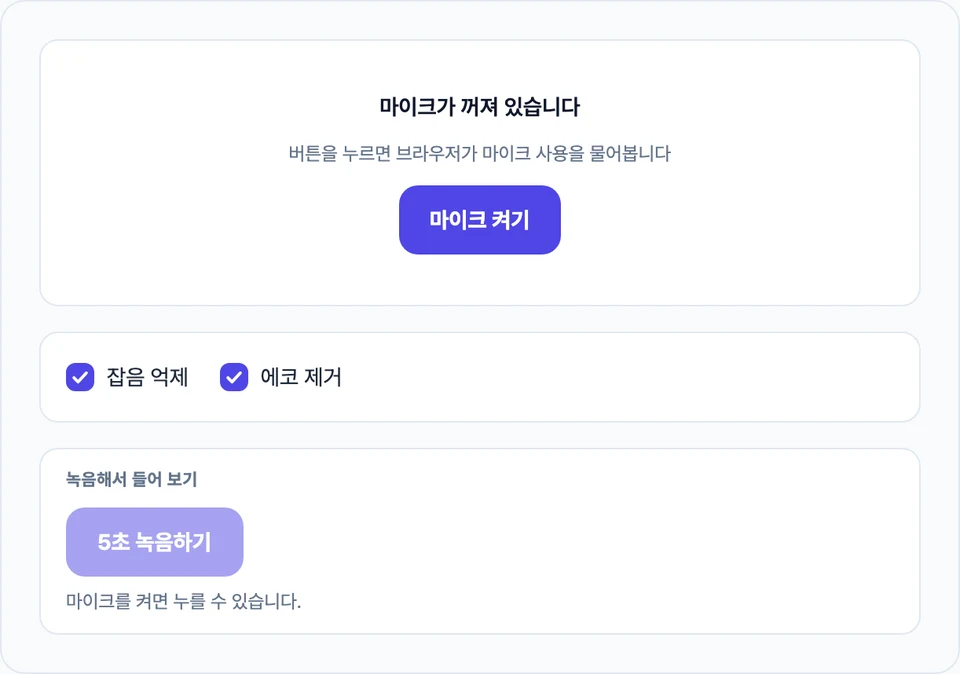
마이크 켜기를 누릅니다. 브라우저가 마이크 사용을 물어보면 허용을 눌러 주세요.
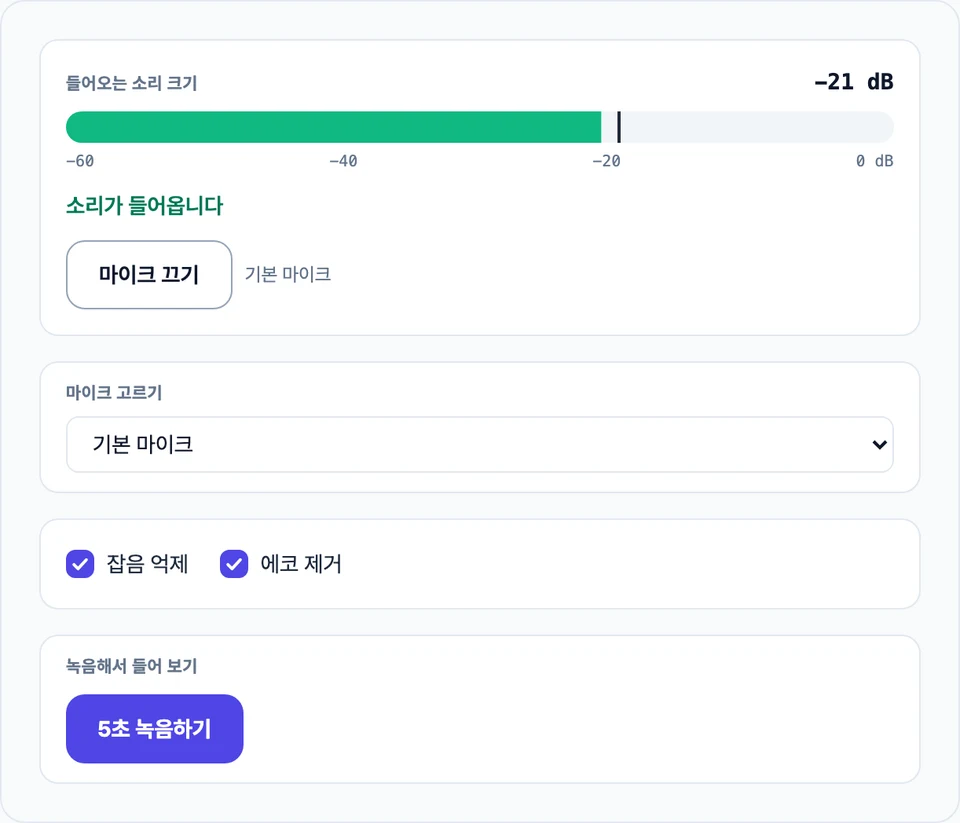
말을 하거나 박수를 쳐 봅니다. 막대가 오르며 소리가 들어옵니다가 나오면 마이크가 소리를 받고 있는 것입니다. 마이크가 여러 개면 마이크 고르기에서 바꿔 가며 확인하세요.
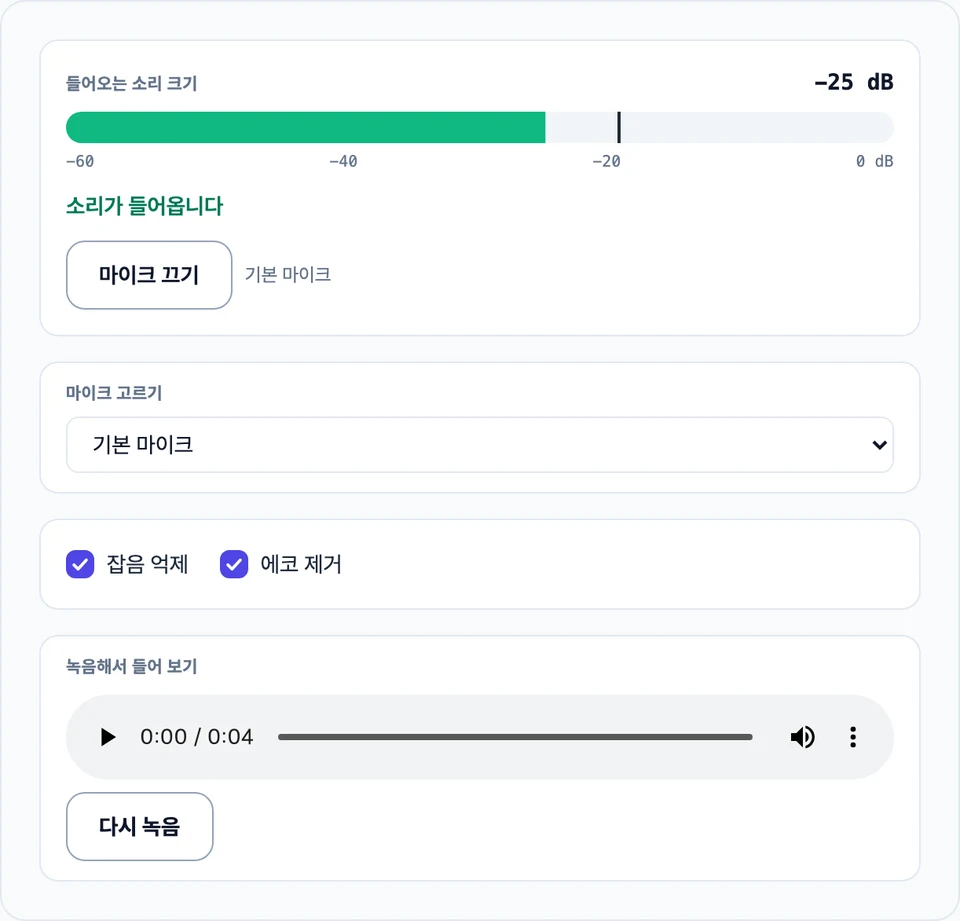
5초 녹음하기를 누르고 평소처럼 말해 봅니다. 녹음이 끝나면 재생 막대가 나오니 눌러서 내 목소리를 들어 보세요. 확인이 끝나면 마이크 끄기를 눌러 주세요.
마이크를 켜기 전과 켠 뒤, 화면의 문구가 소리에 따라 이렇게 바뀝니다.
켜기 전    마이크가 꺼져 있습니다
조용할 때  조용합니다
말할 때    소리가 들어옵니다
너무 클 때 너무 큽니다
소리 값이 4초 동안 완전히 0이면 '소리가 전혀 들어오지 않습니다'가 함께 나옵니다. 막대 위 숫자(dB)는 0에 가까울수록 큰 소리입니다. 문구가 바뀌는 기준은 아래 화면의 표시는 이렇게 정해집니다에 있습니다.
| 표시 | 언제 나오나 |
|---|---|
| 소리가 들어옵니다 | 소리가 -45 dB를 넘어 0.2초 넘게 이어질 때 |
| 조용합니다 | 소리가 -45 dB 아래일 때. 말을 했는데도 계속 이 표시면 소리가 너무 작게 들어오는 것입니다 |
| 너무 큽니다 | 소리가 0 dB 바로 아래까지 여러 번 닿을 때. 이대로 녹음하면 소리가 깨질 수 있습니다 |
| 소리가 전혀 들어오지 않습니다 | 4초 동안 소리 값이 완전히 0일 때. 조용한 방과 달리 마이크가 막힌 상태입니다 |
막대 위의 세로 선은 방금 가장 컸던 소리를 1초 남짓 붙잡아 보여 줍니다. 짧게 툭 친 소리가 얼마나 컸는지 볼 때 쓰세요.
대부분의 브라우저는 두 기능을 켠 채로 마이크를 엽니다. 이 도구도 켠 상태로 시작하므로, 여기서 녹음해 듣는 소리는 화상회의에서 상대가 듣게 될 소리와 비슷한 편입니다. 회의 앱마다 소리를 다듬는 방식은 조금씩 다릅니다. 둘을 끄면 두 기능을 거치지 않은 소리를 들어 볼 수 있습니다. 노래나 악기 소리는 잡음 억제가 소리를 뭉개기도 하니 끄고 녹음해 비교해 보세요.
한 번 거부하면 브라우저가 기억해 다시 묻지 않을 수 있습니다. 쓰는 기기에 맞춰 허용으로 바꾼 뒤 페이지를 새로 고치세요.
회의 앱, 녹음 앱, 게임 음성 대화처럼 마이크를 쓰는 프로그램을 완전히 닫고 다시 눌러 보세요. 윈도우라면 소리 설정에서 마이크 속성을 열고, 고급 탭의 단독 모드 항목에서 체크를 풀면 해결되는 경우가 있습니다.
아이폰은 마이크를 쓰는 동안 재생 소리를 줄이거나 통화용 스피커로 내보내는 경우가 있습니다. 마이크 끄기를 누른 뒤 다시 재생해 보세요.
소리 크기를 나타내는 단위입니다. 이 화면의 dB는 마이크가 받을 수 있는 가장 큰 소리를 0으로 두고 그보다 얼마나 작은지를 보여 줍니다. 그래서 숫자가 0에 가까울수록 큰 소리이고, -60은 거의 들리지 않는 소리입니다.
선풍기 소리나 자판 소리처럼 말소리가 아닌 소리를 브라우저가 줄여 주는 기능입니다.
스피커에서 나온 소리가 다시 마이크로 들어가 상대에게 메아리처럼 들리는 것을 막는 기능입니다.
이 화면에서 막대가 움직이면 여기서 고른 마이크는 소리를 받고 있습니다. 회의 앱이 다른 마이크를 쓰고 있거나 앱 안에서 음소거가 켜져 있는 경우가 많습니다. 회의 앱의 오디오 설정에서 입력 장치를 이 화면의 '마이크 고르기'에 나온 것과 같은 이름으로 맞춰 보세요.
브라우저가 거부를 기억하기 때문입니다. PC 크롬·엣지는 주소창 왼쪽 아이콘을 눌러 마이크를 허용으로 바꾸고, 아이폰은 설정 앱에서 쓰는 브라우저를 찾아 마이크를 허용으로 바꾼 뒤 페이지를 새로 고치세요. 맥 Safari·삼성 인터넷에서 바꾸는 순서는 위의 '이런 경우에는'에 적어 두었습니다.
정해진 정상 값은 없습니다. 이 화면의 dB는 마이크가 받을 수 있는 가장 큰 소리를 0으로 둔 값입니다. 말할 때 -45 dB를 넘어 '소리가 들어옵니다'가 나오면 소리는 들어가고 있고, 0 dB 가까이 닿아 '너무 큽니다'가 자주 나오면 마이크와 조금 떨어지는 편이 좋습니다.
전송되지 않습니다. 마이크 소리와 녹음은 이 브라우저 안에서만 다루고 어디에도 저장하지 않습니다. 녹음은 새로 고치거나 페이지를 떠나면 사라집니다.
마지막 업데이트:
마이크가 꺼져 있습니다
버튼을 누르면 브라우저가 마이크 사용을 물어봅니다
녹음해서 들어 보기
마이크를 켜면 누를 수 있습니다.