왜 만들었나요
강아지가 하품하다 옆으로 넘어지는 3초짜리 순간만 잘라 올리고 싶은데, 동영상 GIF 변환으로 움짤 만들기를 해 준다는 사이트들은 영상을 통째로 뽑아 파일이 수십 MB씩 나오거나, 무료로 쓰면 워터마크를 박았습니다. 타임라인에서 그 구간만 골라내면 될 일이라 직접 만들었습니다.
동영상에서 원하는 구간만 잘라 움직이는 GIF로 만듭니다. 필요 없는 장면은 빼고, 크기와 부드러움도 조절할 수 있습니다.
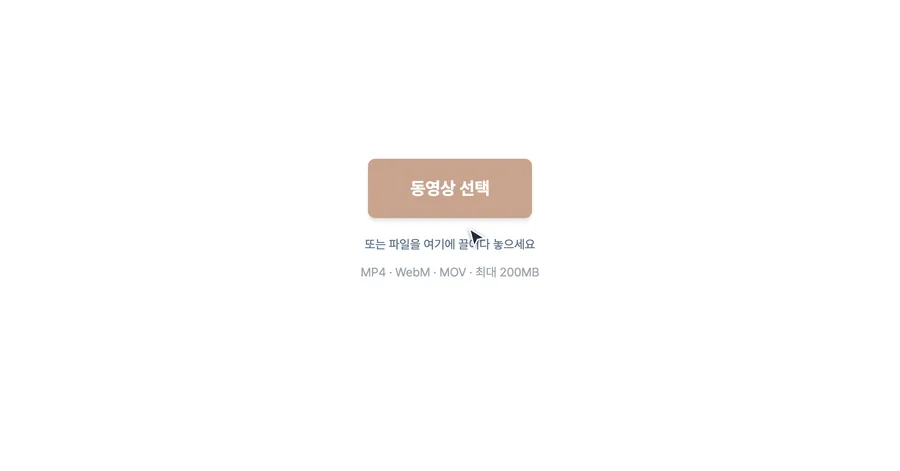
또는 파일을 여기에 끌어다 놓으세요
MP4 · WebM · MOV · 최대 200MB
강아지가 하품하다 옆으로 넘어지는 3초짜리 순간만 잘라 올리고 싶은데, 동영상 GIF 변환으로 움짤 만들기를 해 준다는 사이트들은 영상을 통째로 뽑아 파일이 수십 MB씩 나오거나, 무료로 쓰면 워터마크를 박았습니다. 타임라인에서 그 구간만 골라내면 될 일이라 직접 만들었습니다.
Note
올린 동영상은 서버로 전송되지 않습니다. 변환이 전부 브라우저 안에서 이뤄져, 개인 영상이나 미공개 화면 녹화도 기기 밖으로 나가지 않습니다.
동영상을 선택하거나 끌어다 놓습니다. 올리면 프레임 추출 중 · 12/48 · 25% 처럼 진행 상황이 뜨면서 영상 전체가 타임라인으로 펼쳐집니다. 다른 영상으로 바꾸려면 위쪽 다른 동영상 버튼을 누르거나, 화면 안으로 새 파일을 끌어다 놓으면 됩니다.
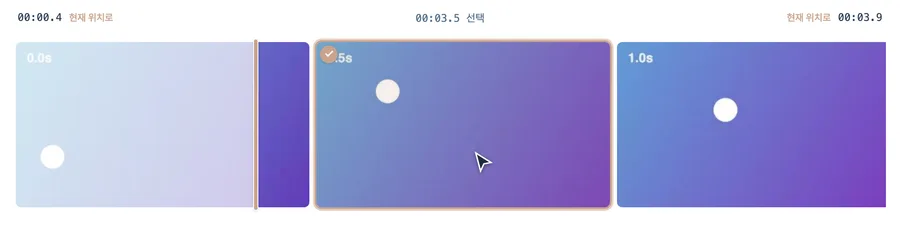
타임라인 양쪽 손잡이를 끌어 GIF로 만들 구간을 고릅니다. 썸네일을 클릭한 뒤 Delete 키나 ✕ 를 눌러 필요 없는 장면을 뺄 수 있습니다(⌘·Ctrl 또는 Shift로 여러 장 선택). 영상을 클릭하면 고른 구간만 반복 재생돼 결과를 미리 볼 수 있고, 재생하다 멈춘 지점을 그대로 구간 끝으로 쓰려면 시간 표시 옆 현재 위치로 버튼을 누르면 됩니다. 뺀 칸은 그 위에 마우스를 올려 되돌리기(↺) 를 누르거나, 빠진 칸들만 골라 Delete 를 다시 눌러 되살립니다. Esc 를 누르면 선택이 풀립니다. 썸네일 한 칸은 낱장 장면이 아니라 몇 초짜리 구간입니다. 한 칸을 빼면 그 구간이 통째로 빠지고, 긴 영상일수록 한 칸에 담기는 구간이 깁니다. 위쪽 장면 미리보기를 누르면 담기는 장면만 순서대로 훑어볼 수 있습니다. 이 미리보기의 속도는 실제 FPS와 다릅니다.
위쪽에서 FPS·가로 폭·반복 횟수를 정하고 GIF 만들기를 누릅니다. 배경이 비어 있는 영상이면 투명 배경을 켤 수 있습니다. 완성된 GIF가 아래에 재생되면 확인하고 저장합니다.
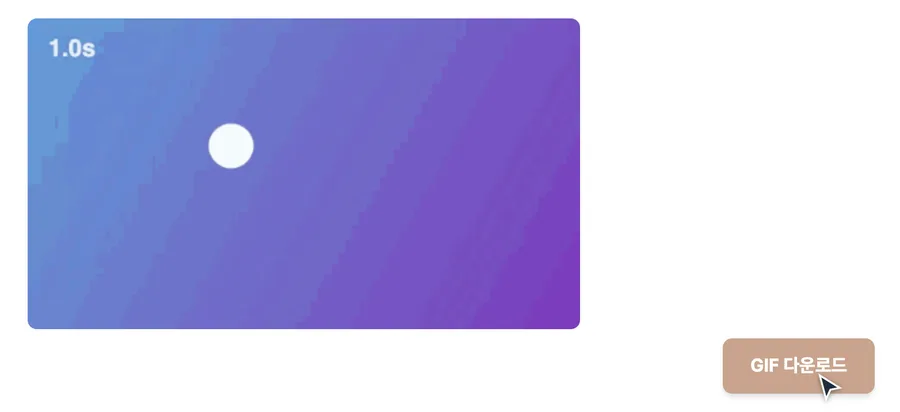
3초 구간을 15FPS·가로 480px로 만들면 이렇게 나옵니다.
| 넣은 것 | 나온 것 |
|---|---|
강아지.mp4 24초 · 18MB | 강아지.gif 3초 · 약 2MB |
소리는 담기지 않습니다. GIF 형식 자체가 소리를 담을 수 없습니다.
담을 수 있는 프레임이 총 450장으로 정해져 있어서, FPS를 올리면 만들 수 있는 길이가 줄어듭니다.
15 FPS  →  최대 30초
30 FPS  →  약 15초
50 FPS  →  약 9초
FPS가 높을수록 움직임은 부드럽지만 용량과 변환 시간도 함께 커집니다. 채팅용 짧은 움짤이면 12~15FPS로도 충분합니다.
| 용도 | 가로 폭 | FPS | 길이 |
|---|---|---|---|
| 채팅 움짤 | 320px | 12~15 | 2~4초 |
| 블로그 삽입 | 480px | 15 | 5~10초 |
| 사용법 안내 | 640px | 10~15 | 10~20초 |
채팅용은 작을수록 좋습니다. 화면에서 작게 보이는데 크게 만들면 용량만 커집니다.
동영상보다 화질도 낮고 용량도 큰데도 GIF를 쓰는 이유는 어디서나 자동으로 재생되기 때문입니다.
| 특징 | GIF | 동영상 |
|---|---|---|
| 자동 재생 | 항상 | 설정에 따라 다름 |
| 재생 버튼 | 없음 | 눌러야 하는 곳 있음 |
| 소리 | 없음 | 있음 |
| 용량 | 큼 | 작음 |
메신저나 블로그처럼 누르지 않아도 바로 움직여야 하는 곳에 GIF가 적합합니다.
FPS를 올리면 부드러워집니다. 다만 프레임이 늘어나는 만큼 담을 수 있는 길이가 줄어드니 필요한 만큼만 올리세요.
GIF는 압축 효율이 낮은 오래된 형식이라 같은 화면도 동영상보다 훨씬 큽니다. 가로 폭을 줄이는 게 가장 효과적입니다.
폭을 절반으로 줄이면 용량이 대략 4분의 1이 됩니다. 반면 FPS를 절반으로 줄이면 대략 절반이 되므로, 폭부터 줄이는 쪽이 빠릅니다.
용량 제한이 빡빡한 곳이라면 GIF 대신 짧은 동영상을 그대로 쓰는 편이 나을 수도 있습니다.
| 확인할 것 | 기준 |
|---|---|
| 파일 크기 | 200MB까지 |
| 자를 구간 | 30초까지 (FPS가 높으면 더 짧아짐) |
| 전체 프레임 | 450장까지 |
동영상이 길어도 괜찮습니다. 필요한 구간만 30초 이내로 잘라 쓰면 됩니다. 200MB가 넘는다면 MP4 변환으로 용량을 줄인 뒤 올려 보세요.
1초에 몇 장면을 보여 줄지를 정하는 값입니다. 숫자가 클수록 움직임이 부드럽지만 장면 수가 늘어 파일이 무거워집니다. 영화가 보통 24, TV가 30 정도입니다.
GIF 형식은 장면 사이 간격을 100분의 1초 단위로만 기록합니다. 그래서 넣은 숫자가 그대로 적용되는 것은 100의 약수인 50·25·20·10 등뿐이고, 나머지는 가장 가까운 값으로 반올림됩니다.
| 넣은 값 | 실제로 저장되는 값 |
|---|---|
| 50 · 25 · 20 · 10 | 그대로 |
| 15 | 약 14.3 |
| 12 | 12.5 |
| 24 | 25 |
| 8 | 약 7.7 |
눈으로 알아채기 어려운 차이라 설정을 바꿀 필요는 없지만, 원본 영상과 장면 수를 정확히 맞춰야 한다면 50·25·20·10 중에서 고르세요.
움직이는 화면을 이루는 낱장 그림 하나입니다. GIF는 이 낱장들을 빠르게 넘겨 움직이는 것처럼 보이게 합니다.
구간은 최대 30초, 총 450프레임까지 담을 수 있습니다. FPS를 높이면 초당 프레임이 늘어나 담을 수 있는 길이가 줄어듭니다. 예를 들어 50fps에서는 9초, 15fps에서는 30초까지 가능하며, 트림 핸들도 지금 FPS로 만들 수 있는 길이까지만 늘어납니다.
가로 폭을 줄이는 게 효과가 가장 큽니다. 폭을 절반으로 줄이면 용량이 대략 4분의 1이 되는 반면, FPS를 절반으로 줄이면 대략 절반밖에 안 줄어들기 때문에 폭부터 줄이는 쪽이 빠릅니다. 채팅용은 320px, 블로그 삽입은 480px 정도면 충분합니다. 그다음으로 구간을 짧게 자르고, FPS를 낮추고, 타임라인에서 비슷한 프레임을 빼면 됩니다.
들어가지 않습니다. GIF는 형식 자체에 소리를 담을 수 없어서 영상의 화면만 변환됩니다. 소리가 필요하면 GIF 대신 짧은 동영상으로 잘라 쓰는 편이 낫습니다. 그럼에도 GIF를 쓰는 이유는 메신저나 블로그에서 재생 버튼을 누르지 않아도 자동으로 움직이기 때문입니다.
FPS를 올리면 움직임이 부드러워집니다. 채팅용 짧은 움짤은 12~15로도 충분하고, 부드러운 움직임이 필요하면 20~30, GIF 형식이 허용하는 최대치는 50입니다. 50을 넘겨 봐야 재생은 50으로 되돌아가므로 의미가 없습니다. 다만 프레임 수가 늘어나는 만큼 파일 용량과 변환 시간이 함께 커지고 담을 수 있는 구간 길이가 줄어드니, 필요한 만큼만 올리는 게 좋습니다.
동영상 파일은 200MB까지 올릴 수 있고, 그 안에서 원하는 구간을 30초 이내로 잘라 GIF로 만듭니다. 동영상 자체가 길어도 상관없이 필요한 부분만 잘라 쓰면 되고, 200MB를 넘는다면 동영상 변환 도구로 용량을 줄인 뒤 올려 보세요. 변환은 전부 브라우저 안에서 이뤄져 동영상이 서버로 전송되지 않습니다.
마지막 업데이트: