왜 만들었나요
발표 자료에 "A → B" 흐름을 넣으려는데 화살표 복사를 어디서 해야 할지 몰라 매번 검색했습니다. 특수기호 화살표를 찾으러 특수문자표를 열기도 번거롭고요. 화살표 특수문자를 모양별로 모아 놓고 누르면 복사되게 만들었습니다.
각종 화살표 기호를 모아 두고 클릭 한 번으로 복사합니다. 이름을 몰라도 모양을 보고 고르면 됩니다.
로딩 중...
발표 자료에 "A → B" 흐름을 넣으려는데 화살표 복사를 어디서 해야 할지 몰라 매번 검색했습니다. 특수기호 화살표를 찾으러 특수문자표를 열기도 번거롭고요. 화살표 특수문자를 모양별로 모아 놓고 누르면 복사되게 만들었습니다.
Note
복사한 기호는 서버로 전송되지 않습니다. 어떤 화살표를 눌렀는지는 기록하지 않고, 모든 동작이 브라우저 안에서 이뤄집니다.
이용 통계로는 어느 계열을 보고 있었는지와 검색어의 글자 수만 셉니다 — 검색어 원문도 남지 않습니다.
위쪽 탭에서 원하는 계열을 누르면 그 계열의 화살표만 모아서 보여 줍니다. 계열을 모르겠으면 오른쪽·양방향·위 같은 한국어 이름은 물론 right·left·play·finger 같은 영문 키워드로도 검색할 수 있고, 전체에서 훑어봐도 됩니다.
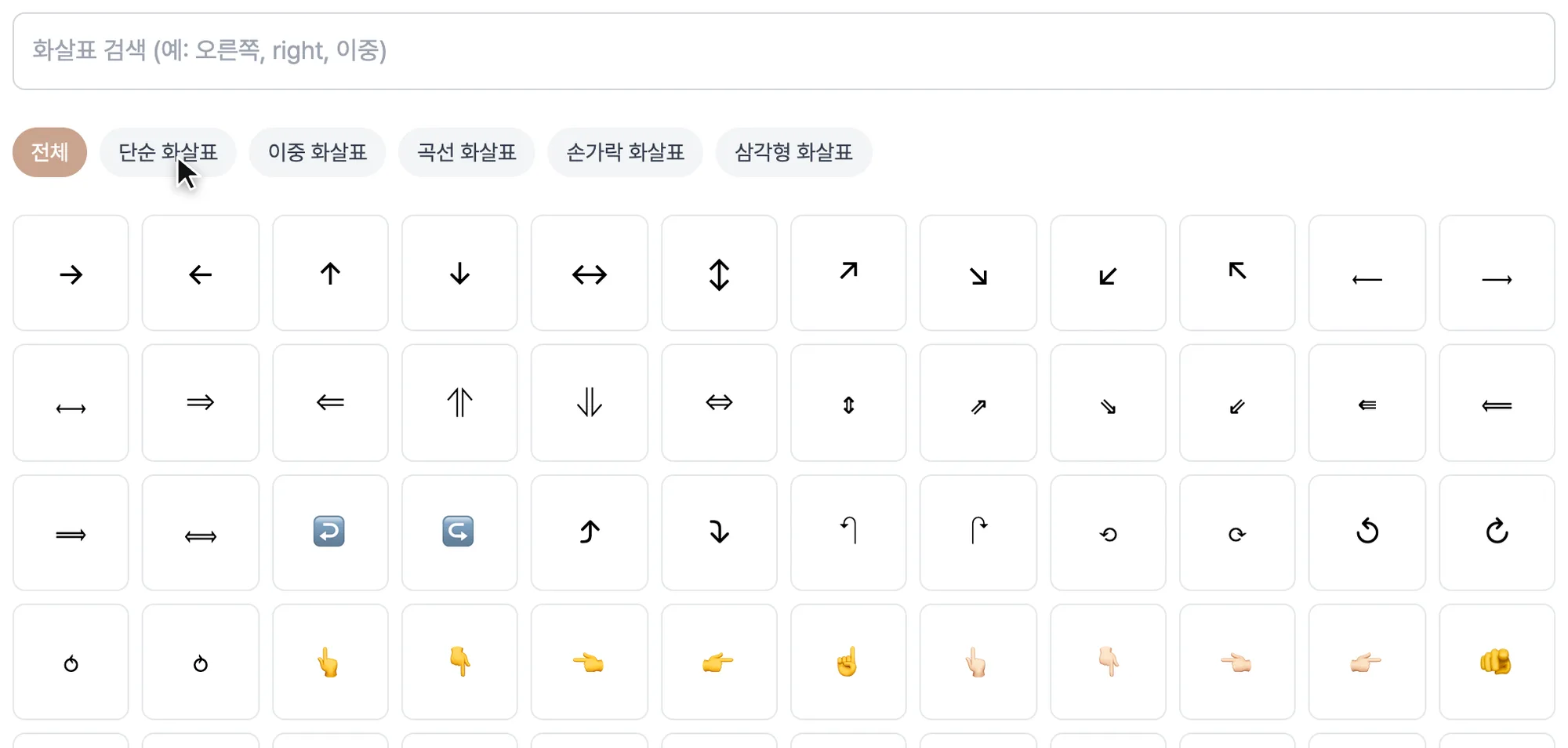
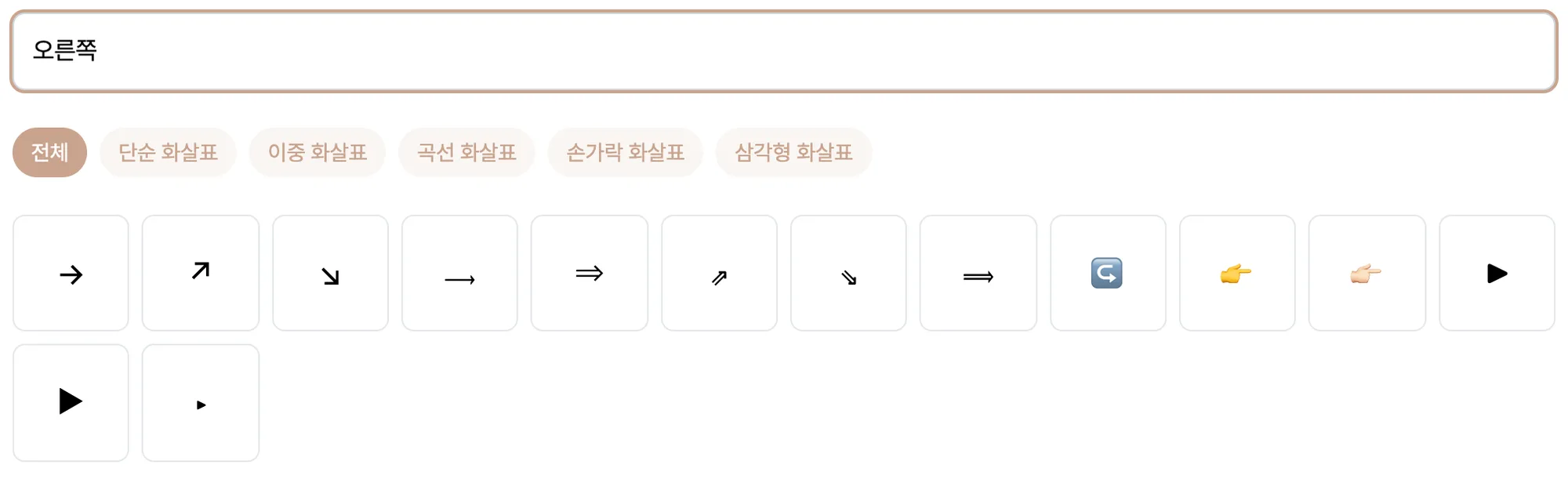
원하는 화살표를 클릭하면 그 순간 복사되고 체크 표시가 뜹니다. 문서나 채팅창에 그대로 붙여넣으면 됩니다.
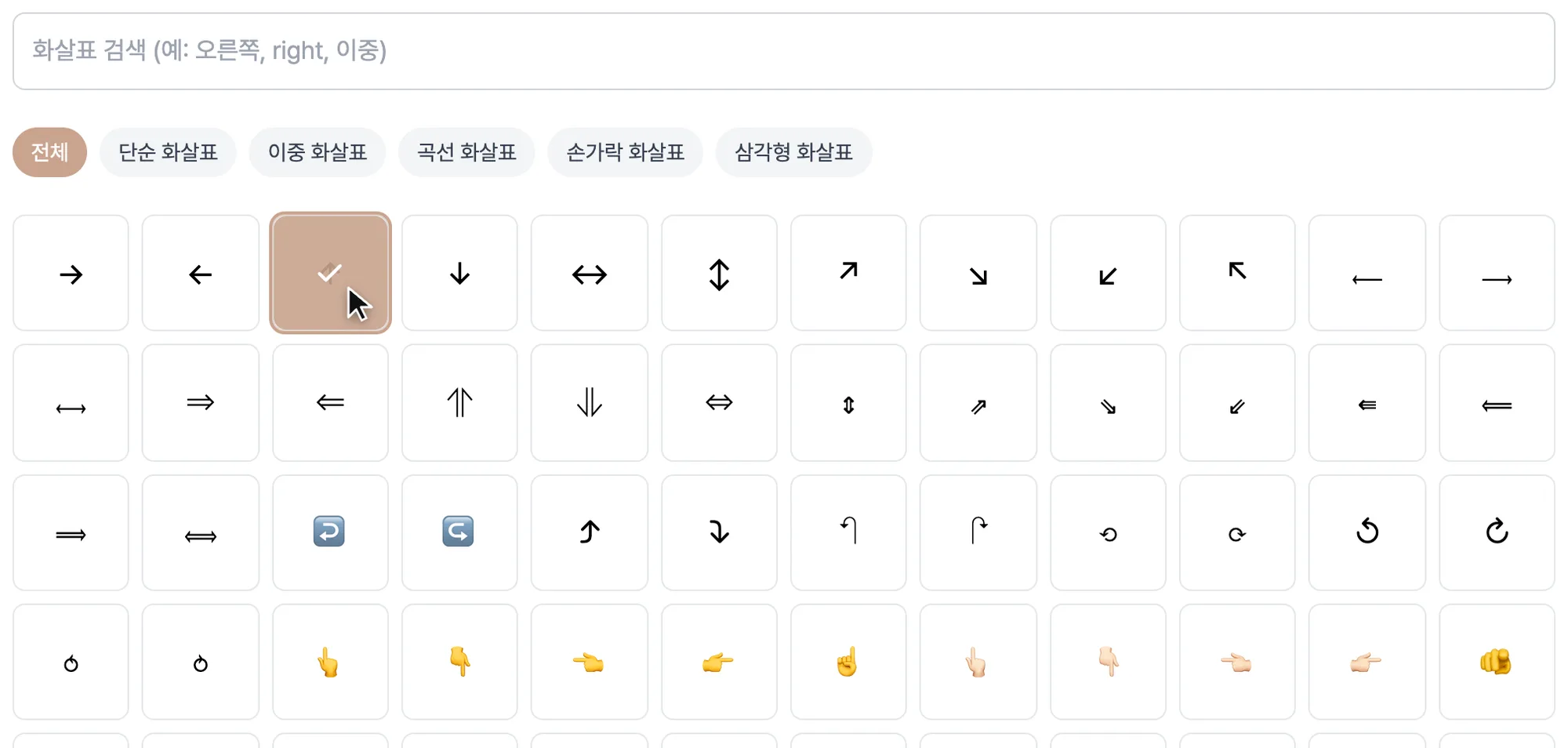
원하는 화살표를 클릭하면 클립보드에 담깁니다.
→   단순 오른쪽        가장 무난하게 쓰임
⇒   이중 오른쪽        결론·귀결 표시에
↔   양방향            서로 오가는 관계
▶   삼각형            재생·전개 표시에
↩   곡선              되돌아감·회신
글자로 복사되기 때문에 붙여넣은 곳의 글꼴과 색을 그대로 따라갑니다.
| 상황 | 어울리는 것 |
|---|---|
| 단순한 흐름 (A → B) | → 단순 화살표 |
| 결론·그래서 | ⇒ 이중 화살표 |
| 서로 주고받음 | ↔ 양방향 |
| 목록에서 시선 유도 | ▶ 삼각형 |
문서 전체에서 한 종류로 통일하면 훨씬 정돈돼 보입니다. 여러 모양을 섞으면 산만해집니다.
| 상황 | 예시 |
|---|---|
| 순서·흐름 표시 | 신청 → 심사 → 승인 |
| 변경 전후 | 기존 가격 → 변경 가격 |
| 결론 이끌기 | 매출 증가 ⇒ 인력 충원 필요 |
| 목록 강조 | ▶ 핵심 내용 |
| 방향 안내 | ↑ 위쪽 메뉴 참고 |
엑셀·PPT·메신저 어디에나 그대로 붙여넣을 수 있습니다.
→ 같은 화살표 특수문자는 이미지가 아니라 한 글자입니다. 그래서 이런 점이 편합니다.
다만 손가락 화살표(👆👇👈👉)와 ⏩⏪⏫⏬ 는 이모지입니다. 이모지는 글꼴에 따라 색과 모양이 정해지기 때문에 글자 색을 바꿔도 색이 따라오지 않고, 기기·프로그램마다 그림이 다르게 보입니다. 색과 모양을 맞춰야 하는 문서라면 →·⇒·▶ 같은 기호 계열을 쓰세요.
기기에 그 기호를 그릴 글꼴이 없을 때 생깁니다. 손가락 화살표(👉)처럼 이모지 계열에서 특히 자주 발생합니다.
같은 기호라도 글꼴에 따라 굵기와 길이가 다릅니다. 윈도우·맥·안드로이드가 각각 다른 글꼴을 쓰기 때문이라, 잘못된 것이 아닙니다. 정확한 모양이 중요하다면 이미지로 만들어 넣는 편이 확실합니다.
한글 입력 상태에서 ㅁ을 치고 한자 키를 누르면 기호 목록에 화살표가 나옵니다. 다만 목록을 넘겨 가며 찾아야 해서, 원하는 모양이 정해져 있다면 여기서 눌러 복사하는 편이 빠릅니다.
세계의 모든 글자와 기호에 번호를 붙여 정리한 표준입니다. 화살표도 여기 등록되어 있어서, 이미지가 아니라 글자로 주고받을 수 있습니다.
대부분의 최신 운영체제와 프로그램에서는 유니코드 기호가 정상적으로 표시됩니다. 만약 깨져 보인다면 해당 프로그램이 유니코드를 지원하지 않거나 폰트가 해당 문자를 포함하지 않는 경우입니다. 기본 화살표(←↑→↓)는 거의 모든 환경에서 호환되므로 이를 우선 사용해 보세요.
네, 스마트폰이나 태블릿의 모바일 브라우저에서도 화살표 기호를 터치하면 클립보드에 즉시 복사됩니다. 복사된 기호는 카카오톡, 인스타그램, 메모 앱 등 어디에서든 붙여넣기하여 사용할 수 있습니다.
유니코드 화살표 기호(→, ⇒, ↗)는 텍스트 기반으로 모든 환경에서 거의 같은 모양으로 표시되고, 글자 크기와 색을 바꾸면 화살표도 함께 따라옵니다. 반면 이모지 화살표(➡️, ⬆️)는 운영체제마다 디자인이 다르게 그려지고 색이 고정되어 있습니다. 공식 문서나 보고서에는 유니코드 기호를, SNS 꾸미기에는 이모지를 쓰는 것을 추천합니다.
용도로 정하면 쉽습니다. 단순한 흐름(신청 → 심사 → 승인)에는 단선 화살표, 결론이나 인과를 나타낼 때(매출 증가 ⇒ 인력 충원)는 이중선, 서로 주고받는 관계에는 양방향, 목록에서 시선을 끌 때는 삼각형이 어울립니다. 무엇보다 문서 전체에서 한 종류로 통일하는 것이 중요합니다. 여러 모양을 섞으면 산만해 보입니다.
이 도구는 이미지가 아니라 글자로 복사합니다. 화살표는 이미지 파일이 아니라 한 글자여서, 문서에 붙여넣으면 글자 크기를 키울 때 함께 커지고 색을 바꾸면 색도 따라 바뀝니다. 파일을 따로 챙기거나 첨부할 필요가 없고 검색과 복사도 그대로 되므로, 대부분의 경우 이미지보다 편리합니다.
마지막 업데이트: