왜 만들었나요
중고로 산 키보드가 특정 키만 가끔 안 먹는 것 같은데, 메모장에 쳐 보는 것만으로는 확신이 안 서서 키보드 입력 테스트를 할 수 있는 곳을 찾게 됐습니다. 눌러 본 키가 화면에 남으면 하나도 빠뜨리지 않고 점검할 수 있겠다 싶어 만들었습니다.
화면 자판에 눌린 키가 표시됩니다. 어떤 키가 안 눌리는지, 엉뚱한 키로 들어가는지 눈으로 확인할 수 있습니다.
로딩 중...
중고로 산 키보드가 특정 키만 가끔 안 먹는 것 같은데, 메모장에 쳐 보는 것만으로는 확신이 안 서서 키보드 입력 테스트를 할 수 있는 곳을 찾게 됐습니다. 눌러 본 키가 화면에 남으면 하나도 빠뜨리지 않고 점검할 수 있겠다 싶어 만들었습니다.
참고
누른 키 정보는 서버로 전송되지 않습니다. 화면에 표시할 뿐 어디에도 기록되지 않으므로, 비밀번호를 눌러 봐도 남지 않습니다.
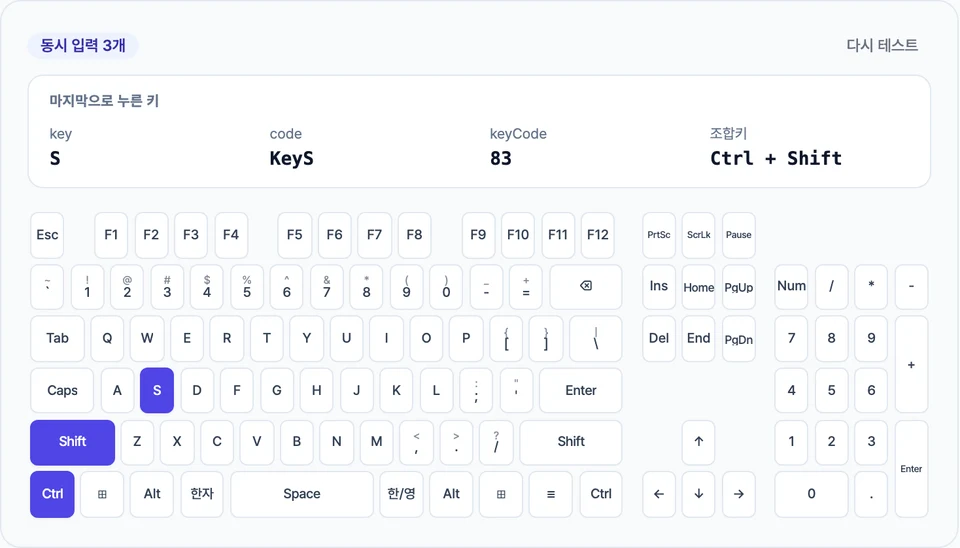
페이지를 열면 바로 입력을 받습니다. 아무 키나 누르면 화면 자판에서 그 키가 강조되고, 자판 위 마지막으로 누른 키 칸에 key · code · keyCode · 조합키 값이 함께 뜹니다. Shift+A+S처럼 함께 눌러도 모두 켜지고, 두 개 이상이면 왼쪽 위에 동시 입력 개수 배지가 붙습니다.
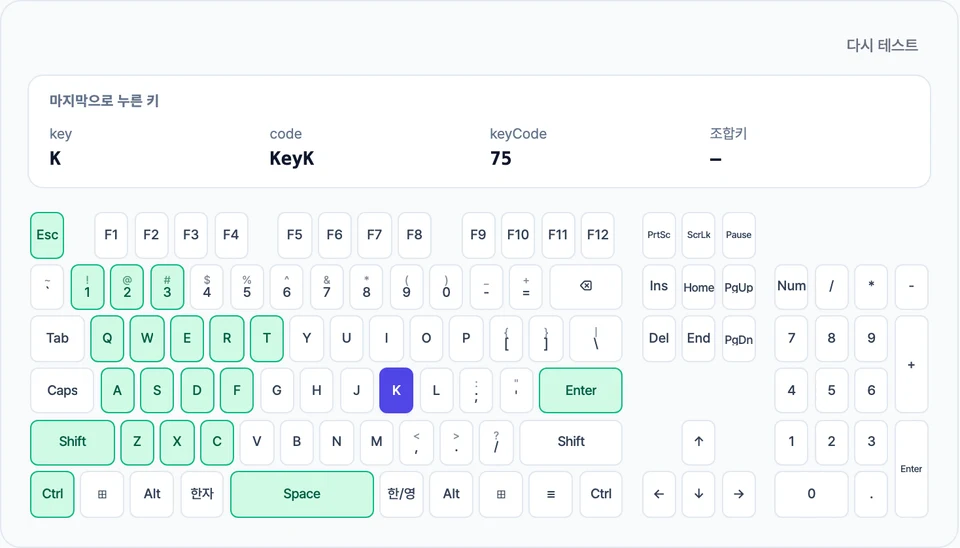
모든 키를 하나씩 눌러 보세요. 눌러 본 키는 초록색으로 남고, 끝까지 색이 바뀌지 않는 키가 문제 있는 키입니다. 키를 한 번이라도 누르면 오른쪽 위에 다시 테스트 버튼이 나타나고, 이 버튼을 누르면 처음부터 다시 점검할 수 있습니다.
A 키를 누르면 이렇게 나옵니다.
화면 자판    A 키가 강조되고, 이후 초록색으로 남음
key          a
code         KeyA
keyCode      65
| 값 | 뜻 |
|---|---|
| key | 실제로 입력된 글자. Shift를 누르면 a → A로 바뀝니다 |
| code | 자판의 물리적 위치. 한/영 상태나 Shift와 무관하게 같습니다 |
| keyCode | 옛날 방식 번호. 지금은 쓰지 않기를 권합니다 |
개발자가 단축키를 만들 때는 code를 쓰는 게 안전합니다. 한글 입력 상태에서도 위치가 같아 동작이 어긋나지 않습니다.
키가 안 먹는 것 같은데 정말 고장인지 확인하고 싶을 때 씁니다. 이럴 때 많이 씁니다.
| 상황 | 무엇을 확인하나 |
|---|---|
| 중고 키보드 구매 전후 | 모든 키가 정상 입력되는지 |
| 특정 글자만 안 눌릴 때 | 그 키만 인식이 안 되는지 |
| 음료를 쏟은 뒤 | 어느 키가 망가졌는지 |
| 게임용 키보드 점검 | 여러 키를 동시에 눌러도 다 잡히는지 |
| 단축키가 안 먹을 때 | 조합키가 제대로 인식되는지 |
모든 키를 한 번씩 눌러 보고 색이 안 바뀌는 키가 있다면 그 키가 인식되지 않는 것입니다.
기기 사양이나 브라우저 환경을 함께 확인해야 한다면 내 컴퓨터 사양 확인을 쓰세요.
키보드 고장일 수도 있지만, 운영체제가 먼저 가져가는 키일 수도 있습니다.
Cmd+Q, Alt+Tab 같은 조합은 운영체제가 먼저 처리해서 브라우저까지 오지 않습니다(Cmd+Q를 누르면 브라우저가 닫히니 주의하세요)PgUp·PgDn·Home·End·Backspace와 F1·F3·F5·F7·F10·F11은 화면 자판이 보이는 동안에만 브라우저 기능이 잠시 멈추고 자판에 표시됩니다. 자판이 화면 밖에 있으면 평소처럼 작동합니다. Ctrl·Alt·Cmd를 함께 누른 조합은 막지 않으며, Tab도 막지 않아 마우스 없이 다시 테스트 단추나 메뉴로 옮겨 갈 수 있습니다. 검색창 같은 입력 칸에 커서가 있으면 키가 자판에 표시되지 않습니다저가형 키보드는 동시에 인식할 수 있는 키 수가 제한되어 있습니다. 게임처럼 여러 키를 함께 눌러야 할 때 문제가 됩니다. 키보드 테스트는 동시에 눌린 개수를 세어 보여 주므로, 몇 개까지 잡히는지 바로 알 수 있습니다.
키보드가 한 번에 인식할 수 있는 키 개수의 한도입니다. 제품에 따라 6개까지만 되기도 하고, 전체 키를 모두 인식하는 제품도 있습니다.
이 페이지를 연 채로 키를 하나씩 눌러 보면 됩니다. 누르는 순간 그 키가 강조되고, 한 번이라도 눌러 본 키는 초록색으로 남아 아직 안 눌러 본 키와 구분됩니다. 모든 키를 한 번씩 눌러 봤을 때 색이 바뀌지 않는 키가 물리적으로 고장 났거나 인식되지 않는 키입니다. '다시 테스트'를 누르면 표시가 모두 지워집니다.
웹 표준에서는 keyCode를 더 쓰지 말라고 했지만, 오래된 프로그램은 아직 이 숫자로 키를 구분합니다. 그런 프로그램을 고치는 사람에게 필요해 keyCode 값도 함께 보여 줍니다. 새로 만든다면 key나 code를 쓰는 편이 맞습니다.
event.key는 실제로 입력된 문자로, 자판 배열·Shift·입력 언어가 반영됩니다(같은 키라도 'a'와 'A'가 다르게 들어옴). event.code는 키의 물리적 위치라 자판 배열과 무관하게 항상 같은 값(예: 'KeyA')이 들어옵니다. 단축키 매칭에는 code, 텍스트 입력 처리에는 key가 보통 적합합니다.
Ctrl·Alt·Cmd와 함께 누른 조합은 브라우저 기능을 막지 않으므로 Ctrl+S를 누르면 저장 창이 그대로 뜹니다. 창을 닫고 계속 시험하면 됩니다. 검색창 같은 입력 칸을 제외하면 페이지 어디에서든 키를 누를 때 화면 자판에 바로 표시됩니다. 다만 스페이스·방향키·PgUp·PgDn·Home·End·Backspace와 F1·F3·F5·F7·F10·F11은 자판이 화면에 보이는 동안에만 창이 뜨거나 화면이 움직이지 않도록 브라우저 기능을 잠시 멈춥니다. 자판이 화면 밖에 있으면 평소처럼 작동합니다. Tab은 막지 않아 다시 테스트 단추나 메뉴로 옮겨 갈 수 있습니다. 검색창 같은 입력 칸에 커서가 있으면 자판에 표시되지 않으므로 빈 곳을 한 번 누른 뒤 시험하세요.
블루투스나 USB 키보드를 연결하면 휴대폰에서도 쓸 수 있습니다. 휴대폰 화면 키보드로는 어떤 키를 눌렀는지 구별되지 않아 시험할 수 없습니다.
마지막 업데이트:
마지막으로 누른 키
아무 키나 눌러 보세요. 누른 키의 이름과 값이 여기에 표시됩니다.