왜 만들었나요
이력서를 내기 전날 밤에야 증명사진 파일이 없다는 걸 알았습니다. 흰 벽 앞에서 휴대폰으로 찍어 둔 사진은 있는데, 3×4 비율로 자르면서 얼굴 크기까지 맞추려니 몇 번을 다시 잘라도 어딘가 어색했습니다. 사진관은 이미 문을 닫았고, 증명사진 앱은 가입부터 하라고 했습니다. 자르고 크기만 맞추면 되는 일이라 브라우저 안에서 끝나게 만들었습니다.
찍어 둔 사진에서 얼굴을 찾아 증명사진·여권사진 규격에 맞게 자릅니다. 배경을 흰색으로 바꾸거나, 인화지 한 장에 여러 장을 늘어놓아 받을 수도 있습니다.
로딩 중...
이력서를 내기 전날 밤에야 증명사진 파일이 없다는 걸 알았습니다. 흰 벽 앞에서 휴대폰으로 찍어 둔 사진은 있는데, 3×4 비율로 자르면서 얼굴 크기까지 맞추려니 몇 번을 다시 잘라도 어딘가 어색했습니다. 사진관은 이미 문을 닫았고, 증명사진 앱은 가입부터 하라고 했습니다. 자르고 크기만 맞추면 되는 일이라 브라우저 안에서 끝나게 만들었습니다.
참고
올린 사진은 서버로 보내지 않습니다. 얼굴 찾기와 배경 바꾸기 모두 브라우저 안에서 처리합니다. 처음 한 번은 실행 엔진과 얼굴 인식 데이터(약 27MB)를 내려받고, 배경 바꾸기를 켜면 배경 인식 데이터(약 26MB)를 더 받습니다.
정면 얼굴이 나온 사진을 올리고 위에서 규격을 고릅니다. 얼굴을 찾으면 정수리가 위 선에, 턱이 아래 띠 안에 오도록 사진이 저절로 놓입니다.
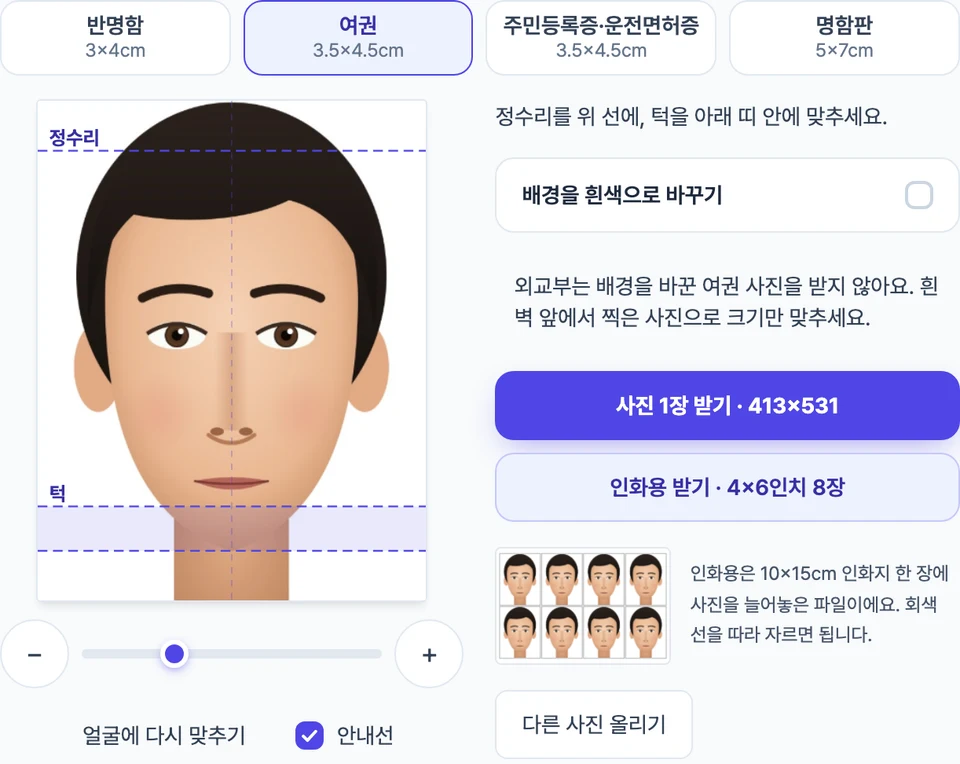
어긋난 곳은 사진을 끌어 옮기고, 아래 크기 막대나 양옆의 더하기·빼기 단추로 맞춥니다. 휴대폰은 두 손가락으로 벌려도 커집니다. 흰 배경이 필요하면 배경을 흰색으로 바꾸기를 켭니다.
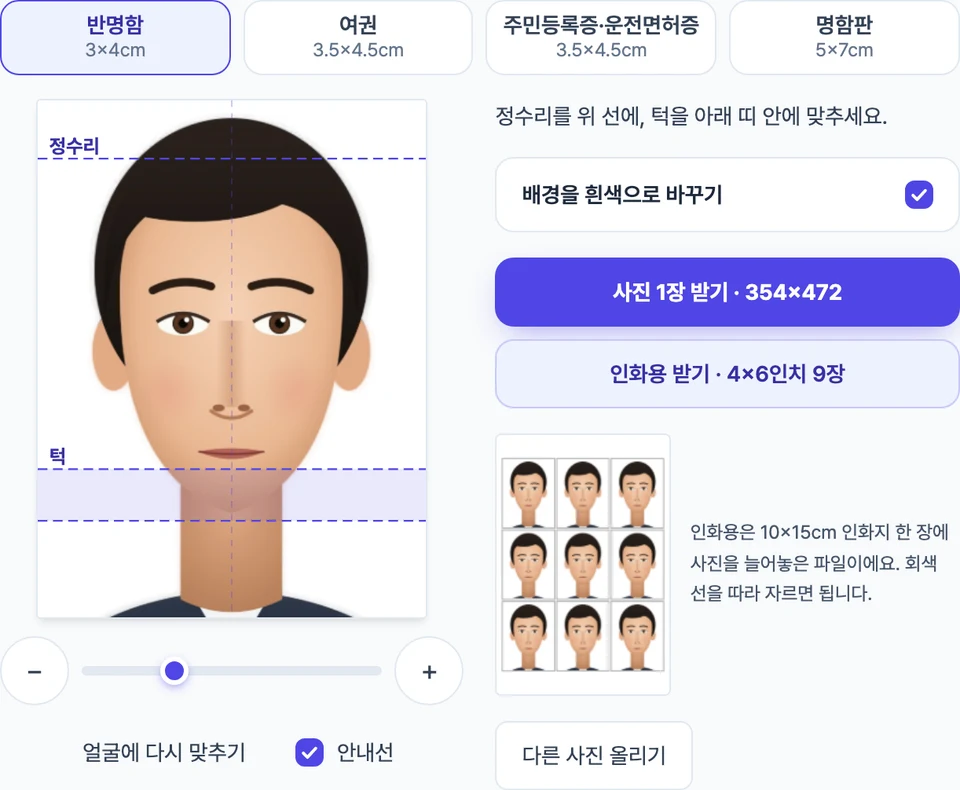
사진 1장 받기는 규격 크기의 JPG 한 장을, 인화용 받기는 10×15cm 인화지 한 장에 사진을 여러 장 늘어놓은 JPG를 내려받습니다. 온라인으로 낼 때는 사진 1장을 쓰고, 종이 사진이 필요하면 인화용 파일을 인화한 뒤 회색 선을 따라 자릅니다.
규격마다 받는 파일의 크기와 인화지 한 장에 들어가는 장수입니다. 두 파일 모두 300dpi로 적혀 있어, 인화할 때 종이에 맞춰 자르는 설정을 끄면 규격 크기 그대로 나옵니다.
| 규격 | 사진 1장 (픽셀) | 인화용 한 장에 |
|---|---|---|
| 반명함 3×4cm | 354×472 | 9장 |
| 여권 3.5×4.5cm | 413×531 | 8장 |
| 주민등록증·운전면허증 3.5×4.5cm | 413×531 | 8장 |
| 명함판 5×7cm | 591×827 | 2장 |
안내선은 파일에 들어가지 않습니다. 화면에서만 보이는 선이라, 끄고 켜며 최종 모습을 확인할 수 있습니다. 사진이 칸을 다 채우지 못한 곳은 흰색으로 채워집니다.
외교부 여권안내 누리집의 여권 사진 규격을 줄이면 다음과 같습니다.
| 항목 | 규정 |
|---|---|
| 크기 | 가로 3.5cm, 세로 4.5cm |
| 머리 길이 | 정수리(머리카락 제외)부터 턱까지 3.2~3.6cm |
| 배경 | 균일한 흰색, 테두리 없음 |
| 찍은 때 | 신청일 전 6개월 안 |
| 모습 | 모자 없이 정면, 입을 다문 무표정, 얼굴 윤곽이 다 보이게 |
| 온라인 신청 파일 | JPG 500KB 이하, 413×531 픽셀 권장 |
같은 쪽에 배경을 지우거나 흰 배경에 합성한 사진, 편집 프로그램이나 AI로 고친 사진은 받지 않는다고 적혀 있습니다. 온라인 신청용 사진 안내에는 휴대폰으로 찍은 사진도 실물과 다르게 보일 수 있어 권하지 않는다고 적혀 있습니다. 그래서 이 도구는 여권을 고르면 배경 바꾸기를 꺼 두고, 켜면 반려될 수 있다고 알립니다.
| 규격 | 주로 쓰는 곳 |
|---|---|
| 반명함 3×4cm | 이력서, 입사 지원서, 각종 원서 |
| 여권 3.5×4.5cm | 여권 발급·재발급 |
| 주민등록증·운전면허증 3.5×4.5cm | 신분증 발급·갱신 (6개월 안에 찍은 사진) |
| 명함판 5×7cm | 큰 사진을 요구하는 서류 |
머리 길이를 정해 둔 것은 여권뿐입니다. 신분증은 크기가 같아 여권과 같은 자리에 놓고, 반명함과 명함판은 사진관에서 흔히 찍는 구도처럼 어깨가 조금 더 보이게 놓습니다.
받아 준다고 장담할 수 없습니다. 여권은 흰 벽 앞에서 밝게 찍은 사진을 올리고, 이 도구로는 크기와 머리 길이만 맞추는 것이 가장 안전합니다. 배경 바꾸기를 켠 사진은 규정상 반려될 수 있습니다. 주민등록증·운전면허증도 접수처에서 사진을 바꿔 달라고 할 수 있으니, 한 번에 받아 줘야 하는 서류라면 사진관에서 찍는 편이 안전합니다.
옆을 보거나, 얼굴이 아주 작거나 어둡게 찍힌 사진은 얼굴을 못 찾을 수 있습니다. 그때는 사진이 칸 가운데에 놓이니, 끌어서 옮기고 크기 막대로 정수리와 턱을 안내선에 직접 맞추세요. 얼굴이 여럿 나온 사진은 가장 큰 얼굴에 맞춥니다.
정수리 자리는 눈과 턱의 위치로 어림한 값입니다. 머리카락이 풍성하거나 고개를 숙이면 어긋날 수 있으니 사진을 끌어 직접 맞추세요. 머리카락 맨 위가 아니라, 머리카락을 제외한 머리의 가장 윗부분을 위 선에 맞추면 됩니다.
머리카락 끝이나 배경과 비슷한 색의 옷은 깔끔하게 떨어지지 않을 수 있습니다. 이 도구에는 경계를 손보는 브러시가 없습니다. 흰 벽 앞에서 다시 찍어 배경을 그대로 두거나, 누끼따기에서 경계를 다듬은 뒤 가져오세요.
인화를 맡길 때 4×6 크기(10×15cm)를 고르고, 사진을 종이에 맞춰 자르는 설정이 있으면 끄세요. 인화용 파일은 그 크기에 꼭 맞게 만들어져 있어 잘리거나 늘어나지 않습니다.
사진에서 정수리부터 턱 끝까지의 길이입니다. 여권 규정은 머리카락을 빼고 잽니다. 3.5×4.5cm 사진에서 3.2~3.6cm여야 합니다.
1인치(2.54cm)에 점 300개를 찍는다는 인쇄 해상도입니다. 그래서 3.5cm는 413점, 4.5cm는 531점이 됩니다. 받은 파일에 이 값이 적혀 있어 인화소나 인쇄 프로그램이 크기를 바르게 잡습니다.
가로 4인치, 세로 6인치(약 10×15cm)인 가장 흔한 사진 인화 크기입니다. 사진관과 온라인 인화 서비스에서 기본으로 고를 수 있습니다.
받아 준다고 장담할 수 없습니다. 외교부 여권 사진 규정은 배경을 지우거나 흰 배경에 합성한 사진, 편집 프로그램이나 AI로 고친 사진을 받지 않는다고 밝히고 있습니다. 그래서 여권을 고르면 배경 바꾸기가 꺼진 채로 시작하고, 켜면 반려될 수 있다고 알려 줍니다. 여권에는 흰 벽 앞에서 밝게 찍은 사진을 올려 크기와 머리 길이(정수리부터 턱까지 3.2~3.6cm)만 맞추세요. 외교부는 휴대폰으로 찍은 사진도 실물과 다르게 보일 수 있어 권하지 않으니, 한 번에 받아 줘야 한다면 사진관에서 찍는 편이 안전합니다.
여권 규격의 사진 1장 받기는 외교부가 권하는 크기인 413×531 픽셀 JPG로 나옵니다. 300dpi로 적혀 있고, 파일 크기도 500KB 기준보다 작게 나옵니다. 다만 사진 내용은 규정을 따로 지켜야 합니다. 신청일 전 6개월 안에 찍은 사진이어야 하고, 무표정으로 입을 다물고 정면을 봐야 하며, 배경은 바꾸지 않은 흰색이어야 합니다.
인화용 받기는 10×15cm(4×6인치) 인화지 한 장에 사진을 여러 장 늘어놓은 JPG입니다. 반명함은 9장, 여권·주민등록증·운전면허증은 8장, 명함판은 2장이 들어갑니다. 사진관이나 온라인 인화 서비스에 맡길 때 크기를 4×6으로 고르고, 종이에 맞춰 자르는 설정이 있으면 끄세요. 인화해 온 사진을 회색 선을 따라 자르면 규격 크기가 됩니다.
사진을 올리면 얼굴을 찾아 정수리가 위 선에, 턱이 아래 띠 안에 오도록 저절로 놓습니다. 정수리 자리는 눈과 턱의 위치로 어림한 값이라 머리 모양이나 고개 각도에 따라 조금 어긋날 수 있습니다. 그럴 때는 사진을 끌어 옮기고, 크기 막대나 두 손가락 벌리기로 크기를 맞추세요. '얼굴에 다시 맞추기'를 누르면 처음 자리로 돌아갑니다. 안내선은 화면에만 보이고 파일에는 들어가지 않습니다.
아니요. 얼굴 찾기와 배경 바꾸기 모두 브라우저 안에서 처리하고, 사진과 결과 파일은 기기 밖으로 나가지 않습니다. 처음 한 번은 실행 엔진과 얼굴 인식 데이터를 내려받고, 배경 바꾸기를 켜면 배경 인식 데이터를 더 받습니다. 받은 데이터는 브라우저에 남아 다음부터 바로 시작합니다.
마지막 업데이트: