왜 만들었나요
깃허브나 회사 메신저에 프로필 사진을 올릴 때마다 원형 미리보기에서 정수리나 옆머리가 잘려 나가는 일을 반복해서 겪었습니다. 정사각형으로 대충 잘라 올리면 꼭 동그란 화면에서 이상하게 나왔고요. 그래서 자를 프레임을 눈으로 보면서 폭·높이까지 숫자로 조정할 수 있게 만들었습니다.
사진에서 원하는 영역만 남기고 잘라냅니다. 1:1 · 4:5 · 3:4 · 16:9 · 9:16 같은 숫자 비율과 원형 자르기가 되고, 폭·높이를 px로 직접 넣어 맞출 수 있습니다.
또는 파일을 여기에 끌어다 놓으세요
JPG · PNG · WebP 등 · 비율 · 원형 · 자유 크롭
깃허브나 회사 메신저에 프로필 사진을 올릴 때마다 원형 미리보기에서 정수리나 옆머리가 잘려 나가는 일을 반복해서 겪었습니다. 정사각형으로 대충 잘라 올리면 꼭 동그란 화면에서 이상하게 나왔고요. 그래서 자를 프레임을 눈으로 보면서 폭·높이까지 숫자로 조정할 수 있게 만들었습니다.
Note
올린 사진은 서버로 전송되지 않습니다. 자르기가 전부 브라우저 안에서 이뤄져, 얼굴이 담긴 사진이나 미공개 작업물도 기기 밖으로 나가지 않습니다.
사진 자르기 화면의 점선 영역에 자를 이미지를 끌어다 놓거나 클릭해서 올립니다.
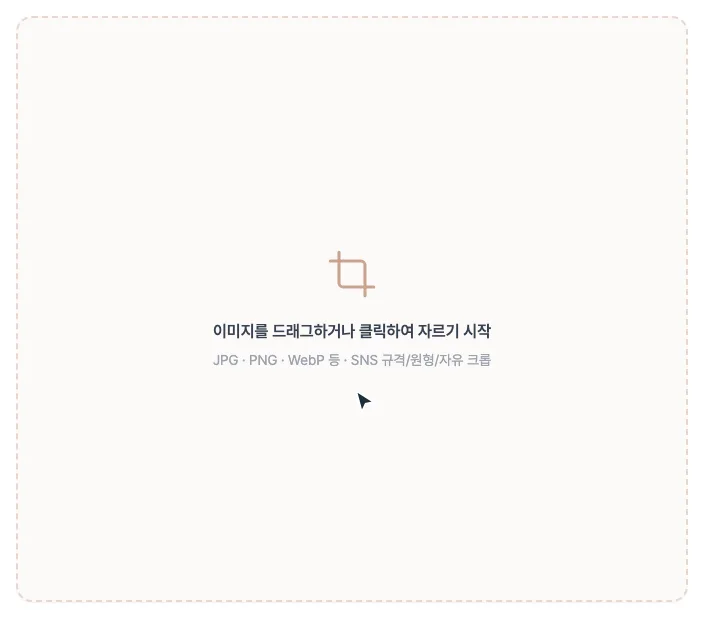
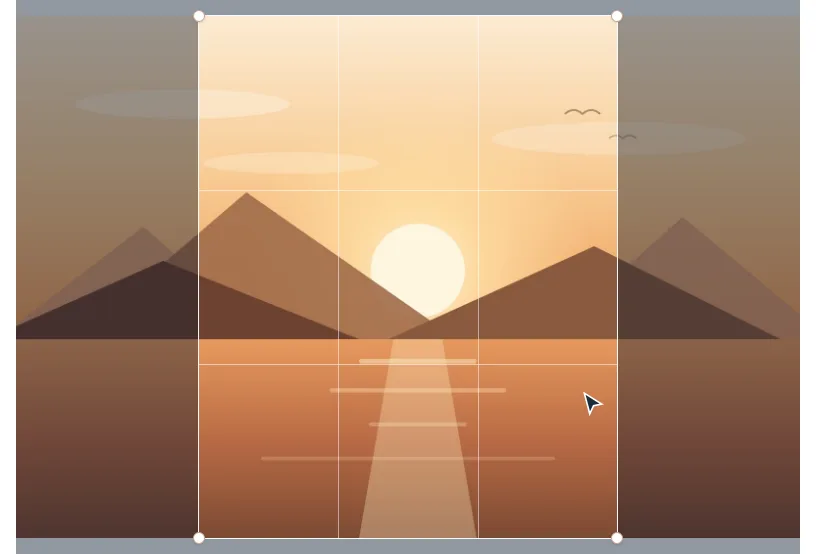
사진 위를 드래그하면 그 영역이 바로 선택됩니다. 선택 박스는 잡아서 옮기고, 모서리 핸들을 끌어 크기를 바꿀 수 있습니다.
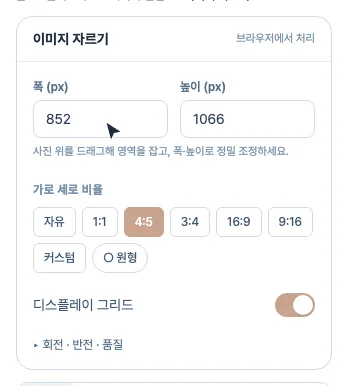
위쪽 툴바에서 비율이나 원형을 고르고, 아래 줄의 폭·높이(px) 칸에 숫자를 넣어 정밀하게 맞춘 뒤 다운로드를 누릅니다. 회전·반전·품질은 '회전 · 반전 · 품질' 을 눌러 펼칩니다.
프로필 사진을 1:1로 자르면 이렇게 나옵니다.
| 넣은 것 | 나온 것 |
|---|---|
profile.jpg 4032 × 3024 | profile_crop.png 3024 × 3024 |
원본 파일은 그대로 남고, 이름 뒤에 _crop이 붙은 새 파일이 만들어집니다.
위쪽 버튼 줄에 미리 준비된 값은 숫자 비율만 있고, 플랫폼 이름이 붙은 항목은 없습니다. 아래는 어떤 비율이 어디에 쓰이는지 정리한 참고 표입니다.
| 비율 | 쓰이는 곳 |
|---|---|
| 1:1 | 인스타그램 피드, 프로필 사진 |
| 4:5 | 인스타그램 세로형 (화면을 가장 크게 씀) |
| 9:16 | 릴스, 쇼츠, 스토리 |
| 16:9 | 유튜브 썸네일, 발표 자료 |
비율을 정해 두고 자르면 올린 뒤 잘려 나가는 일이 없습니다. 규격이 정해져 있지 않다면 자유로 두고 눈으로 맞추면 됩니다.
커스텀은 가로:세로 숫자를 넣는 칸이라, 인쇄 규격처럼 특수한 비율도 맞출 수 있습니다. 다만 비율만 정해 주고 픽셀 크기는 정해 주지 않습니다.
이미지 자르기를 마친 뒤 고르는 형식에 따라 화질과 용량이 달라집니다.
| 형식 | 특징 | 이럴 때 |
|---|---|---|
| PNG | 화질 손실 없음, 투명 지원 | 원형 자르기, 로고·글자 |
| JPEG | 용량이 작음 | 일반 사진, SNS 업로드 |
| WebP | 같은 화질에서 더 가벼움 | 웹사이트에 올릴 때 |
사진이라면 JPEG가 무난하고, 원형으로 잘랐다면 자동으로 PNG가 됩니다.
떨어지지 않습니다. 자르기는 필요한 부분만 남기고 잘라 내는 것이라, 남은 부분의 점 하나하나는 원본 그대로입니다.
다만 작게 자른 뒤 크게 늘려 쓰면 흐려 보입니다. 예를 들어 200×200으로 자른 사진을 800×800 자리에 넣으면 뿌옇게 됩니다. 쓸 크기보다 크게 잘라 두는 게 안전합니다.
원형 자르기는 바깥을 투명하게 남겨야 하는데, JPG는 투명을 담지 못합니다. 그래서 원형을 고르면 JPEG를 선택해도 PNG로 저장됩니다. 정상 동작입니다.
동그랗게 보여 주는 서비스는 정사각형 사진의 모서리를 잘라냅니다. 얼굴이 가운데에서 벗어나 있으면 머리나 턱이 잘립니다.
커스텀은 비율(가로:세로)만 정하는 칸입니다. 픽셀 크기는 툴바 아래 줄의 폭·높이(px) 칸에 직접 넣어야 하고, 플랫폼 규격을 자동으로 맞춰 주는 기능은 없습니다. 자주 쓰는 규격은 이렇습니다.
| 용도 | 직접 넣을 값 |
|---|---|
| 인스타 피드 (1:1) | 1080 × 1080 |
| 인스타 세로 (4:5) | 1080 × 1350 |
| 릴스·쇼츠 (9:16) | 1080 × 1920 |
| 유튜브 썸네일 (16:9) | 1280 × 720 |
원본보다 큰 값을 넣으면 자동으로 원본 크기까지만 적용됩니다. 비율을 잠근 상태라면 비율을 지키면서 가능한 최대 크기로 줄여 맞춥니다(4000×3000 사진에서 1:1로 폭 3500을 넣으면 3000×3000). 원본이 넣은 값보다 작으면 원본 크기만큼만 잘립니다.
스마트폰으로 찍은 사진에 붙은 방향 정보 때문입니다. 사진 자르기는 그 정보를 읽어 바로 세워서 보여 줍니다.
그래도 누워 있다면 사진 파일 자체가 그렇게 저장된 경우입니다. 회전 버튼으로 바로잡은 뒤 자르면 됩니다.
미세 각도로 기울이면 사진이 회전한 만큼 판이 커지고 네 귀퉁이에 빈 공간이 생깁니다. 그 빈 곳이 선택 영역에 들어간 상태로 JPG로 저장하면 검게 나옵니다(JPG는 투명을 표현하지 못합니다).
빈 곳이 빠지도록 안쪽으로 좁혀 자르거나, PNG·WebP로 저장하면 그 부분이 투명으로 남습니다.
가로와 세로의 길이 관계입니다. 16:9는 가로가 세로의 약 1.8배라는 뜻입니다. 실제 크기(픽셀)와는 별개로 모양만 정하는 값이라, 같은 16:9라도 크게도 작게도 만들 수 있습니다.
화면을 이루는 점 하나의 단위입니다. 800 × 800은 가로세로로 점이 800개씩 있다는 뜻이고, 숫자가 클수록 크고 선명하지만 파일도 무거워집니다.
사진 위쪽 버튼에서 자유·1:1·4:5·3:4·16:9·9:16 중 하나를 고르거나, 커스텀으로 가로:세로를 직접 입력하거나, 원형을 고를 수 있습니다. 그 아래 줄의 폭·높이 칸에 픽셀 값을 직접 넣어 선택 영역 크기를 정확히 맞출 수도 있습니다.
원형을 켜면 동그라미 바깥이 투명하게 남는 PNG로 저장됩니다. 투명은 JPEG로 표현할 수 없어서, 원형 상태에서 JPEG를 골라도 자동으로 PNG로 저장됩니다.
JPG·PNG·WebP·AVIF·GIF·BMP 이미지를 올릴 수 있고, 결과는 PNG·JPEG·WebP 중에 골라 저장합니다. JPEG·WebP는 고급 옵션의 품질 슬라이더로 용량을 조절할 수 있습니다. 저장 파일 이름에는 원본 이름 뒤에 _crop이 붙고 원본 파일은 그대로 남습니다.
선택한 영역을 원본 해상도 그대로 잘라내므로 확대·재축소로 인한 화질 저하는 없습니다. 다만 작게 자른 사진을 나중에 크게 늘려 쓰면 흐려 보이므로, 쓸 크기보다 크게 잘라 두는 편이 안전합니다. 고급 옵션에서 90도 회전·미세 각도 조정·좌우 반전도 함께 적용할 수 있고, 다시 저장하는 과정에서 GPS 위치 같은 촬영 정보는 제거됩니다. 모든 처리는 서버 전송 없이 브라우저 안에서 이뤄집니다.
인스타그램 피드와 프로필은 1:1(1080×1080), 화면을 가장 크게 쓰는 인스타 세로형은 4:5(1080×1350), 릴스와 쇼츠·스토리는 9:16(1080×1920), 유튜브 썸네일과 발표 자료는 16:9(1280×720)가 표준입니다. 비율을 정해 두고 자르면 올린 뒤 자동으로 잘려 나가는 일이 없습니다. 규격이 정해져 있지 않다면 '자유'로 두고 눈으로 맞추면 됩니다.
프로필을 원형으로 표시하는 서비스는 정사각형 이미지의 네 귀퉁이를 깎아 내는 방식으로 동작합니다. 그래서 인물이 화면 중앙에서 조금만 벗어나 있어도 이마나 턱 끝이 잘려 나갑니다. 이 도구의 원형 자르기로 미리 확인하면서 위치를 잡으면 실제로 어떻게 보일지 그대로 알 수 있고, 얼굴 주변에 여유를 조금 두고 자르면 어느 서비스에서든 안전합니다.
마지막 업데이트: