왜 만들었나요
급여명세서나 거래내역서를 PDF로 받으면 열 때마다 생년월일 같은 암호를 넣어야 할 때가 있습니다. 어딘가에 제출하려고 올렸더니 암호가 걸린 파일은 받지 않는다는 안내가 나오기도 하고요. 암호를 지워 주는 사이트는 많지만, 개인 정보가 가득한 서류를 남의 서버에 올리기는 망설여졌습니다. 그래서 암호를 푸는 일도, 보내기 전에 암호를 거는 일도 내 브라우저 안에서 끝나게 만들었습니다.
여는 암호를 아는 PDF에서 그 암호를 지우거나, PDF에 여는 암호를 새로 겁니다. 파일은 서버로 보내지 않고 내 브라우저 안에서 처리합니다.
로딩 중...
급여명세서나 거래내역서를 PDF로 받으면 열 때마다 생년월일 같은 암호를 넣어야 할 때가 있습니다. 어딘가에 제출하려고 올렸더니 암호가 걸린 파일은 받지 않는다는 안내가 나오기도 하고요. 암호를 지워 주는 사이트는 많지만, 개인 정보가 가득한 서류를 남의 서버에 올리기는 망설여졌습니다. 그래서 암호를 푸는 일도, 보내기 전에 암호를 거는 일도 내 브라우저 안에서 끝나게 만들었습니다.
참고
올린 PDF와 넣은 암호는 서버로 보내지 않습니다. 파일을 열고 암호를 풀거나 거는 일이 모두 내 브라우저 안에서 이뤄집니다. 넣은 암호는 어디에도 저장하지 않으며, 화면을 닫으면 사라집니다.
위에서 암호 풀기나 암호 걸기를 고른 뒤, PDF 파일 선택을 눌러 PDF를 고르거나 화면에 끌어다 놓습니다.
암호를 풀 때는 PDF 암호 칸에 그 파일을 열 때 넣던 암호를 넣고 암호 풀기를 누릅니다. 넣은 암호를 확인하려면 보기를 누르세요.
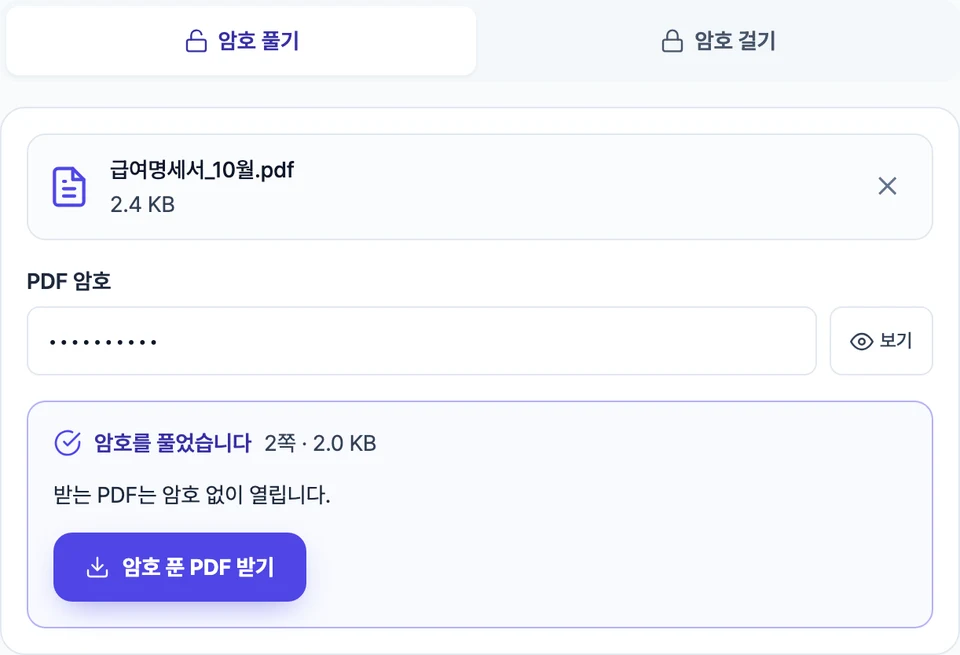
결과가 나오면 암호 푼 PDF 받기를 누릅니다. 원본 파일은 바뀌지 않습니다.
암호를 걸 때는 — 여는 암호와 암호 한 번 더에 같은 암호를 넣고 암호 걸기를 누른 뒤 암호 건 PDF 받기를 누릅니다. 인쇄와 복사까지 막으려면 인쇄·복사도 막기를 켭니다.
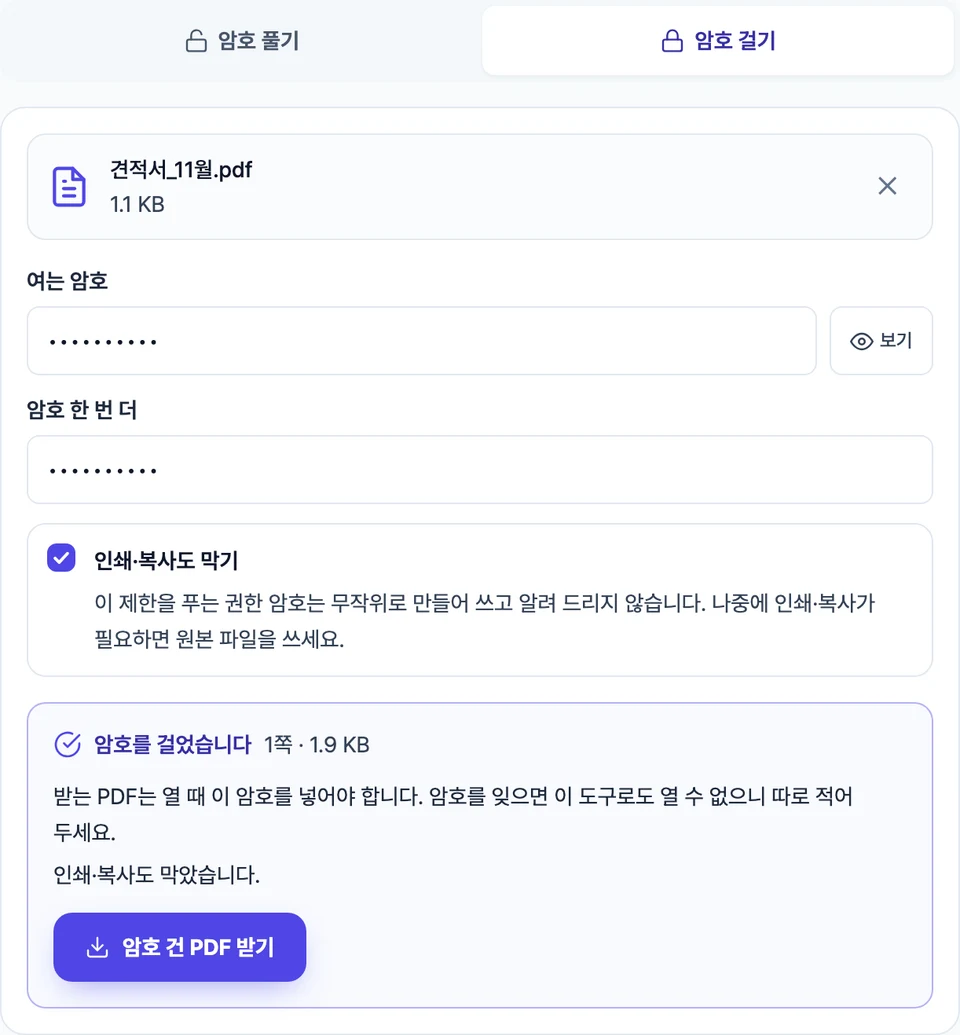
받는 PDF는 쪽 수와 내용이 원본 그대로이고 잠금만 달라집니다. 올린 파일이 어떻게 잠겨 있었는지에 따라 결과가 다릅니다.
| 올린 파일 | 암호 풀기 | 암호 걸기 |
|---|---|---|
| 여는 암호만 걸린 파일 | 암호 없이 열리는 PDF | 걸지 않음(먼저 풀기) |
| 여는 암호와 권한 제한이 함께 걸린 파일 | 암호 없이 열리고, 막혀 있던 기능은 그대로 막힌 PDF | 걸지 않음(먼저 풀기) |
| 권한 제한만 걸린 파일 | 풀지 않음 | 제한은 그대로 두고 여는 암호를 건 PDF |
| 잠금이 없는 파일 | 풀 것이 없음 | 여는 암호를 건 PDF |
암호를 푼 파일 이름 끝에는 _unlocked, 건 파일 이름 끝에는 _locked가 붙습니다.
PDF에는 두 가지 잠금이 있습니다. 여는 암호는 파일을 열 때 넣는 암호이고, 권한 제한은 파일은 열리되 인쇄·복사·수정 같은 기능만 막는 잠금입니다.
암호를 풀 때는 여는 암호만 다룹니다. 작성자가 걸어 둔 권한 제한은 지우지 않습니다. 제한 없는 파일이 필요하면 만든 사람이나 발급한 곳에 요청하세요.
AES-256은 PDF 암호 방식 가운데 가장 강한 방식입니다. 이 방식으로 건 파일은 아주 오래된 PDF 프로그램에서 열리지 않을 수 있습니다.
인쇄·복사도 막기를 켜면, 그 제한을 푸는 권한 암호를 무작위로 만들어 쓰고 알려 드리지 않습니다. 그래서 이렇게 건 제한은 나중에 이 도구로도 풀 수 없습니다. 인쇄나 복사가 다시 필요할 때를 위해 원본 파일을 보관해 두세요.
권한 제한은 PDF 프로그램이 지켜 줘야 효과가 있습니다. 이 제한을 따르지 않고 인쇄·복사를 허용하는 PDF 프로그램도 있습니다. 남이 보면 안 되는 내용은 여는 암호로 지키세요.
이 도구는 암호를 알아내지 않습니다. 여러 암호를 차례로 넣어 보는 기능도 없습니다. 암호를 잊었다면 파일을 보낸 곳에 다시 물어보세요.
대소문자와 한/영 전환을 확인한 뒤 다시 넣어 보세요. 보기를 누르면 넣은 암호가 글자로 보여 앞뒤에 띄어쓰기가 들어갔는지도 알 수 있습니다. 암호를 알려 준 메일이나 문자를 다시 확인하는 것도 방법입니다.
작성자가 인쇄·복사 같은 기능만 막아 둔 PDF입니다. 이 도구는 그 제한을 풀지 않습니다. 파일은 지금도 암호 없이 열리니 그대로 보면 됩니다.
여는 암호와 함께 권한 제한이 걸려 있던 파일입니다. 여는 암호만 지우고 막혀 있던 기능은 그대로 둡니다. 제출하는 곳이 이런 파일을 받지 않으면, 발급한 곳에 제한 없는 파일을 요청하세요.
기기에 따라 암호 칸에 한글이 입력되지 않을 수 있습니다. 보기를 누른 뒤 넣어 보세요. 암호를 걸 때는 영문·숫자·기호만 쓰는 편이 안전합니다.
인증서(디지털 ID)나 회사 보안 프로그램으로 잠근 PDF입니다. 그 인증서나 프로그램이 있어야 열리고, 이 도구로는 풀 수 없습니다.
끝까지 받지 못했거나 손상된 PDF입니다. 원본을 다시 받거나, 만든 프로그램에서 PDF로 다시 저장해 올려 주세요. 200MB가 넘는 파일은 기기 메모리가 모자라기 쉬워 넣지 않습니다.
전자서명이 들어 있던 PDF는 암호를 풀거나 건 파일에서 서명 확인이 되지 않습니다. 파일을 다시 저장하면 서명이 깨지기 때문입니다. 서명이 살아 있어야 하는 문서는 원본을 그대로 내세요.
PDF를 열 때 넣어야 하는 암호입니다. 모르면 내용을 볼 수 없습니다. '사용자 암호'라고도 부릅니다.
인쇄·복사·수정 같은 기능을 막아 두는 데 쓰는 암호입니다. 여는 암호 없이 이것만 걸린 PDF는 그냥 열리고, 막힌 기능만 쓸 수 없습니다. '소유자 암호'라고도 부릅니다.
암호를 걸 때 쓰는 잠금 방식의 이름입니다. 뒤의 숫자는 열쇠의 길이로, 클수록 풀기 어렵습니다. RC4는 더 오래되고 약한 방식이라 이 도구는 풀기만 하고 그 방식으로 걸지는 않습니다.
풀 수 없습니다. 이 도구는 파일을 열 때 넣던 암호를 알고 있을 때만 그 암호를 지웁니다. 여러 암호를 차례로 넣어 알아내는 기능은 없습니다. 암호를 잊었다면 파일을 보낸 곳에 다시 물어보세요.
작성자가 막아 둔 인쇄·복사·수정 제한은 풀지 않습니다. 열 때 암호 없이 제한만 걸린 PDF는 그대로 둡니다. 여는 암호와 제한이 함께 걸린 PDF는 여는 암호만 지우고, 받는 파일에도 같은 제한이 남습니다. 제한 없는 파일이 필요하면 만든 사람이나 발급한 곳에 요청하세요.
서버에는 남지 않습니다. 파일을 열고 암호를 풀거나 거는 일이 모두 내 브라우저 안에서 이뤄져, PDF와 암호를 서버로 보내지 않습니다. 넣은 암호는 저장하지 않으며 화면을 닫으면 사라집니다.
이 도구로는 풀 수 없습니다. 그 제한을 푸는 권한 암호를 무작위로 만들어 쓰고 알려 드리지 않기 때문입니다. 나중에 인쇄나 복사가 필요할 때를 위해 원본 파일을 보관해 두세요. 이 제한은 PDF 프로그램이 지켜 줘야 효과가 있어, 따르지 않는 프로그램에서는 인쇄·복사가 될 수 있습니다.
마지막 업데이트: