왜 만들었나요
프로그램이나 웹사이트에 아이콘을 넣으려면 .ico 파일이 필요한데, 변환 사이트마다 크기를 고를 수 없거나 결과가 뭉개져 나오는 곳이 많았습니다. 반대 방향은 더 답답했습니다. 남이 준 .ico 안에 어떤 크기가 들어 있는지 열어 볼 방법이 마땅치 않아서, 결국 아이콘을 새로 만들곤 했습니다. 두 방향을 한 화면에서 하도록 만들었습니다.
이미지 한 장을 크기별로 담은 아이콘 파일로 묶습니다. 반대로 .ico 파일을 열어 안에 든 이미지를 PNG로 꺼낼 수도 있습니다.
또는 파일을 여기에 끌어다 놓으세요
PNG · JPG · WebP · GIF · BMP · SVG · HEIC(아이폰 사진) · AVIF 모두 됩니다
프로그램이나 웹사이트에 아이콘을 넣으려면 .ico 파일이 필요한데, 변환 사이트마다 크기를 고를 수 없거나 결과가 뭉개져 나오는 곳이 많았습니다. 반대 방향은 더 답답했습니다. 남이 준 .ico 안에 어떤 크기가 들어 있는지 열어 볼 방법이 마땅치 않아서, 결국 아이콘을 새로 만들곤 했습니다. 두 방향을 한 화면에서 하도록 만들었습니다.
참고
올린 파일은 서버로 전송되지 않습니다. 변환은 모두 내 브라우저 안에서 이뤄지고, 화면을 닫으면 아무것도 남지 않습니다.
화면 위 탭에서 방향을 고릅니다 — PNG → ICO 또는 ICO → PNG. 그다음 가운데 버튼을 누르거나 파일을 끌어다 놓습니다.
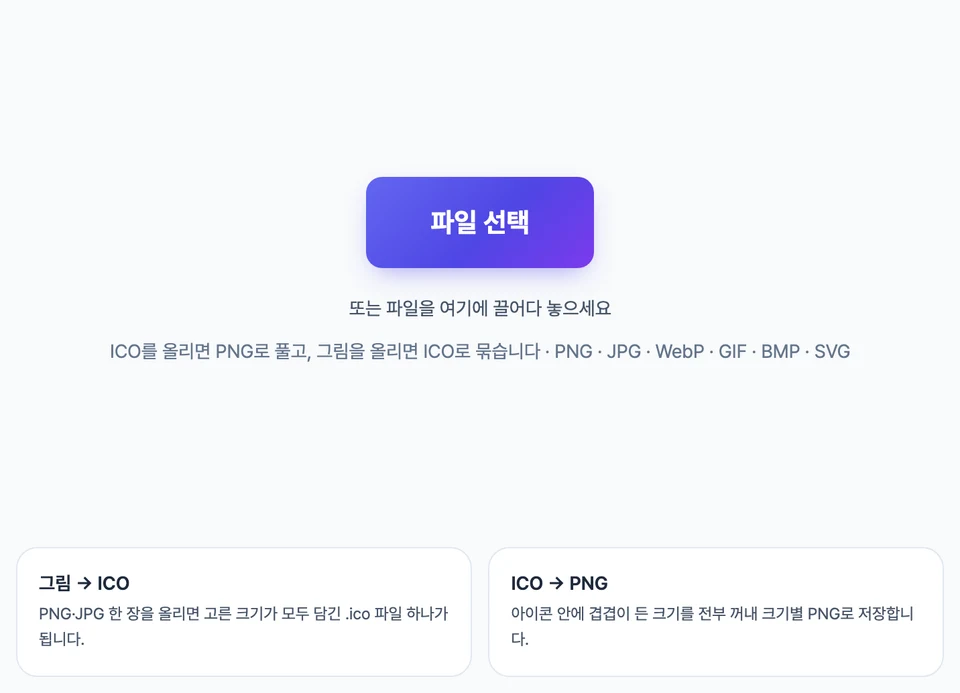
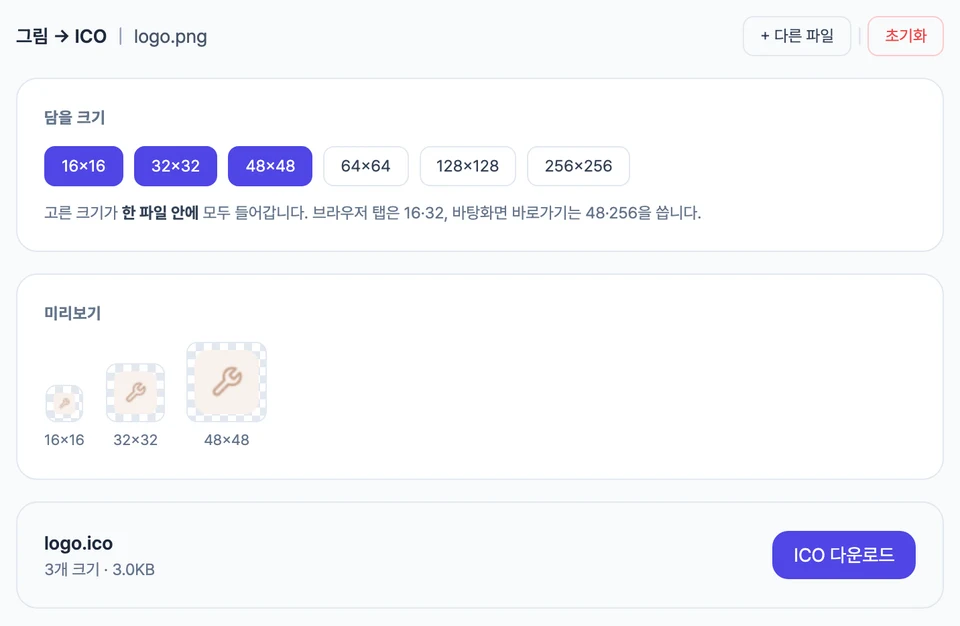
PNG → ICO 에서는 담을 크기를 고릅니다. 누를 때마다 아이콘이 곧바로 다시 만들어지고, 미리보기에는 실제로 파일에 담기는 이미지가 그대로 보입니다. ICO 다운로드를 누르면 고른 크기가 전부 들어간 파일 하나를 받습니다.
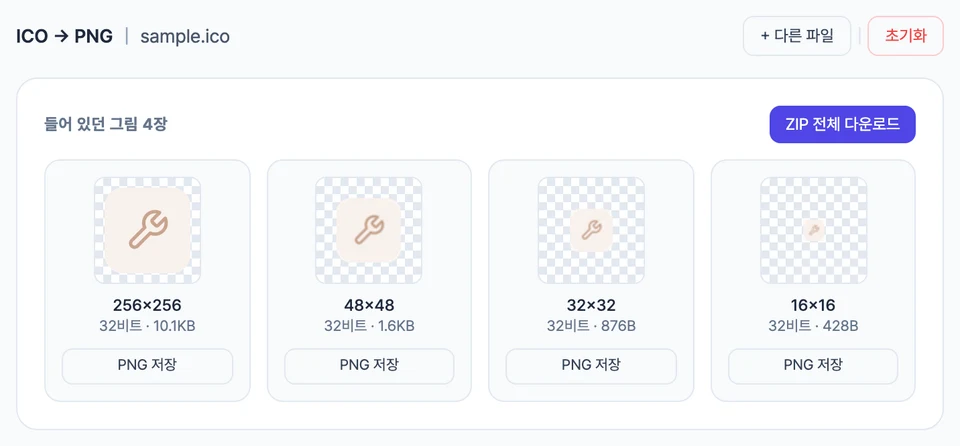
ICO → PNG 에서는 아이콘 안에 들어 있던 이미지가 크기별 카드로 펼쳐집니다. 필요한 것만 PNG 저장으로 받고, 여러 장이면 ZIP 전체 다운로드로 한 번에 받습니다.
탭과 다른 파일을 올려도 괜찮습니다. 되돌려보내지 않고 맞는 탭으로 옮겨 처리한 뒤, 왜 옮겼는지 한 줄로 알려 줍니다. + 다른 파일로 파일을 바꾸고, 초기화로 처음 화면으로 돌아갑니다.
| 탭 | 넣은 것 | 나온 것 |
|---|---|---|
| PNG → ICO | logo.png 512 × 512 | logo.ico — 16 · 32 · 48 세 크기가 한 파일에 |
| ICO → PNG | favicon.ico | favicon-256x256.png · favicon-48x48.png · favicon-32x32.png · favicon-16x16.png |
아이콘을 풀 때 몇 장이 나오는지는 아이콘마다 다릅니다. 한 장만 든 것도 있고 예닐곱 장이 든 것도 있습니다.
.ico는 이미지 한 장이 아니라 여러 장을 담는 상자입니다. 같은 아이콘이라도 쓰이는 자리마다 필요한 크기가 다르기 때문입니다.
| 크기 | 주로 쓰이는 곳 |
|---|---|
| 16 · 32 | 브라우저 탭, 목록 보기 |
| 48 | 바탕화면 바로가기 |
| 128 · 256 | 큰 아이콘 보기, 파일 정보 창 |
크기를 하나만 담으면 다른 자리에서는 그것을 늘리거나 줄여 쓰기 때문에 흐릿해집니다. 그래서 처음부터 16 · 32 · 48이 켜져 있습니다.
아이폰이 사진을 저장하는 기본 형식이 HEIC입니다. 미리 PNG로 바꿔 오지 않아도 그대로 올리면 됩니다. 브라우저가 직접 읽지 못하는 형식이라 올리는 순간 한 번 변환하는 시간이 잠깐 걸립니다.
안에 들어 있던 것을 그대로 꺼내 주는 것이 맞아서 크기 고르는 칸이 나오지 않습니다. 원하는 크기의 PNG가 필요하다면, PNG → ICO 로 크기를 골라 아이콘을 만든 뒤 그 파일을 ICO → PNG 로 다시 풀면 됩니다.
512px 이미지를 16px로 줄이면 가는 선과 작은 글자는 사라집니다. 이건 변환 문제가 아니라 픽셀 수의 문제입니다. 16 · 32처럼 작은 크기가 중요하다면 선이 굵고 단순한 이미지를 원본으로 쓰는 편이 낫습니다.
파비콘 만들기는 웹사이트에 붙일 꾸러미 전체(아이콘 · 크기별 PNG · 설정 파일 · 붙여넣을 코드)를 한 번에 만들어 줍니다. 웹사이트에 아이콘을 다는 것이 목적이라면 그쪽이 편합니다.
여기는 파일 형식만 바꾸는 곳입니다. 담을 크기를 직접 고르고 싶거나, 이미 있는 아이콘을 열어 봐야 할 때 씁니다.
이름만 .ico이고 실제로는 다른 형식인 파일이 종종 있습니다. 그림판이나 미리보기로 열리는지 먼저 확인해 보세요. 진짜 아이콘인데도 열리지 않는다면 흔치 않은 옛 저장 방식일 수 있습니다. 이때는 안에 든 이미지 중 읽을 수 있는 것만 나오고, 하나도 읽지 못하면 그렇다고 안내가 뜹니다.
원본이 작으면 늘려 담기 때문에 흐려집니다. 256px 이상, 되도록 정사각형인 이미지를 넣어 주세요.
JPG에는 투명이라는 개념이 없어서 배경이 항상 채워집니다. 배경을 비우려면 투명 배경 PNG를 넣어야 합니다. 사진에서 배경을 지우려면 누끼따기를 먼저 쓰세요.
잘리지 않습니다. 정사각형이 아닌 이미지는 비율을 지켜 가운데에 놓고, 남는 자리를 투명하게 비웁니다. 위아래(또는 좌우)에 빈 자리가 생기는 것이 싫다면 사진 자르기로 정사각형을 만든 뒤 넣으세요.
윈도우가 아이콘에 쓰는 파일 형식입니다. 크기가 다른 이미지 여러 장을 한 파일에 담을 수 있다는 점이 PNG · JPG와 가장 다릅니다.
브라우저 탭과 즐겨찾기에 뜨는 사이트의 작은 아이콘입니다. 보통 favicon.ico라는 이름을 씁니다.
한 점에 색을 얼마나 자세히 적었는지를 말합니다. 32비트는 색에 더해 투명한 정도까지 담고, 8비트는 미리 정해 둔 256색 안에서 고릅니다. 옛날 아이콘일수록 숫자가 작습니다.
PNG → ICO 탭에서 16·32·48·64·128·256px 중 원하는 만큼 고르면, 고른 크기가 전부 한 .ico 파일 안에 들어갑니다. 처음에는 16·32·48이 켜져 있습니다. 브라우저 탭과 목록에는 16·32가, 바탕화면 바로가기에는 48이 쓰이기 때문입니다. 큰 아이콘 보기까지 신경 쓴다면 256도 함께 담으세요. 크기를 누를 때마다 아이콘이 곧바로 다시 만들어지고, 미리보기에는 실제로 파일에 담기는 이미지가 그대로 보입니다.
네. 화면 위 ICO → PNG 탭에서 .ico 파일을 올리면 그 안에 들어 있던 이미지를 전부 꺼내 크기별 카드로 보여 줍니다. 필요한 것만 낱개로 저장하거나 ZIP으로 한 번에 받을 수 있습니다. 이때는 안에 든 것을 그대로 주는 것이라 크기를 따로 고르지 않습니다. 아이콘 하나에 몇 장이 들어 있는지는 파일마다 다릅니다. 한 장만 든 것도 있고 예닐곱 장이 든 것도 있습니다.
네. PNG → ICO 탭은 PNG·JPG·WebP·GIF·BMP·SVG에 더해 아이폰 기본 형식인 HEIC와 AVIF도 받습니다. 미리 다른 형식으로 바꿔 올 필요가 없습니다. HEIC는 브라우저가 직접 읽지 못하는 형식이라 올리는 순간 한 번 변환하는 시간이 잠깐 걸리고, 그 처리도 서버가 아니라 내 브라우저 안에서 이뤄집니다. 탭 이름은 PNG → ICO 이지만 이 형식들이 모두 됩니다.
열립니다. 요즘 방식(PNG를 그대로 담은 아이콘)뿐 아니라 32·24·8·4·1비트로 저장된 옛 방식도 읽습니다. 투명 정보를 따로 적어 둔 옛 아이콘도 그 정보를 반영해 배경을 비워 줍니다. 다만 아주 드문 저장 방식이 섞여 있으면 그 항목만 건너뛰고 읽을 수 있는 이미지만 나옵니다.
원본 이미지가 작으면 늘려 담기 때문에 흐려집니다. 256px 이상, 되도록 정사각형인 이미지를 넣어 주세요. 원본이 충분히 큰데도 16·32처럼 작은 크기가 뭉개진다면 그건 변환 문제가 아니라 픽셀 수의 한계입니다. 작은 크기에서도 알아볼 수 있으려면 선이 굵고 단순한 이미지가 유리합니다.
투명 배경 PNG를 넣으면 투명한 상태 그대로 아이콘에 담깁니다. JPG는 형식 자체에 투명이라는 개념이 없어 배경이 항상 채워지니, 투명이 필요하면 PNG를 넣으세요. 정사각형이 아닌 이미지는 비율을 지켜 가운데에 놓고 남는 자리를 투명하게 비웁니다.
아니요. 아이콘을 만들고 푸는 처리가 전부 내 브라우저 안에서 이뤄져 파일이 기기 밖으로 나가지 않습니다. 회원가입도 필요 없고, 화면을 닫으면 아무것도 남지 않습니다.
마지막 업데이트: