왜 만들었나요
웹에서 복사한 글을 붙여넣으면 줄마다 앞에 이상한 여백이 붙고 문장 사이가 두세 칸씩 벌어져 있곤 했습니다. 일일이 띄어쓰기 제거를 하자니 번거로워서, 붙여넣으면 바로 정리되게 만들었습니다.
여러 칸으로 벌어진 공백을 붙여넣는 즉시 정리합니다. 빈 줄 제거와 띄어쓰기 전체 삭제는 체크하면 적용됩니다.
로딩 중...
웹에서 복사한 글을 붙여넣으면 줄마다 앞에 이상한 여백이 붙고 문장 사이가 두세 칸씩 벌어져 있곤 했습니다. 일일이 띄어쓰기 제거를 하자니 번거로워서, 붙여넣으면 바로 정리되게 만들었습니다.
Note
붙여넣은 텍스트는 서버로 전송되지 않습니다. 정리가 전부 브라우저 안에서 이뤄집니다.
위쪽 탭에서 방식을 고릅니다. 연속 공백 제거는 여러 칸으로 벌어진 공백과 탭을 한 칸으로 합치고 줄 앞뒤 여백을 잘라 줍니다. 모든 공백 제거는 띄어쓰기·탭·전각 공백을 전부 없애지만 줄바꿈은 그대로 둡니다. 엔터까지 지우려면 이 방식에서만 나타나는 줄바꿈(엔터) 포함을 켜세요.

왼쪽 입력창에 정리할 텍스트를 붙여넣습니다. 이때 정리되는 것은 줄 안의 공백까지이고, 문장 사이 빈 줄은 그대로 남습니다(맨 앞·맨 뒤 빈 줄만 함께 잘립니다). 빈 줄까지 없애려면 빈 줄 제거를 체크하세요 — 처음엔 꺼져 있습니다.
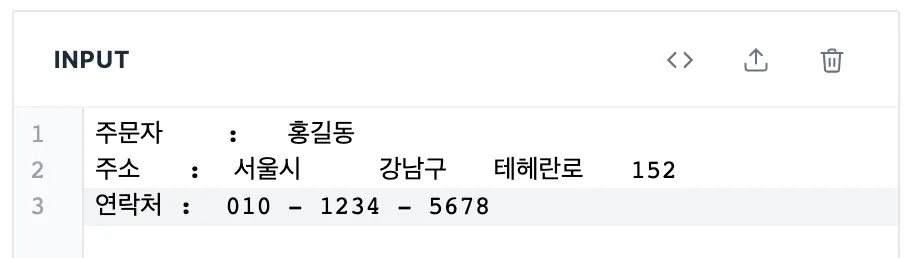
입력하는 즉시 오른쪽에 결과가 나오고 몇 자가 지워졌는지 알려 줍니다. 복사 버튼으로 가져가세요.
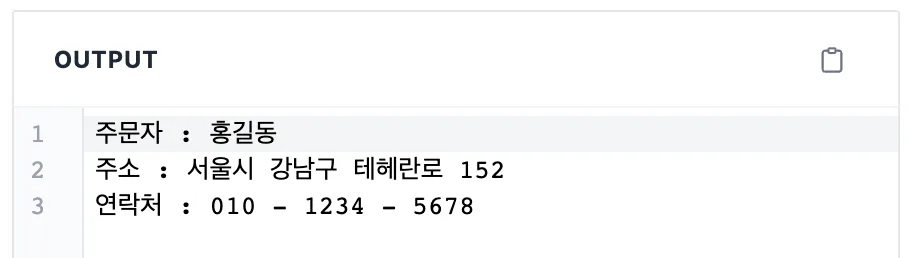
웹에서 복사한 글을 넣으면 이렇게 나옵니다.
넣은 것
    안녕하세요     반갑습니다.

       오늘도  좋은  하루

나온 것 (연속 공백 제거 + 빈 줄 제거)
안녕하세요 반갑습니다.
오늘도 좋은 하루
| 방식 | 하는 일 | 어울리는 경우 |
|---|---|---|
| 연속 공백 제거 | 여러 칸 → 한 칸, 줄 앞뒤 여백 정리 | 문서·글. 읽는 형태는 유지됩니다 |
| 모든 공백 제거 | 띄어쓰기·탭·전각 공백을 전부 없앰 (줄바꿈은 남음) | 코드값·일련번호처럼 띄어쓰기가 없어야 하는 값 |
글에 모든 공백 제거를 쓰면 단어가 다 붙어 버리니, 문서라면 연속 공백 제거를 쓰세요.
문자열 끝에 공백이 하나 붙어 있는 경우가 흔합니다. 엑셀에서 복사하거나 시스템에서 내려받은 값에 자주 생깁니다. 눈에는 안 보이지만 검색이나 값 비교에서 계속 어긋나는데, 공백 제거로 한 번 정리하면 해결됩니다.
유지됩니다. 연속 공백 제거는 줄 안의 공백만 정리하고 줄 구분은 그대로 둡니다. 모든 공백 제거도 기본은 같아서 줄바꿈은 남습니다. 빈 줄까지 없애려면 빈 줄 제거를, 줄 구분 자체를 없애 한 줄로 붙이려면 줄바꿈(엔터) 포함을 켜세요.
웹페이지나 PDF에서 글을 복사하면 화면 배치를 위해 넣어 둔 공백이 함께 딸려 옵니다. 줄 끝의 공백, 여러 칸 이어진 공백, 일반 공백처럼 보이지만 실제로는 다른 글자인 특수 공백 등입니다.
눈에는 안 보여도 컴퓨터는 다른 글자로 취급하므로, 명단 대조나 중복 확인이 어긋나는 원인이 됩니다. 붙여넣기 전에 한 번 정리해 두면 이런 문제가 대부분 사라집니다.
키보드 Tab 키로 넣는 넓은 간격입니다. 공백 여러 개처럼 보이지만 실제로는 다른 글자라, 눈으로는 구분되지 않으면서 값 비교에서는 다르게 취급됩니다.
네, 가능합니다. '연속 공백 제거' 모드를 사용하시면 복사 과정에서 생긴 불규칙하고 넓은 띄어쓰기나 탭(Tab) 여백을 모두 찾아내어, 자연스러운 단일 띄어쓰기 한 칸으로 깔끔하게 통일해 줍니다. 줄마다 앞뒤에 남은 여백도 함께 잘라내므로 여러 줄을 붙여넣어도 한 번에 정리됩니다.
네. 붙여넣기에는 분량 제한이 없어 엑셀의 열 데이터를 통째로 복사해 넣어도 한 번에 정리됩니다. 파일로 불러올 때는 한 개당 5MB까지 받고, 아주 큰 글은 정리하는 동안 화면이 잠깐 멈춘 뒤 결과가 나옵니다.
'모든 공백 제거' 모드는 일반 스페이스와 탭뿐 아니라 전각 공백(U+3000)이나 줄바꿈을 막는 no-break space(U+00A0) 같은 유니코드 공백류까지 함께 걷어냅니다. 이때 줄바꿈은 그대로 남으니 여러 줄을 한꺼번에 넣어도 값별로 확인할 수 있고, 한 줄로 합치고 싶을 때만 '줄바꿈(엔터) 포함'을 켜면 됩니다. 눈으로는 그냥 빈칸처럼 보이지만 코드에서 문자열 비교가 실패하거나 SQL 조건이 안 맞는 원인이 되는 비가시 공백을 정리할 때 유용합니다.
'연속 공백 제거'는 여러 칸으로 벌어진 공백과 탭을 한 칸으로 합치고 문장 앞뒤 여백만 잘라내며, 단어 사이 띄어쓰기와 줄바꿈은 그대로 유지합니다. 반면 '모든 공백 제거'는 공백과 탭을 아예 전부 없애 붙여 쓰며, '줄바꿈(엔터) 포함' 옵션을 켜면 줄바꿈까지 지워 여러 줄을 한 줄로 만들 수 있습니다.
마지막 업데이트:
여러 공백을 하나로 합치고 줄마다 앞뒤 여백 자르기