왜 만들었나요
좋아하는 노래의 후렴을 벨소리로 쓰고 싶었는데, 아이폰에서는 30초를 잘라 내는 일부터 막막했습니다. 편집 앱은 광고가 가득했고, 벨소리 사이트는 노래를 서버에 올리라고 했습니다. 파형을 보며 후렴이 시작되는 자리를 고르고, 들어 본 그대로 받을 수 있게 만들었습니다.
노래 파일에서 원하는 구간만 잘라 벨소리나 짧은 음원으로 만듭니다. 아이폰 벨소리 파일(m4r)과 MP3로 받을 수 있습니다.
로딩 중...
좋아하는 노래의 후렴을 벨소리로 쓰고 싶었는데, 아이폰에서는 30초를 잘라 내는 일부터 막막했습니다. 편집 앱은 광고가 가득했고, 벨소리 사이트는 노래를 서버에 올리라고 했습니다. 파형을 보며 후렴이 시작되는 자리를 고르고, 들어 본 그대로 받을 수 있게 만들었습니다.
참고
고른 파일은 서버로 전송되지 않습니다. 자르기와 변환이 모두 브라우저 안에서 이뤄집니다.
단, 변환 엔진(약 31MB)은 처음 한 번 외부 저장소(unpkg)에서 받아옵니다. 이때 오가는 것은 엔진 파일뿐이고 음악 파일은 포함되지 않습니다.
음악 파일 선택을 눌러 노래를 엽니다. 동영상을 넣으면 소리만 꺼내 씁니다. 파일이 열리면 소리 모양(파형)이 나타나고, 처음 30초가 골라져 있습니다.
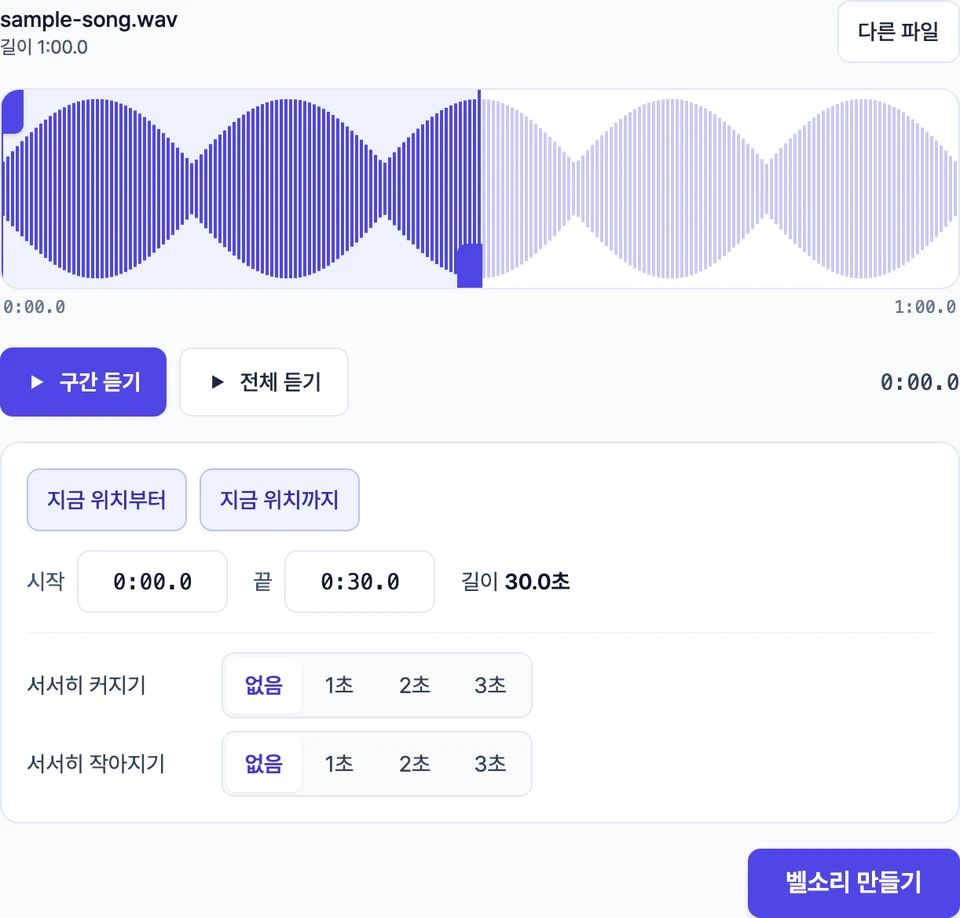
구간을 정합니다. 파형 위 손잡이를 끌거나 시작·끝 칸에 1:05.3처럼 시간을 적습니다. 전체 듣기로 노래를 듣다가 원하는 곳에서 지금 위치부터를 누르면, 길이는 그대로 두고 구간이 그 자리로 옮겨집니다. 구간 듣기로 고른 부분만 들어 봅니다.
필요하면 서서히 커지기와 서서히 작아지기를 고르고 벨소리 만들기를 누릅니다. 다 되면 MP3 받기와 아이폰용 M4R 받기 단추가 나옵니다.
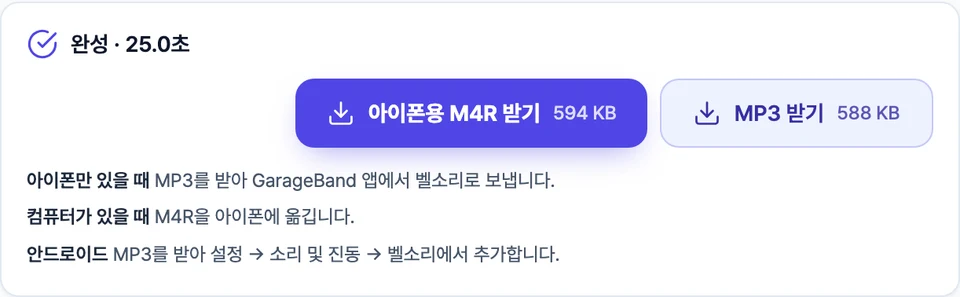
1분 35초짜리 노래에서 25초를 골라 만들면 이렇게 나옵니다.
| 넣은 것 | 나온 것 |
|---|---|
노래.mp3 1분 35초 | 노래_벨소리.m4r · 노래_벨소리.mp3 — 둘 다 25초, 약 600KB |
구간이 30초를 넘으면 .m4r 없이 MP3만 나옵니다. 받은 파일에는 고른 구간과 서서히 커지기·작아지기가 들어 본 그대로 담깁니다.
애플이 안내하는 방법입니다. 아이폰에서 MP3를 받은 뒤 GarageBand 앱으로 벨소리를 내보냅니다. GarageBand가 없으면 App Store에서 받습니다.
아이폰에서 MP3 받기를 눌러 파일 앱에 저장합니다.
홈 화면에서 GarageBand 아이콘을 길게 누르고 새로운 오디오 녹음 생성을 탭합니다.
트랙 버튼을 누른 뒤 루프 브라우저 버튼에서 파일과 파일 앱에서 항목 탐색을 차례로 눌러 받은 MP3를 고릅니다.
파일을 길게 눌러 트랙 보기의 왼쪽 끝까지 끌어옵니다. 30초 이하로 만든 파일이면 더 다듬지 않아도 됩니다.
나의 노래로 나가 방금 만든 노래를 길게 누르고 공유와 벨소리를 차례로 탭한 뒤, 이름을 적고 보내기를 누릅니다.
사운드를 다음으로 사용에서 표준 벨소리나 연락처 지정을 고릅니다.
단계 이름은 애플 지원 안내를 따랐습니다. 애플 안내에도 벨소리는 30초까지라고 적혀 있습니다.
아이폰용 M4R 받기로 받은 파일을 컴퓨터에 둡니다. 아이폰을 케이블로 연결하고, 맥은 Finder에서, 윈도우는 iTunes에서 아이폰을 연 뒤 그 화면으로 M4R 파일을 끌어다 놓습니다. 옮겨진 벨소리는 아이폰 설정 앱의 사운드 항목에서 고릅니다.
이 방법은 널리 쓰이지만 애플 공식 안내에는 나오지 않습니다. 컴퓨터나 프로그램 버전에 따라 안 될 수 있으니, 그때는 위의 GarageBand 방법을 쓰세요.
안드로이드는 MP3를 그대로 벨소리로 쓸 수 있습니다. 갤럭시는 설정 → 소리 및 진동 → 벨소리에서 오른쪽 위 더하기(+) 단추를 눌러 받은 MP3를 고르고 완료를 누릅니다. 메뉴 이름은 기기와 버전마다 조금 다를 수 있습니다.
음원 스트리밍 앱에서 내려받은 곡은 복사 방지가 걸려 있어 열 수 없습니다. 직접 가진 MP3나 녹음 파일, 동영상을 쓰세요. 파일이 덜 받아졌거나 손상됐을 때도 같은 안내가 나옵니다.
브라우저는 음악 앱 보관함을 열 수 없습니다. 파일 앱에 저장된 소리 파일이나 사진 앱의 동영상만 고를 수 있습니다.
구간이 30초를 넘으면 MP3만 만듭니다. 구간 칸 아래 30초로 줄이기를 누르면 시작은 그대로 두고 끝을 시작에서 30초 되는 곳으로 맞춥니다. 그다음 다시 벨소리 만들기를 누르세요.
기기 소리가 꺼져 있지 않은지 먼저 보세요. 아이폰은 무음 모드가 켜져 있으면 미리 듣기 소리가 안 날 수 있습니다. 무음 모드를 끄고 다시 눌러 보세요. 받은 파일에는 영향이 없습니다.
파일을 MP3·M4R로 바꾸는 변환 엔진(약 31MB)을 외부 저장소(unpkg)에서 받기 때문입니다. 한 번 받으면 브라우저에 남아, 브라우저 기록을 지우기 전까지는 바로 시작합니다. 동영상을 열 때도 이 엔진으로 소리를 꺼내므로 같은 준비 시간이 걸립니다. 회사·학교 인터넷에서 unpkg.com이 막혀 있으면 다른 인터넷에서 다시 해 보세요.
10분이 넘는 파일은 앞 10분만 불러오고, 파일 이름 아래에 그렇게 알려 줍니다. 그 뒤 구간은 이 도구로 고를 수 없습니다. 뒤쪽이 필요하면 다른 편집 앱으로 앞부분을 잘라 낸 파일을 여세요. 동영상이라면 휴대폰 사진 앱의 편집 기능으로도 자를 수 있습니다.
소리의 크기를 시간 순서대로 그린 모양입니다. 막대가 높은 곳이 소리가 큰 부분이라, 후렴처럼 크게 터지는 곳을 눈으로 찾기 쉽습니다.
아이폰 벨소리로 쓰는 파일 형식입니다. 안에 든 소리는 M4A와 같은 AAC 방식이고, 파일 이름 끝만 .m4r로 다릅니다.
구간의 처음과 끝에서 소리를 0부터 천천히 키우거나 0까지 줄이는 효과입니다. 페이드 인·페이드 아웃이라고도 부릅니다. 벨소리가 반복될 때 뚝 끊기는 느낌이 줄어듭니다.
애플 안내 기준으로 30초까지입니다. 그래서 구간이 30초 이하일 때만 아이폰용 M4R 파일을 함께 만들고, 더 길면 MP3만 만듭니다. 구간 칸 아래 '30초로 줄이기'를 누르면 시작은 그대로 두고 끝을 시작에서 30초 되는 곳으로 맞춥니다. MP3는 불러온 길이 안에서 원하는 만큼 자를 수 있습니다.
네. MP3로 받은 뒤 GarageBand 앱에서 벨소리로 내보내면 됩니다. GarageBand에서 새로운 오디오 녹음을 만들고, 루프 브라우저의 파일 탭에서 받은 MP3를 불러옵니다. 그다음 나의 노래에서 그 노래를 길게 눌러 공유와 벨소리를 차례로 고르면 됩니다. 자세한 단계는 본문의 GarageBand로 벨소리 등록에 있습니다.
컴퓨터로 아이폰에 옮길 때 씁니다. 아이폰을 케이블로 연결하고, 맥은 Finder에서, 윈도우는 iTunes에서 아이폰 화면으로 M4R 파일을 끌어다 놓는 방법이 널리 쓰입니다. 다만 애플 공식 안내에는 GarageBand 방법만 나오고, 이 방법은 컴퓨터나 프로그램 버전에 따라 안 될 수 있습니다. 아이폰에서 M4R 파일을 받아 누르는 것만으로는 벨소리로 등록되지 않습니다.
네. MP3로 받으면 바로 벨소리로 쓸 수 있습니다. 갤럭시는 설정의 소리 및 진동에서 벨소리로 들어가 오른쪽 위 더하기(+) 단추를 눌러 받은 MP3를 고르고 완료를 누릅니다. 메뉴 이름은 기기와 버전마다 조금 다를 수 있습니다.
네. MP4·MOV·MKV 같은 동영상을 넣으면 소리만 꺼내 파형을 보여 줍니다. 동영상은 변환 엔진으로 소리를 꺼내므로, 처음 한 번은 엔진(약 31MB)을 받느라 조금 더 걸립니다. 소리가 없는 영상이면 이 파일에는 소리가 없다고 알려 줍니다.
아니요. 파일은 서버로 보내지 않고 브라우저 안에서 자르고 바꿉니다. 처음 한 번 외부 저장소(unpkg)에서 받는 것은 변환 엔진뿐이고 노래는 오가지 않습니다. 화면을 닫으면 올린 노래는 브라우저에 남지 않습니다.
마지막 업데이트: