왜 만들었나요
계약서에 서명 이미지 하나 넣자고 유료 프로그램을 설치하는 게 아까웠습니다. PDF에 글자 넣기를 무료로 해 준다는 사이트는 파일을 서버로 올리라고 하고요. 인쇄해서 사인하고 다시 스캔하는 건 더 번거롭고요. 그래서 화면에서 바로 얹고 저장할 수 있게 만들었습니다.
PDF에 글자·그림·도형을 얹고 형광펜으로 칠합니다. 페이지를 돌리거나 지우고, 워터마크와 페이지 번호도 한 번에 넣을 수 있습니다.
또는 파일을 여기에 끌어다 놓으세요
글자·서명·워터마크·페이지번호 삽입, 회전·삭제
계약서에 서명 이미지 하나 넣자고 유료 프로그램을 설치하는 게 아까웠습니다. PDF에 글자 넣기를 무료로 해 준다는 사이트는 파일을 서버로 올리라고 하고요. 인쇄해서 사인하고 다시 스캔하는 건 더 번거롭고요. 그래서 화면에서 바로 얹고 저장할 수 있게 만들었습니다.
Note
올린 PDF와 서명 이미지는 서버로 전송되지 않습니다. 편집과 저장이 전부 브라우저 안에서 이뤄져, 계약서처럼 민감한 문서도 기기 밖으로 나가지 않습니다.
편집할 PDF를 드래그하거나 클릭해서 올립니다.
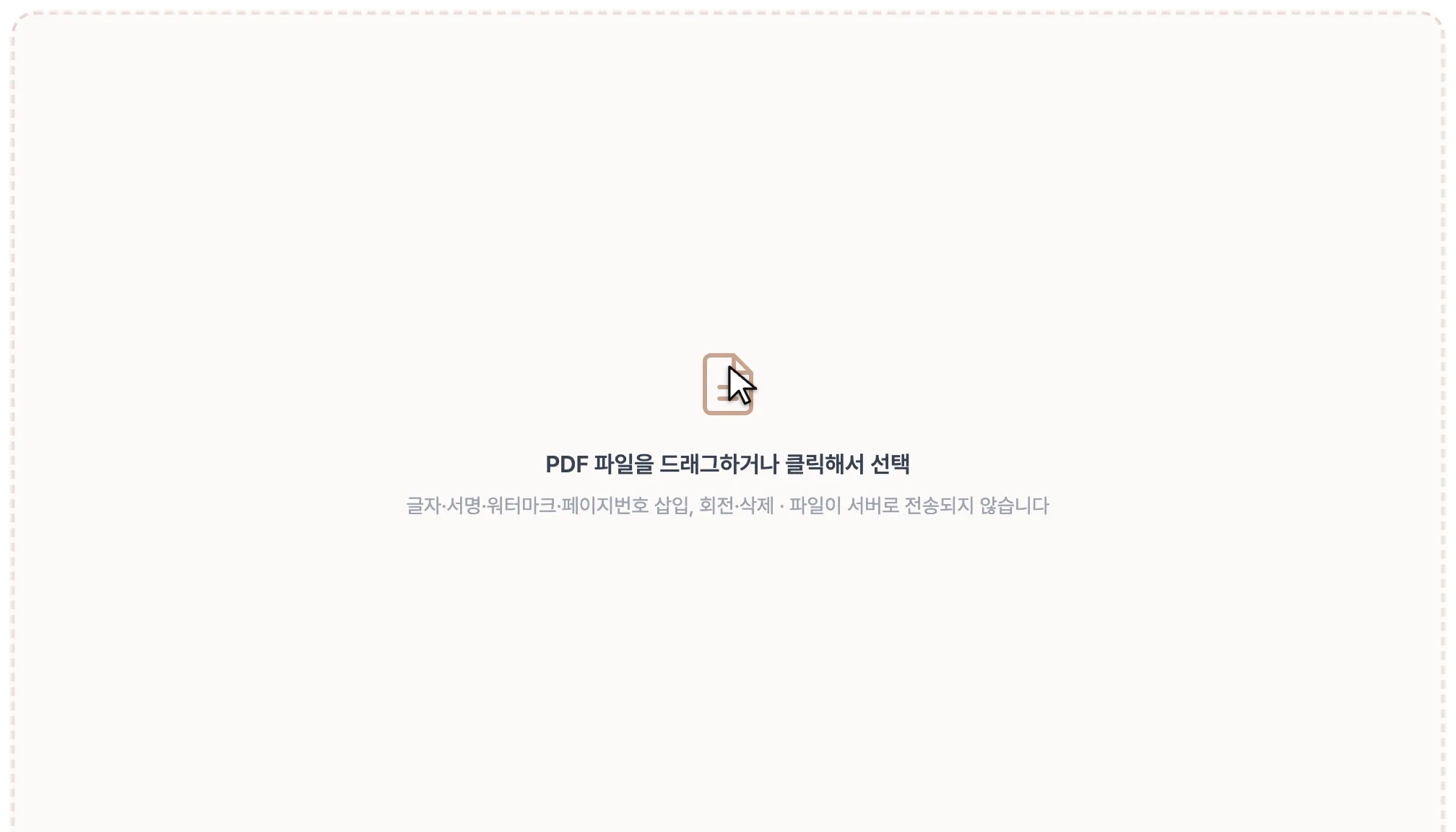
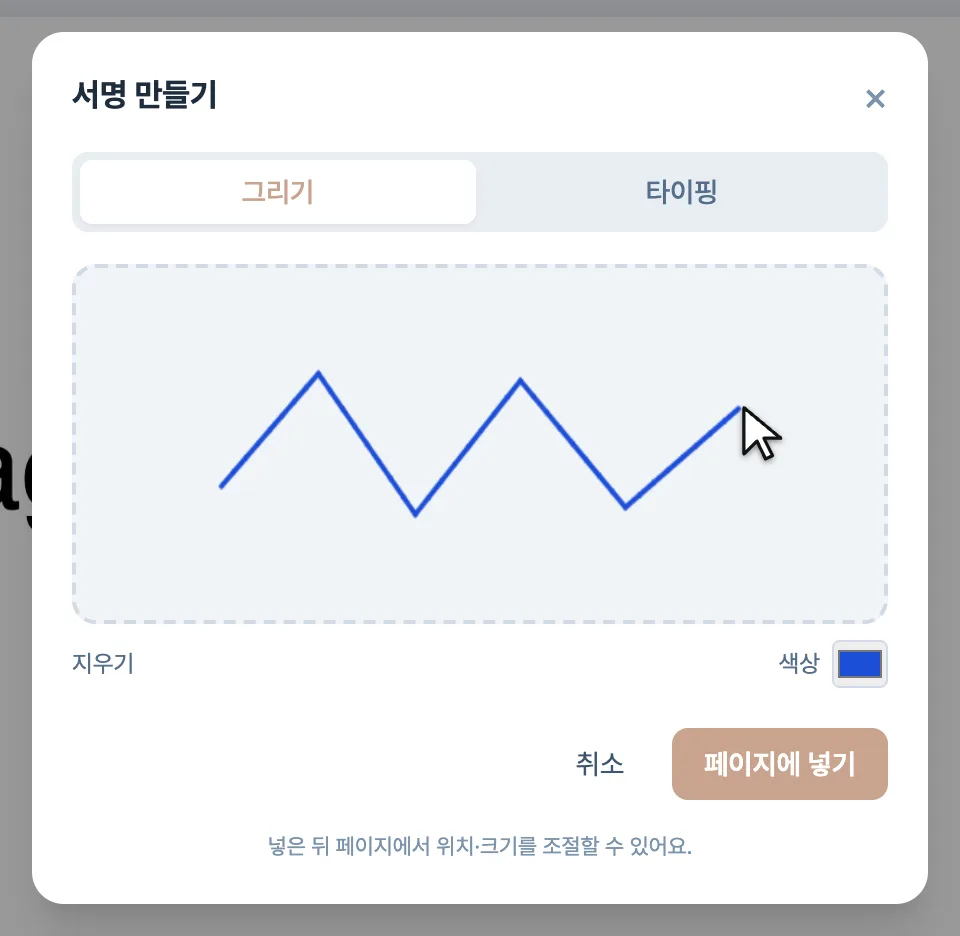
위쪽 도구 줄에서 넣을 것을 고릅니다. 서명을 고르면 창이 열려 마우스로 직접 그리거나 타이핑으로 만들 수 있고, 색을 고른 뒤 페이지에 넣기를 누릅니다. 텍스트는 원하는 자리를 클릭해 글자를 입력하고, 이미지는 도장 그림 같은 파일을 올립니다.
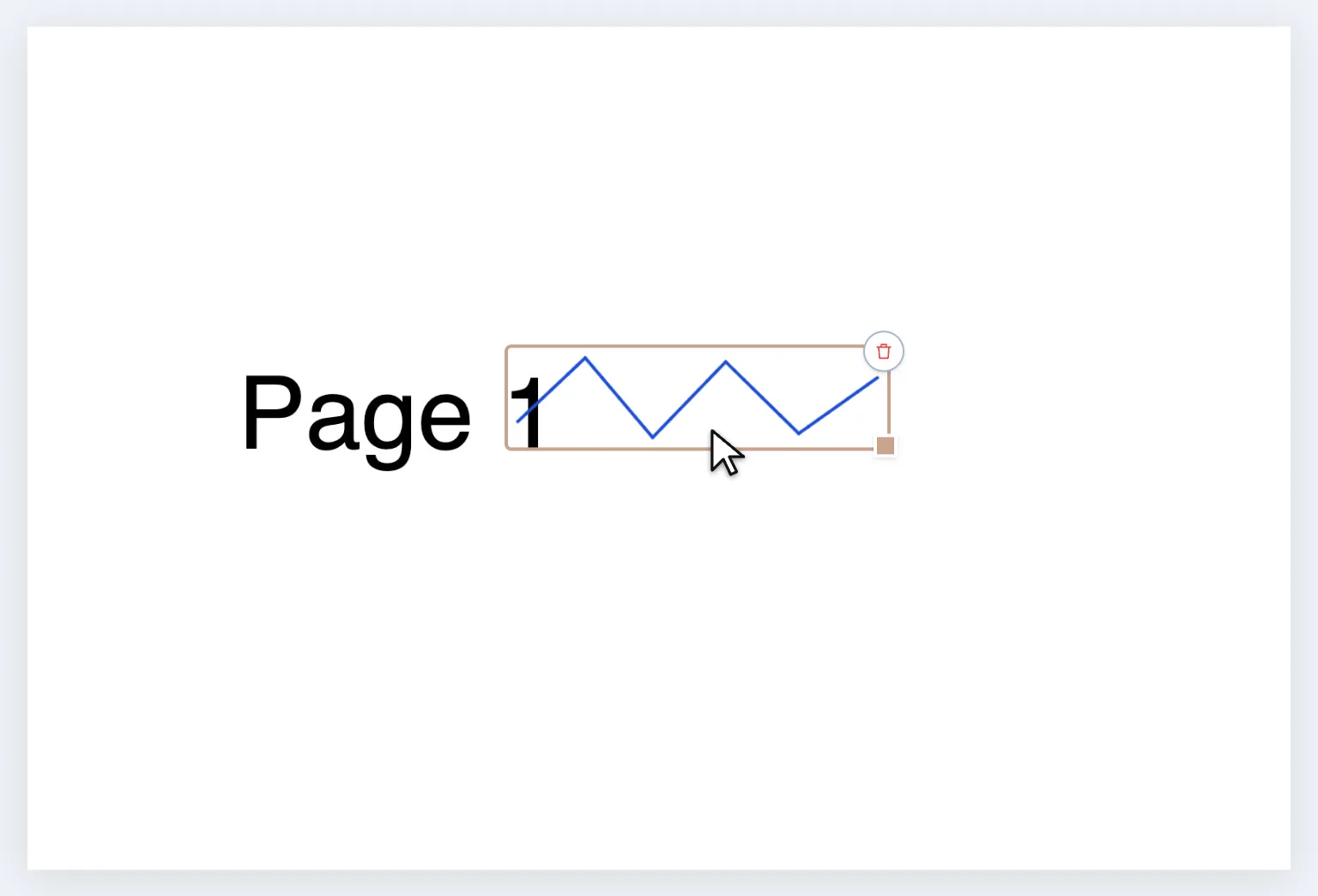
페이지에 얹은 요소는 선택 도구로 고르면 선택 상자와 크기 조절 손잡이가 생겨 위치·크기를 바꾸고, 삭제 버튼으로 지울 수 있습니다. 형광펜과 연필로 손으로 그리듯 표시하거나 도형(직사각형·원·체크·X·선·화살표)을 얹을 수도 있고, 직사각형·원은 속 채우기를 켜면 안쪽이 색으로 채워져 아래 내용을 덮습니다.
워터마크와 페이지 번호는 문서 전체에 한 번에 적용됩니다. 다 됐으면 다운로드로 저장합니다.

계약서에 서명 이미지를 얹고 페이지 번호를 넣으면 이렇게 나옵니다.
| 넣은 것 | 나온 것 |
|---|---|
계약서.pdf + 서명 그림 + 페이지 번호 | 계약서_edited.pdf |
원본 파일은 그대로 남고, 이름 뒤에 _edited가 붙은 새 파일이 만들어집니다.
| 도구 | 하는 일 |
|---|---|
| 텍스트 | 원하는 자리에 글자 넣기 (크기·색 조절) |
| 연필 | 손으로 그리듯 자유롭게 표시 |
| 형광펜 | 중요한 부분을 반투명하게 강조 |
| 지우개 | 내가 넣은 표시만 지우기 |
| 도형 | 직사각형·원·체크·X·선·화살표로 표시. 직사각형·원은 속 채우기로 아래 내용을 덮기 |
| 이미지 | 서명·도장 그림을 얹기 (PNG·JPG만) |
| 워터마크 | 모든 쪽에 "대외비" 같은 표시 |
| 페이지 번호 | 쪽 번호를 자동으로 넣기 |
지우개는 내가 넣은 표시만 지웁니다. 원래 PDF에 있던 내용은 지워지지 않습니다.
상단에는 서명·이니셜 버튼도 따로 있습니다. 마우스로 직접 그리거나 이름을 타이핑해(손글씨 서체 선택) 배경이 투명한 서명을 만들어 바로 문서에 얹습니다.
위쪽에는 화면을 끌어 옮기는 이동, 넣은 요소를 고르는 선택, 되돌리기·다시 실행 버튼도 있습니다. 단축키도 그대로 쓸 수 있습니다. Ctrl+Z는 방금 한 작업을 취소하고, Ctrl+C·Ctrl+V는 고른 글자나 그림을 복사해 붙이며, Delete는 지웁니다.
왼쪽 페이지 목록에서는 페이지를 90°씩 회전하거나 필요 없는 페이지를 삭제할 수도 있습니다. 거꾸로 스캔된 장을 바로잡을 때 유용합니다.
PDF 편집기를 쓰면 인쇄해서 손으로 쓰고 다시 스캔하는 과정을 통째로 없앨 수 있습니다. 주로 이런 일에 씁니다.
| 상황 | 이유 |
|---|---|
| 계약서에 서명·도장 넣기 | 인쇄·서명·재스캔이 필요 없습니다 |
| 받은 문서에 의견 표시 | 형광펜과 글자로 바로 |
| 사내 문서에 대외비 표시 | 워터마크를 모든 쪽에 한 번에 |
| 빈칸 채우기 | 신청서 양식에 글자를 얹어 |
편집한 내용은 기존 페이지 위에 얹히는 방식입니다. 그래서 원래 문서의 글자·그림은 그대로 남고, 저장하면 _edited가 붙은 새 파일이 따로 만들어집니다. 원본이 지워질 걱정 없이 여러 번 시도해 볼 수 있습니다.
같은 이유로 원본에 적힌 글자를 고치거나 지우는 일은 되지 않습니다. 오타를 바로잡으려면 색을 흰색으로 맞춘 도형으로 덮고, 그 위에 새 글자를 얹는 식으로 우회해야 합니다.
이 도구는 기존 내용 위에 새로 얹는 방식입니다. PDF에 이미 적힌 글자를 고치거나 지울 수는 없습니다. 'PDF 편집'이라고 하면 흔히 원본 문장을 고치는 것을 떠올리지만, 그 일은 여기서 되지 않습니다.
이 둘은 모든 쪽에 한꺼번에 적용됩니다. 쪽마다 따로 넣을 필요가 없습니다.
1 · 1 / N · - 1 - · Page 1)을 정할 수 있습니다표지에는 번호를 넣고 싶지 않다면, 표지를 뺀 채로 작업한 뒤 PDF 병합으로 표지를 앞에 붙이는 방법이 있습니다.
페이지를 회전하면 그 페이지에는 새 요소를 얹을 수 없습니다. 글자나 그림이 엉뚱한 자리에 놓이는 것을 막기 위해 걸어 둔 제한입니다.
순서를 이렇게 바꾸면 됩니다. 먼저 글자·서명을 다 넣은 다음 마지막에 회전하세요. 회전 버튼은 누를 때마다 90도씩 더 돌아갑니다. 이미 회전했다면 0도가 될 때까지 더 누르거나, Ctrl+Z로 회전을 취소한 뒤 작업하세요.
문서 전체에 옅게 깔리는 글자나 표시입니다. "대외비", "샘플"처럼 문서 성격을 알리거나 무단 사용을 막을 때 씁니다. 이 도구는 글자·크기·기울기·진하기·색을 정해 모든 페이지에 한 번에 넣습니다.
그림에서 배경이 비어 있는 형식입니다. 서명이나 도장을 이걸로 만들면 흰 네모 없이 문서 위에 얹혀, 손으로 사인한 것처럼 자연스럽게 보입니다.
네. 텍스트 도구로 페이지의 원하는 위치에 글자를 넣고(크기와 색도 조절됩니다), 이미지 도구로 사인이나 도장 그림을 올려 그대로 제출용 PDF를 만들 수 있습니다. 한글 입력도 됩니다. 서명 그림이 없다면 서명 만들기나 도장 만들기에서 배경이 투명한 PNG로 만들어 오세요. 배경이 투명하지 않은 JPG를 올리면 서명 둘레에 흰 네모가 함께 들어갑니다. 인쇄해서 사인하고 다시 스캔하는 과정을 통째로 줄일 수 있습니다.
네. 워터마크 도구로 문구를 넣고 진하기·기울기·색을 조절하면 모든 페이지에 한 번에 적용됩니다. '대외비'나 '초안', 회사 이름 같은 표시에 씁니다. 페이지 번호도 마찬가지로 모든 쪽에 한꺼번에 들어가며 위치와 시작 번호를 정할 수 있습니다. 표지에는 번호를 넣고 싶지 않다면 표지를 뺀 채 작업한 뒤 PDF 병합으로 표지를 앞에 붙이는 방법이 있습니다.
네. 왼쪽 페이지 목록에서 페이지를 골라 90°씩 회전해 거꾸로 스캔된 장을 바로잡거나, 필요 없는 페이지를 삭제하고 저장할 수 있습니다. 다만 회전한 페이지에는 새로 글자나 그림을 얹을 수 없습니다. 넣을 자리가 어긋나는 것을 막기 위한 동작이니, 글자와 서명을 먼저 다 넣은 다음 마지막에 회전하는 순서로 작업하세요.
고치거나 지울 수 없습니다. 이 도구는 기존 내용 위에 새로 얹는 방식이라 원본 글자는 그대로 남습니다. 지우개도 내가 넣은 표시만 지우고 원래 내용에는 영향을 주지 않습니다. 가리고 싶다면 도형에서 직사각형을 고르고 색을 흰색으로 맞춘 뒤 속 채우기를 켜서 덮으면 됩니다(속 채우기를 켜지 않으면 테두리만 그려져 아무것도 가려지지 않습니다). 다만 덮은 것뿐이라 아래 글자가 완전히 사라지지는 않으니, 주민등록번호처럼 반드시 감춰야 하는 정보라면 PDF를 이미지로 바꿔 모자이크 처리한 뒤 다시 PDF로 만드는 편이 안전합니다.
파일당 80MB까지 열 수 있고, 이를 넘으면 열지 않고 안내 문구가 뜹니다. 파일을 서버로 보내지 않고 브라우저 안에서 직접 여는 방식이라 기기 메모리에 맞춰 상한을 둔 것입니다. 쾌적하게 쓰려면 50MB 이하를 권장하며, 50MB가 넘으면 여는 데 시간이 걸릴 수 있다는 안내가 함께 표시됩니다. 80MB를 넘는 문서는 PDF 분할로 필요한 페이지만 떼어내거나 용량을 줄인 뒤 열어주세요.
마지막 업데이트: