왜 만들었나요
PC로 문서를 쓸 때 이모지를 넣으려면 단축키를 외우거나 휴대폰에서 복사해 와야 했습니다. 이모티콘 복사를 하려고 모음 사이트를 찾아 들어가도, 아이폰 화면을 캡처한 그림이라 눌러도 복사가 안 되는 곳이 많았고요. 종류별로 펼쳐 놓고 누르면 복사되면 될 일이라 만들었습니다.
이모지를 종류별로 모아 두고 클릭 한 번으로 복사합니다. 키보드에서 찾기 어려운 이모지도 바로 고를 수 있습니다.
로딩 중...
PC로 문서를 쓸 때 이모지를 넣으려면 단축키를 외우거나 휴대폰에서 복사해 와야 했습니다. 이모티콘 복사를 하려고 모음 사이트를 찾아 들어가도, 아이폰 화면을 캡처한 그림이라 눌러도 복사가 안 되는 곳이 많았고요. 종류별로 펼쳐 놓고 누르면 복사되면 될 일이라 만들었습니다.
Note
복사한 이모지는 서버로 전송되지 않습니다. 어떤 이모지를 눌렀는지는 기록하지 않고, 모든 동작이 브라우저 안에서 이뤄집니다.
이용 통계로는 어느 분류를 보고 있었는지와 검색어의 글자 수만 셉니다 — 검색어 원문도 남지 않습니다.
위쪽 카테고리 버튼에서 원하는 종류를 고릅니다. 찾는 것이 정해져 있다면 맨 위 검색창에 웃음·smile·하트 처럼 넣어 이름이나 키워드로 걸러 보세요.
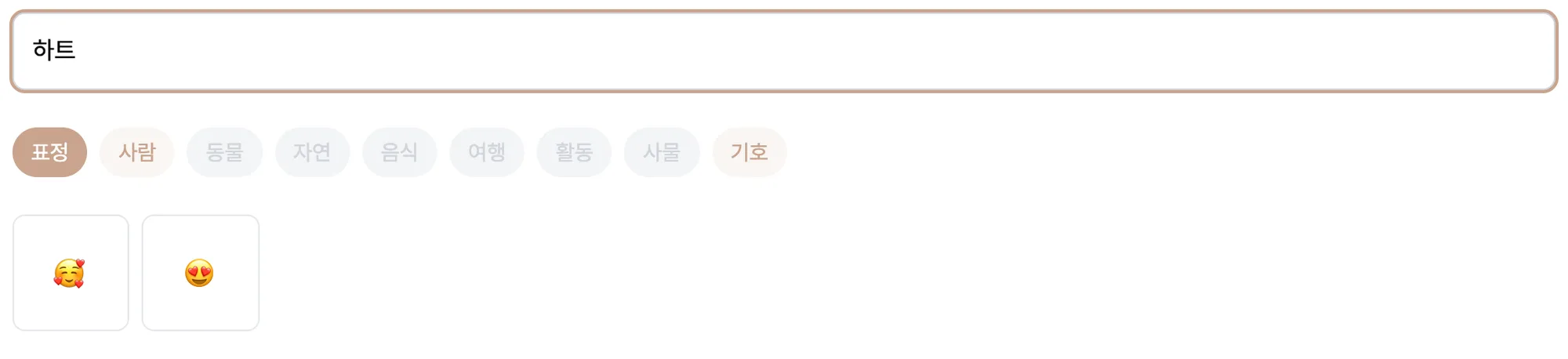
검색 결과는 지금 켜져 있는 카테고리 안에서만 보입니다. 예를 들어 첫 화면인 표정에서 하트를 검색하면 🥰😍 두 개만 나오고, 하트 기호(❤️ 등)는 기호 버튼을 눌러야 나옵니다. 이때 결과가 있는 카테고리 버튼은 연한 색으로 강조되고 결과가 없는 버튼은 회색으로 잠깁니다 — 강조된 버튼을 눌러 옮겨 가며 찾으면 됩니다. 검색어를 지우면 마지막에 고른 카테고리가 그대로 남습니다.
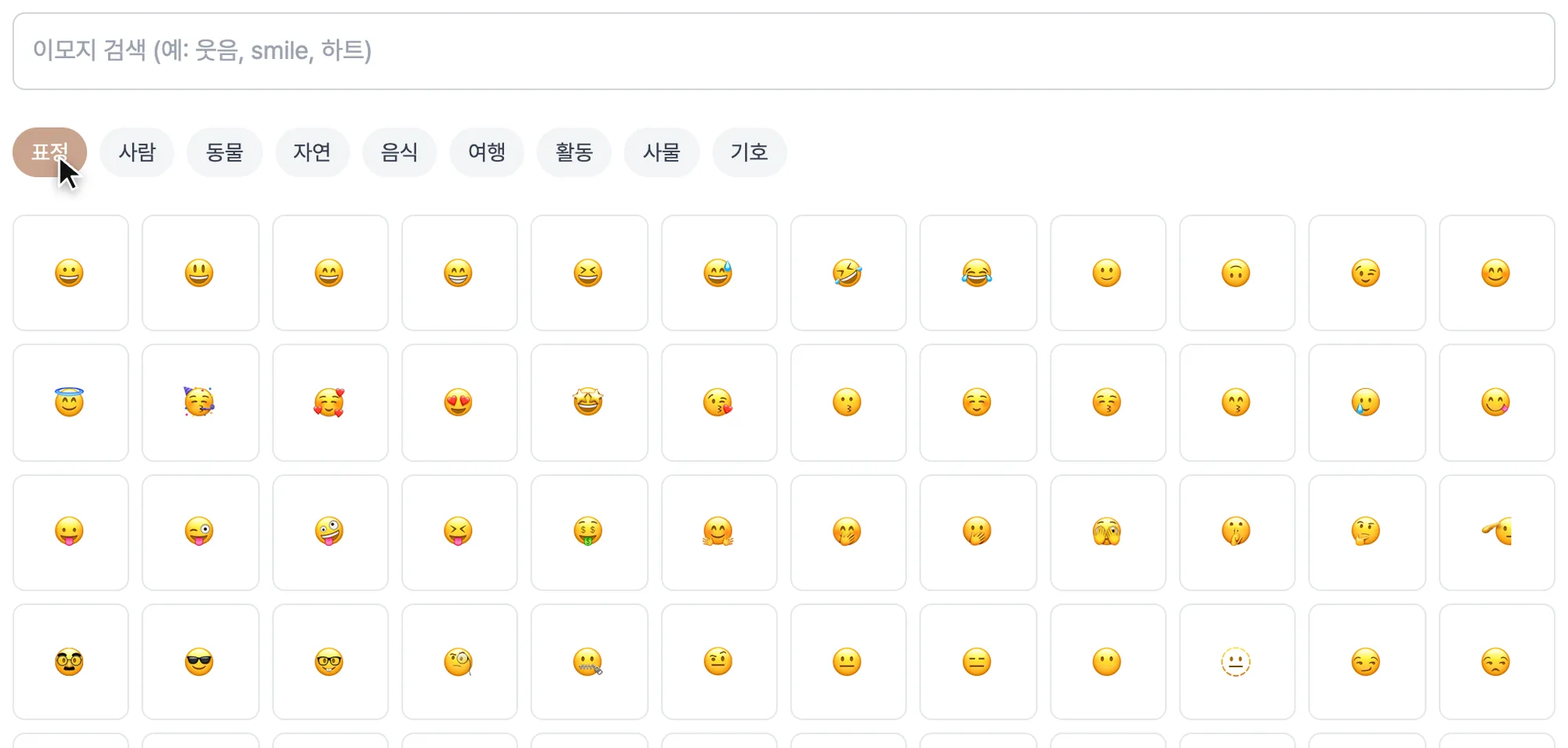
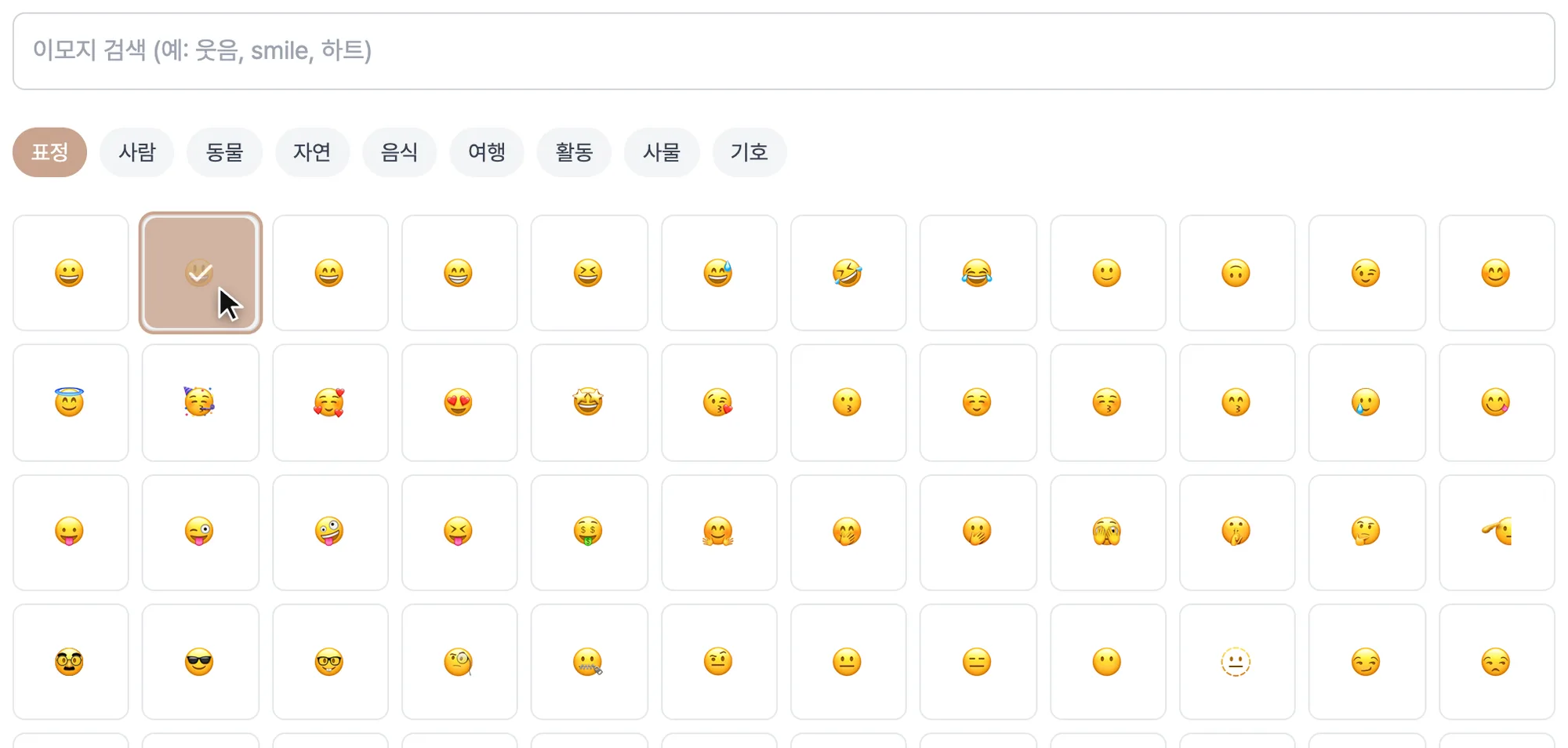
이모지가 펼쳐지면 원하는 걸 클릭합니다. 그 순간 복사되고 체크 표시가 잠깐 뜹니다.
쓰던 문서나 입력창에 그대로 붙여넣습니다. 여러 개가 필요하면 하나씩 눌러 가며 붙여넣으면 됩니다. 아래는 표정 카테고리에서 하트를 검색한 화면입니다 — 결과가 두 개뿐이고 결과가 있는 다른 카테고리만 강조돼 있습니다.
이모지를 클릭하면 클립보드에 담깁니다.
😀  표정      친근한 인사·반응
👍  사람      동의·확인
📌  사물      중요 표시
✅  기호      완료·체크
글자로 복사되기 때문에 어디에 붙여넣어도 그림 파일 없이 그대로 보입니다.
이 도구 없이도 운영체제 기능으로 넣을 수 있습니다.
Windows 키 + . (마침표)Control + Command + Space다만 검색어를 영어로 넣어야 할 때가 많아, 눈으로 보고 고르는 편이 편합니다.
아홉 개 분류에 어떤 이모지가 들어 있는지 정리했습니다.
| 카테고리 | 담긴 것 |
|---|---|
| 표정 | 웃음·슬픔·놀람 등 얼굴 |
| 사람 | 손동작, 직업, 가족 |
| 동물 | 동물과 곤충 |
| 자연 | 식물·날씨·우주 |
| 음식 | 음식과 음료 |
| 여행 | 탈것·건물·장소 |
| 활동 | 운동·취미·행사 |
| 사물 | 물건·도구·기기 |
| 기호 | 하트·화살표·체크 같은 표시 |
전부 합쳐 1,100개가 넘습니다.
😀는 이미지 파일이 아니라 한 글자입니다. 그래서 이런 점이 편합니다.
대신 기기마다 그리는 모양이 다릅니다. 아래 '이런 경우에는'에서 자세히 다룹니다.
이모지는 각 회사가 자기 방식대로 그립니다. 같은 😀 라도 아이폰·안드로이드·윈도우에서 생김새가 다릅니다.
대개는 문제가 없지만, 표정이 미묘하게 달라 뜻이 다르게 읽히는 경우가 있습니다. 오해가 생기면 곤란한 자리라면 이모지 대신 글로 쓰는 편이 안전합니다.
기기가 그 이모지를 모르는 경우입니다. 최근에 추가된 이모지일수록 오래된 기기에서 이렇게 보입니다. 여러 사람이 볼 글이라면 오래전부터 있던 기본 이모지를 쓰세요.
찾는 것이 정해져 있다면 맨 위 검색창에 하트·행운 처럼 이름이나 키워드로 검색하는 편이 가장 빠릅니다. 카테고리 분류가 직관과 다를 수 있습니다. 예를 들어 ✅ 는 '사물'이 아니라 기호에, 🍀 는 '자연'에 있습니다.
그림처럼 보이지만 실제로는 글자인 기호입니다. 유니코드에 등록되어 있어 이미지 파일 없이도 어디서나 주고받을 수 있고, 글꼴처럼 기기마다 다르게 그려집니다.
흔히 뭉쳐 부르지만 서로 다릅니다. 이 도구가 다루는 것은 이모지뿐입니다.
| 부르는 말 | 무엇인가 | 이 도구에서 |
|---|---|---|
| 이모지 | 😀 처럼 유니코드에 등록된 글자 | ⭕ 1,076개를 복사할 수 있습니다 |
| 텍스트 이모티콘 | ^^ · ㅠㅠ 처럼 자판 글자를 조합한 표정 | ❌ 직접 타이핑하면 됩니다 |
| 카카오톡·라인 이모티콘(스티커) | 메신저에서 따로 사 쓰는 그림 상품 | ❌ 각 메신저 상점에서 받습니다 |
등록된 키워드와 일치하지 않으면 검색 결과에 나타나지 않습니다. 다른 유사한 표현으로 검색해 보세요. 예를 들어 "슬픔" 대신 "우울", "눈물", "서러움" 등으로 시도해 보시면 더 다양한 결과를 찾을 수 있습니다. 현재 1,100개가 넘는 이모지에 한국어·영어 키워드가 등록되어 있습니다.
OS나 브라우저 버전이 오래된 경우 최신 유니코드 이모지를 지원하지 않아 빈 네모(□)나 물음표로 표시될 수 있습니다. 운영체제(Windows, macOS, iOS, Android)를 최신 버전으로 업데이트하면 대부분 해결됩니다.
이모지는 어떤 뜻을 담을지만 표준으로 정해져 있고, 실제 그림은 애플·구글·삼성 등 각 회사가 따로 그리기 때문입니다. 그래서 같은 😀라도 아이폰과 안드로이드, 윈도우에서 생김새가 조금씩 다릅니다. 대개는 문제가 없지만 표정이 미묘하게 달라 뜻이 다르게 읽히는 경우가 있으니, 오해가 생기면 곤란한 자리에서는 이모지 대신 글로 쓰는 편이 안전합니다.
표정·사람·동물·자연·음식·여행·활동·사물·기호 아홉 개 분류에 1,100개가 넘는 이모지가 담겨 있습니다. 카테고리 버튼으로 종류를 고르면 해당 이모지가 펼쳐지고, 클릭하는 즉시 복사되면서 체크 표시가 잠깐 나타납니다. 분류가 직관과 다를 수 있으니(예를 들어 ✅는 사물이 아니라 기호에, 🍀는 자연에 있습니다) 안 보이면 다른 카테고리도 훑어보세요.
이 도구는 이미지가 아니라 글자로 복사합니다. 이모지는 그림처럼 보이지만 실제로는 한 글자여서, 문서·메신저·엑셀 어디에나 그대로 붙여넣을 수 있고 글자 크기를 키우면 함께 커집니다. 파일을 따로 챙길 필요가 없다는 게 장점이지만, 그 대신 기기마다 그리는 모양이 달라진다는 특성이 함께 따라옵니다. 모양을 정확히 고정해야 한다면 이미지로 만들어 넣어야 합니다.
마지막 업데이트: