왜 만들었나요
세무서에 낼 서류 몇 장, 회의에서 보여줄 슬라이드 한 챕터. 매번 뷰어에서 인쇄 대화상자를 열어 "페이지 지정"으로 PDF 나누기를 하는 게 번거로워서, 썸네일을 보고 바로 골라 뽑을 수 있게 만들었습니다.
두꺼운 PDF에서 필요한 페이지만 골라 별도 파일로 떼어냅니다. 원본은 그대로 두고 새 파일이 만들어집니다.
또는 파일을 여기에 끌어다 놓으세요
페이지 단위로 분할할 수 있습니다
세무서에 낼 서류 몇 장, 회의에서 보여줄 슬라이드 한 챕터. 매번 뷰어에서 인쇄 대화상자를 열어 "페이지 지정"으로 PDF 나누기를 하는 게 번거로워서, 썸네일을 보고 바로 골라 뽑을 수 있게 만들었습니다.
Note
올린 PDF는 서버로 전송되지 않습니다. 나누는 작업은 전부 브라우저 안에서 이뤄집니다. 다만 여러 개를 ZIP으로 한 번에 받을 때는 압축 도구를 그 시점에 받아오므로 인터넷 연결이 필요합니다. 계약서·신분증 스캔본처럼 남에게 보이면 곤란한 문서도 안심하고 넣으셔도 됩니다.
PDF 파일을 드래그하거나 클릭해서 올립니다. 잠시 뒤 모든 페이지가 썸네일 카드로 펼쳐집니다.
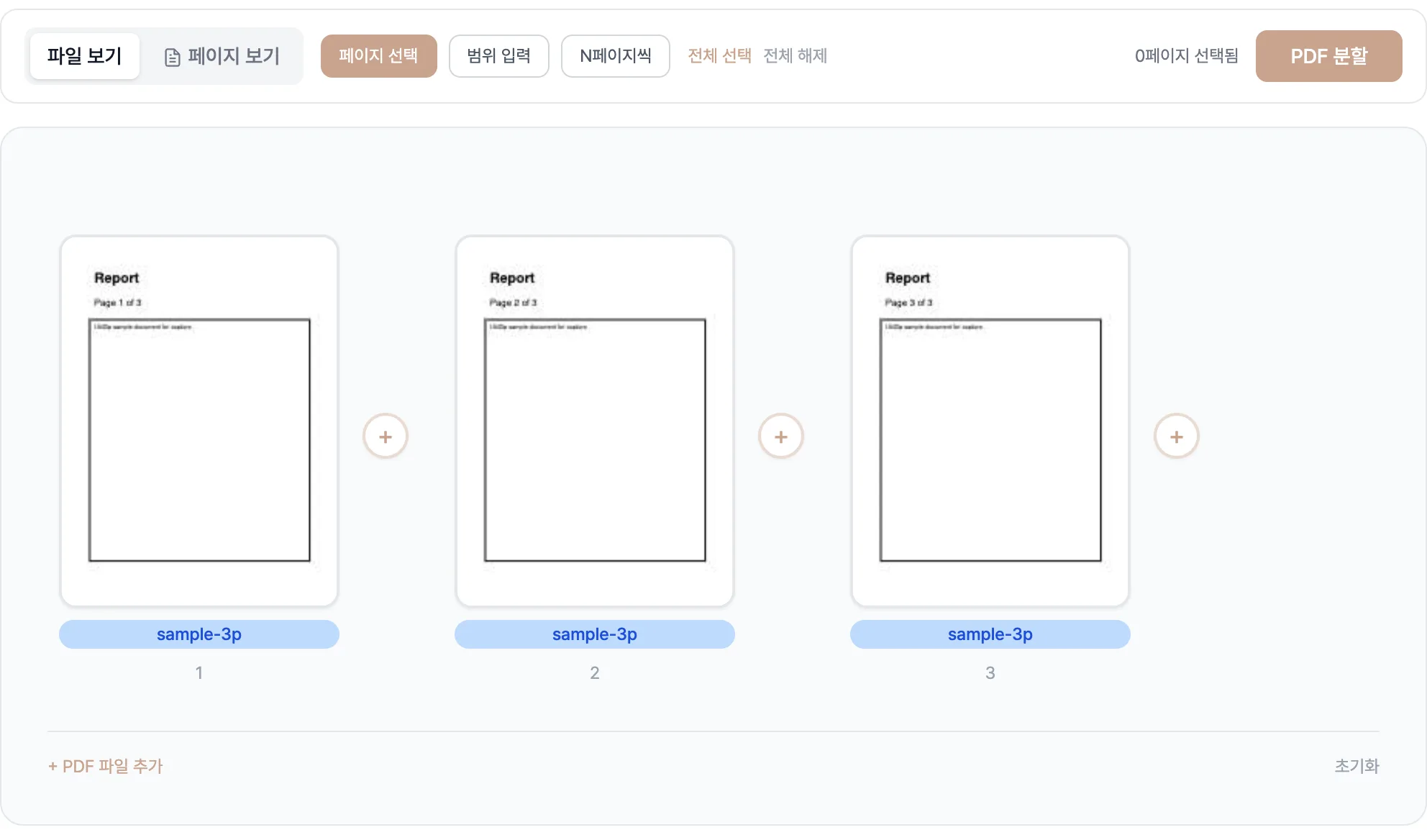
위쪽에서 나누는 방식을 고릅니다. 페이지 선택은 카드를 눌러 원하는 장만 체크하고(옆의 전체 선택·전체 해제로 한 번에 켜고 끌 수 있습니다), 범위 입력은 1-3, 5, 7-9처럼 번호를 적습니다. 이 두 방식은 고른 페이지가 한 파일(split.pdf)로 모입니다. N페이지씩은 숫자를 넣으면 그 장수만큼 끊어서 여러 파일로 쪼갭니다.
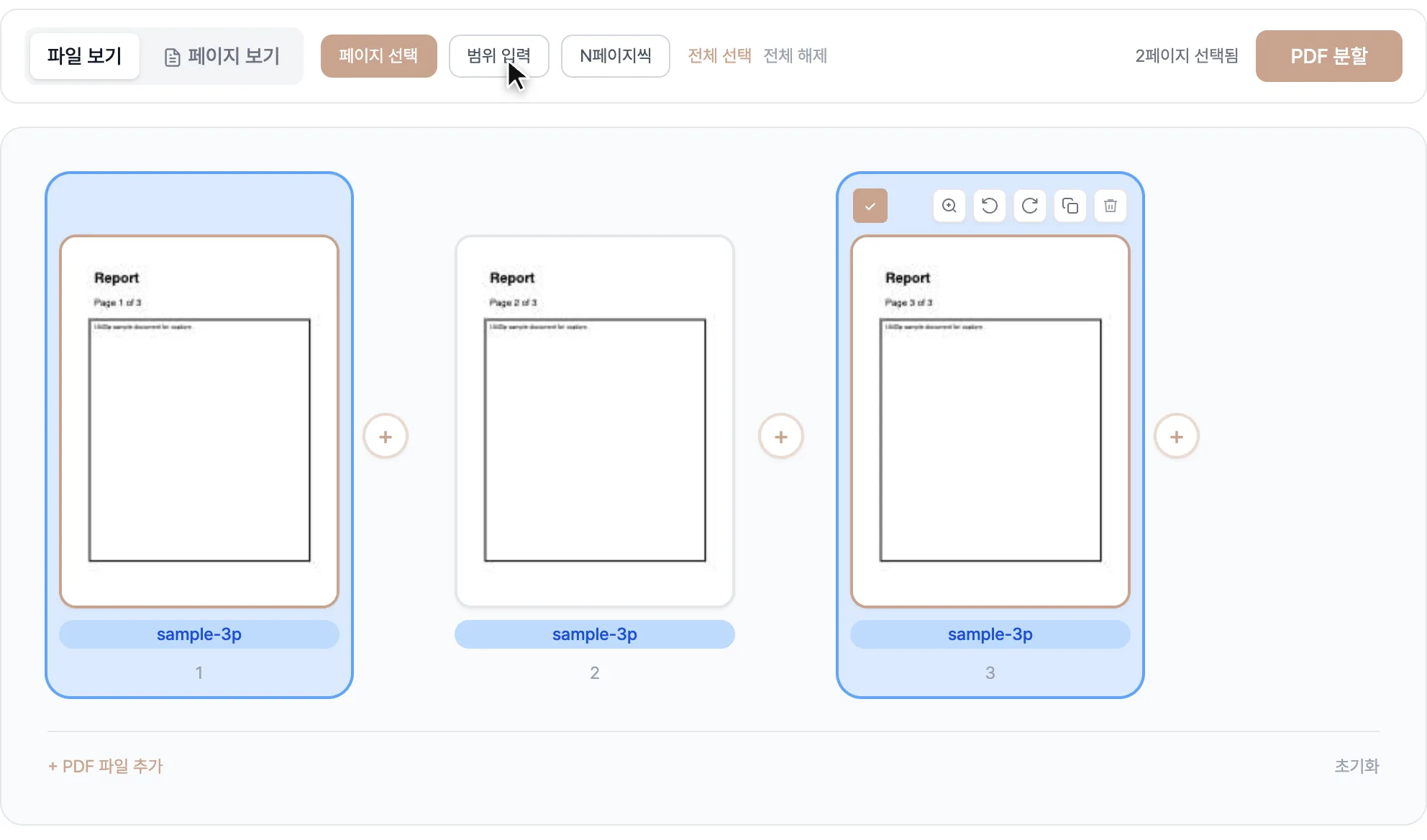
PDF 분할을 누르면 결과가 만들어집니다. 옆에 뜬 ↓ split.pdf로 내려받으세요. 여러 개로 나뉘었다면 ↓ ZIP 전체 다운로드로 한 번에 받을 수 있습니다.

처음부터 다시 하려면 — 초기화를 누르면 올린 PDF와 골라 둔 페이지가 모두 비워집니다.
60장짜리 계약서에서 서명란 3장만 뽑으면 이렇게 나옵니다.
| 넣은 것 | 나온 것 |
|---|---|
계약서.pdf 60장 | split.pdf — 3장 |
N페이지씩에 20을 넣었다면 split_part1.pdf · split_part2.pdf · split_part3.pdf 세 개로 나뉘고, split_files.zip으로 묶어 한 번에 받습니다.
어느 쪽이든 원본 파일은 지워지지 않고 그대로 남습니다.
| 방식 | 어떻게 고르나 | 결과 |
|---|---|---|
| 페이지 선택 | 썸네일을 눈으로 보고 클릭 | 고른 페이지가 split.pdf 한 개로 |
| 범위 입력 | 3-7, 10처럼 숫자로 지정 | 지정한 페이지가 split.pdf 한 개로 |
| N페이지씩 | 몇 장씩 자를지 숫자 입력 | split_part1.pdf… 여러 개 + split_files.zip |
앞의 두 방식은 필요한 부분만 한 파일로 뽑아내는 것이고, 마지막만 여러 파일로 쪼개는 것입니다. "분할"이라는 이름 때문에 앞의 두 방식도 여러 파일로 나뉠 것 같지만, 결과는 파일 한 개입니다.
썸네일을 보면서 이런 것들이 됩니다.
| 할 수 있는 것 | 어떻게 |
|---|---|
| 순서 바꾸기 | 썸네일을 끌어서 원하는 자리로 |
| 회전 | 페이지 카드의 좌·우 회전 버튼 (90도씩, 결과 파일에도 반영) |
| 낱장 빼기 | 페이지 카드의 휴지통 버튼(페이지 제거) |
| 같은 장 복제 | 페이지 카드의 복제 버튼 |
| 빈 페이지 넣기 | 카드 사이 + → 빈 페이지 삽입 (A4 크기) |
| 다른 PDF 끼워 넣기 | 카드 사이 + → PDF 파일 삽입 |
| PDF 뒤에 더 붙이기 | 목록 아래 + PDF 파일 추가 |
덕분에 "필요한 장만 뽑아서 순서를 바꾸고 표지를 끼워 넣는" 작업까지 한 화면에서 끝납니다. 파일을 추가하면 파일마다 다른 색 배지가 붙어 어느 문서에서 온 장인지 구분됩니다. 손댄 결과는 바로 아래 썸네일에 반영되니, 저장하기 전에 눈으로 확인하며 다듬으면 됩니다.
위쪽 파일 보기 / 페이지 보기로 화면을 바꿀 수도 있습니다. 페이지 보기에서는 왼쪽 목록에서 장을 고르면 오른쪽에 그 페이지가 크게 떠서, 비슷하게 생긴 스캔본 중 어느 장인지 확인할 때 편합니다. 파일 보기에서도 카드의 돋보기 버튼(크게 보기)을 누르면 전체화면으로 크게 뜨고, ← → 로 앞뒤 장을 넘기거나 Esc로 닫을 수 있습니다.
문서 전체가 아니라 일부만 필요할 때 PDF 분할로 그 부분만 떼어냅니다. 대표적인 경우는 이렇습니다.
| 상황 | 이유 |
|---|---|
| 계약서에서 서명란만 전달 | 전체를 보낼 필요가 없습니다 |
| 용량 제한에 걸린 파일 제출 | 나눠서 여러 번 올리기 |
| 긴 보고서를 장별로 배포 | N페이지씩으로 한 번에 |
| 스캔 뭉치에서 서류 분리 | 썸네일로 골라 각각 저장 |
페이지 내용을 다시 압축하지 않고 원본 그대로 복사해 냅니다. 잘라 낸 뒤에도 글자와 그림이 원본과 똑같이 선명하고, 용량은 덜어낸 페이지만큼만 줄어듭니다.
3-7, 10이라고 적으면 3·4·5·6·7·10번이 잡힙니다번호는 화면에 보이는 1번부터 세면 됩니다.
적는 방식을 확인해 보세요.
| 이렇게 적으면 | 이런 페이지가 잡힙니다 |
|---|---|
3-7 | 3, 4, 5, 6, 7번 |
3, 7 | 3번과 7번만 |
3-7, 10 | 3, 4, 5, 6, 7, 10번 |
쉼표는 따로따로, 붙임표는 처음부터 끝까지를 뜻합니다. 적는 즉시 썸네일에 표시가 바뀌니 눈으로 확인하고 진행하세요.
페이지 수나 용량에 제한을 걸어 두지는 않았지만, 나누는 작업이 브라우저 안에서 이뤄집니다. 원본 전체를 메모리에 올린 뒤 페이지를 복사하는 구조라 수백 MB짜리 초대형 파일은 썸네일이 뜨는 데 시간이 걸립니다.
그런 파일일수록 N페이지씩으로 한 번 쪼개 두면 다음부터 다루기가 훨씬 수월합니다.
암호가 걸렸거나 손상된 PDF입니다. 은행·관공서에서 받은 명세서나 증명서가 흔히 여기 해당합니다.
암호를 푸는 방법은 이렇습니다. PDF 뷰어에서 암호를 넣어 연 다음 인쇄 → 프린터를 'PDF로 저장'으로 선택해 새 파일로 저장하면 암호 없는 사본이 만들어집니다.
내용을 알아볼 수 있게 작게 줄여 보여 주는 미리보기 그림입니다. 이 도구는 PDF를 올리면 모든 페이지를 썸네일로 펼쳐 주기 때문에, 몇 페이지인지 몰라도 그림을 보고 필요한 장을 고를 수 있습니다.
여러 파일을 하나로 묶어 놓은 꾸러미입니다. 나눈 조각이 여러 개일 때 하나씩 받지 않고 한 번에 받으라고 묶어 줍니다. 내려받은 뒤 맥에서는 파일을 두 번 누르고, 윈도우에서는 마우스 오른쪽 → 압축 풀기를 고르면 안에 든 PDF가 나옵니다.
안전합니다. 파일을 서버로 올리지 않고 내 브라우저 안에서 직접 처리하기 때문에, 문서 내용이 외부로 전송되거나 저장될 염려가 없습니다. 계약서나 신분증 스캔본처럼 남에게 보이면 곤란한 문서도 안심하고 넣을 수 있습니다.
네. 세 가지 방식이 있습니다. '페이지 선택'은 썸네일을 눈으로 보고 클릭해 고르는 방식이라 몇 페이지인지 몰라도 되고, '범위 입력'은 3-7, 10처럼 번호로 지정하는 방식이며, 'N페이지씩'은 일정한 장수로 통째로 쪼갭니다. 범위를 적을 때 붙임표(3-7)는 그 사이 전부, 쉼표(3, 7)는 해당 페이지만을 뜻하고 섞어 쓸 수도 있습니다. 숫자를 입력하는 동안 아래 썸네일의 선택 표시가 실시간으로 바뀌므로, 원하는 페이지가 맞는지 보면서 조정하시면 됩니다.
네. 썸네일을 끌어서 순서를 바꾸고, 휴지통 버튼(페이지 제거)으로 낱장을 빼고, 복제 버튼으로 같은 장을 하나 더 만들 수 있습니다. 카드 사이의 삽입 버튼을 누르면 빈 페이지를 넣거나 다른 PDF 파일의 페이지를 끼워 넣는 것도 됩니다. 다만 여러 파일을 한꺼번에 올릴 수는 없어서, 한 개를 연 뒤 필요한 문서를 하나씩 끼워 넣는 방식입니다. 문서 여러 개를 통째로 이어 붙이는 게 목적이라면 PDF 병합 도구가 더 편합니다.
저하되지 않습니다. 페이지 내용을 다시 압축하지 않고 원본 그대로 복사해 내는 방식이라, 잘라 낸 뒤에도 글자와 그림이 원본과 똑같이 선명합니다. 용량은 가져간 페이지 수만큼만 줄어듭니다. 파일 용량을 더 줄이려면 스캔 해상도를 낮춰 다시 만드는 방법밖에 없습니다.
페이지 수나 용량에 제한을 두지는 않았지만, 나누는 작업이 내 브라우저 안에서 이뤄집니다. 원본 전체를 메모리에 올린 뒤 페이지를 복사하는 구조라 수백 MB짜리 초대형 파일은 썸네일이 뜨는 데 시간이 걸릴 수 있습니다. 다른 무거운 프로그램이나 탭을 닫으면 조금 빨라지고, 그런 파일일수록 'N페이지씩'으로 한 번 쪼개 두면 다음부터 다루기가 훨씬 수월합니다.
마지막 업데이트: