아이폰 사진 컴퓨터로 옮기기, HEIC가 안 열릴 때 해결법

윈도우 PC로 옮길 때는 Microsoft Store에서 Apple 기기 앱을 먼저 설치하세요. 그다음 USB 케이블로 연결하고 사진 앱에서 가져오기를 누르면 됩니다. 옮긴 사진이 HEIC라서 열리지 않으면 확장 프로그램 두 개를 설치하거나, 사진을 JPG로 바꿉니다.
옮기기 전에 확인할 것
- iCloud 사진: 저장 공간 최적화를 켜 두었다면 아이폰에는 작은 사본만 있을 수 있습니다. 원본을 아이폰에 먼저 받아야 PC로 제대로 옮겨집니다. 그럴 시간이 없다면 아래 iCloud 방법이 낫습니다.
- 케이블: 충전만 되는 케이블로는 사진이 옮겨지지 않습니다. 파일 전송이 되는 USB 케이블을 쓰세요.
- 아이폰 상태: 아이폰을 켜고 잠금을 풀어 두세요.
윈도우 PC로 옮기기: USB 케이블
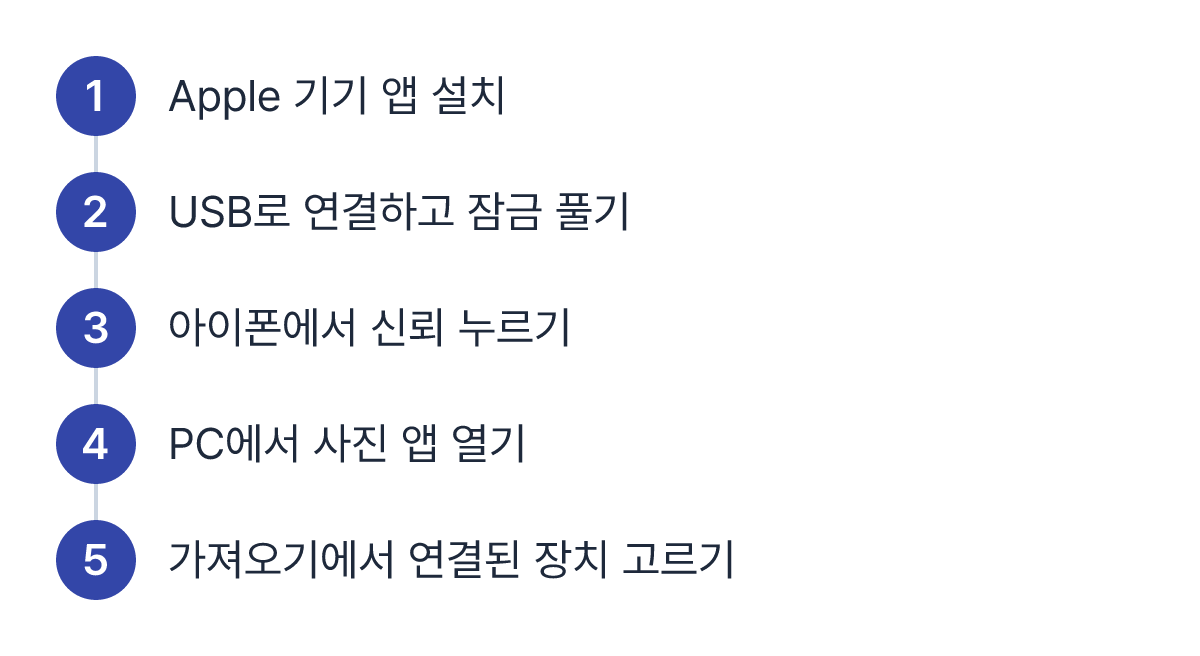
- Microsoft Store에서 Apple 기기 앱을 설치합니다. 무료입니다.
- USB 케이블로 아이폰을 PC에 연결하고 아이폰 잠금을 풉니다.
- 아이폰에 "이 컴퓨터를 신뢰하겠습니까?"가 뜨면 신뢰를 누르고 아이폰 암호를 넣습니다.
- PC에서 사진 앱을 엽니다.
- 가져오기 → 연결된 장치를 고르고, 안내에 따라 가져올 사진과 저장할 폴더를 고릅니다.
사진이 많으면 몇 분 걸릴 수 있습니다. 사진은 Apple 기기 앱이 아니라 윈도우 사진 앱이 가져옵니다. 애플은 그 전에 Apple 기기 앱을 깔아 두라고 안내합니다.
PC가 아이폰을 못 알아볼 때
| 증상 | 확인할 것 |
|---|---|
| 연결해도 아무 반응이 없다 | 아이폰 잠금을 풀었는지, 파일 전송이 되는 케이블인지 봅니다. 다른 USB 포트나 다른 케이블로도 해 봅니다 |
| "신뢰" 알림이 뜨지 않는다 | Apple 기기 앱을 연 채로 다시 연결합니다. 예전에 신뢰하지 않음을 눌렀다면 아이폰 설정 → 일반 → 전송 또는 iPhone 재설정 → 재설정 → 위치 및 개인정보 보호 재설정을 누릅니다 |
| 사진이 일부만 보인다 | 대개 iCloud 사진의 저장 공간 최적화 때문입니다. 원본을 아이폰에 먼저 받거나 iCloud로 받습니다 |
케이블 없이 옮기기: iCloud
계속 동기화하려면: Windows용 iCloud
- 아이폰 설정 → [내 이름] → iCloud → 사진에서 이 iPhone 동기화를 켭니다.
- PC의 Microsoft Store에서 iCloud를 설치하고, 아이폰과 같은 Apple 계정으로 로그인합니다.
- Windows용 iCloud에서 iCloud 사진 오른쪽의 화살표를 누르고 iCloud 사진을 켭니다.
- 완료를 누른 뒤, 파일 탐색기 왼쪽의 iCloud 사진에서 사진을 봅니다.
3번 단계의 iCloud 사진 설정에는 고효율 포맷 사진 및 비디오 다운로드도 있습니다. 이것을 켜면 사진이 HEIC로 내려오니, 윈도우에서 바로 열어야 한다면 켜지 마세요. iCloud 사진은 한 기기에서 지우면 모든 기기에서 함께 지워집니다. 지운 사진은 30일 동안 최근 삭제된 항목에서 되살릴 수 있습니다. 무료 저장 공간은 5GB라 사진이 많으면 금방 찹니다.
몇 장만 받으려면: iCloud.com
- 브라우저에서 iCloud.com에 로그인해 사진을 엽니다.
- 받을 사진을 고릅니다. 한 번에 1,000개까지 고를 수 있습니다.
- JPG로 받으려면 더 보기 버튼을 누르고 다운로드 옵션 더 보기에서 가장 호환성 높음을 고른 뒤 다운로드를 누릅니다.
이렇게 받으면 사진은 JPG, 동영상은 MP4로 내려와 윈도우에서 바로 열립니다.
HEIC 사진이 윈도우에서 안 열릴 때
HEIC는 아이폰이 사진을 작게 저장하려고 쓰는 형식입니다. 아이폰 7 이후 기종은 iOS 11부터 이 형식으로 찍습니다. 윈도우에 이 형식을 읽는 기능이 없으면 사진 앱에 "이 파일을 사용하려면 확장명 필요" 같은 안내가 뜹니다.
| 방법 | 비용 | 이럴 때 |
|---|---|---|
| 확장 프로그램 두 개 설치 | 1,200원 | 윈도우에서 HEIC를 자주 열 때 |
| JPG로 바꾸기 | 무료 | 이미 옮긴 사진을 열거나 남에게 보낼 때 |
| iCloud.com에서 JPG로 받기 | 무료 | 아직 옮기기 전일 때 |
| 아이폰 촬영 형식 바꾸기 | 무료 | 앞으로 찍을 사진을 JPG로 남길 때 |
확장 프로그램 두 개 설치하기
- Microsoft Store에서 HEIF 이미지 확장을 설치합니다. 무료입니다.
- 같은 스토어에서 HEVC Video Extensions를 설치합니다. 마이크로소프트 안내에는 'HEVC 동영상 확장'으로 적혀 있고, 2026년 11월 한국 스토어 가격은 1,200원입니다.
- 사진 앱을 닫았다가 다시 열고 HEIC 사진을 엽니다.
마이크로소프트는 동영상이 아닌 사진만 볼 때도 확장 프로그램 두 개가 모두 있어야 한다고 안내합니다. HEIF 이미지 확장만 깔았는데도 안 열리는 것은 이 때문입니다. 아이폰으로 찍은 HEVC 동영상이 재생되지 않을 때도 이 확장이 필요합니다.
JPG로 바꾸기
남에게 보낼 사진이거나 프로그램을 깔 수 없는 회사 PC라면 JPG로 바꾸는 편이 낫습니다. 유틸집 이미지 변환에 HEIC 사진을 여러 장 한꺼번에 끌어다 놓습니다. 전체 포맷에서 JPEG를 고르고 변환을 누른 뒤, 저장으로 받습니다. 두 장 이상이면 ZIP 하나로도 받을 수 있습니다.
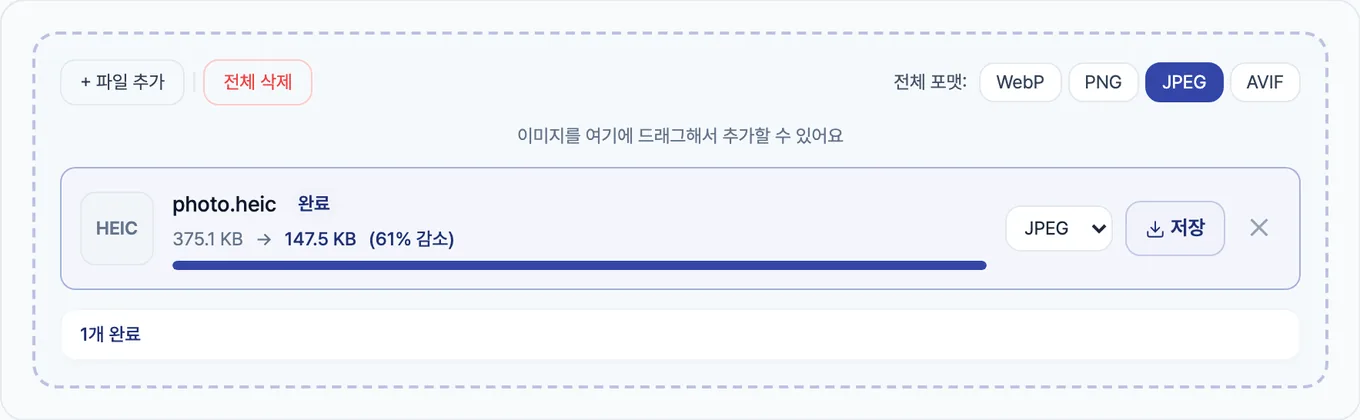
사진은 서버로 올라가지 않고 내 브라우저 안에서 바뀝니다.
사진 여러 장을 PDF 한 파일로 제출하기
사진 파일 자체가 아니라 한 문서로 제출해야 한다면 JPG PDF 변환에 HEIC·JPG·PNG 사진을 함께 넣습니다. 먼저 JPG로 바꿔 둘 필요는 없습니다. 카드 번호가 PDF 페이지 순서이므로 화살표로 맞추고, 3장 이상이면 맨 앞으로·맨 뒤로 버튼으로 한 번에 옮길 수 있습니다. 인쇄용이면 A4를 고른 뒤 PDF 다운로드를 누르세요.
한 장이 한 페이지가 되며 최대 50장, 장당 50MB까지 처리합니다. HEIC는 JPG로 다시 저장해 담으므로 무손실 변환은 아닙니다. 열지 못한 사진이 있으면 해당 카드를 제거하거나 JPG·PNG로 다시 추가해야 저장할 수 있습니다. 결과 PDF는 사진으로 된 문서라 글자 검색이나 OCR은 별도입니다.
앞으로 찍을 사진을 JPG로 남기기

아이폰 설정 → 카메라 → 포맷에서 높은 호환성을 고르면, 그 뒤에 찍는 사진부터 JPG로 저장됩니다. 이미 찍은 HEIC 사진은 그대로 남습니다. 대신 용량은 HEIC보다 커집니다.
맥으로 옮기기
맥은 HEIC를 그대로 엽니다. 케이블로 옮길 때는 이렇게 합니다.
- USB 케이블로 아이폰을 맥에 연결합니다. 맥이 액세서리 연결을 물으면 허용을 누릅니다.
- 사진 앱을 엽니다. 가져오기 화면이 안 나오면 왼쪽 목록에서 아이폰 이름을 누릅니다.
- 아이폰 잠금을 풀고 "이 컴퓨터를 신뢰하겠습니까?"에서 신뢰를 누릅니다.
- 사진을 넣을 앨범을 고르거나 새로 만듭니다.
- 선택된 항목 가져오기 또는 새로운 모든 항목 가져오기를 누릅니다.
몇 장만 보낼 때는 AirDrop이 빠릅니다. 아이폰 사진 앱에서 사진을 고르고, 공유 버튼에서 AirDrop을 누른 뒤 맥 이름을 고릅니다. 같은 Apple 계정을 쓰는 맥이면 수락하지 않아도 바로 받아집니다.
자주 묻는 질문
윈도우 11 새 사진 앱에서는 HEIC가 그냥 열리나요?
확장 프로그램 없이 열린다고 보장되지는 않습니다. 마이크로소프트는 새 사진 앱이 HEIC를 원래 형식으로 편집·저장하고 더 빨리 연다고 소개했습니다. 그래도 안 열리면 위의 확장 설치나 JPG 변환을 쓰세요.
아이폰의 '원본 유지'는 무엇인가요?
아이폰 설정 → 앱 → 사진 아래쪽에 있는 PC 전송 설정입니다. 원본 유지를 고르면 HEIC 그대로 옮겨집니다. 자동이면 옮기는 동안 JPG로 바뀔 수 있습니다. 화질을 그대로 지키려면 원본 유지를 고르고, 윈도우에 확장 프로그램을 깔아 두세요.
맥에서 HEIC 사진을 JPG로 바꾸려면 어떻게 하나요?
맥의 미리보기 앱에서 사진을 열고 파일 → 내보내기를 고릅니다. 포맷에서 JPEG를 고른 뒤 저장을 누릅니다. 여러 장을 한 번에 바꾸려면 한 창에 모두 열고 사이드바에서 함께 고른 뒤 내보냅니다.