이미지 색상 변경은 사진이나 그림에서 바꾸고 싶은 색을 클릭하면 그 색이 쓰인 부분만 원하는 색으로 갈아끼우는 도구입니다. 상품 사진의 옷 색을 다른 색상 컷으로 만들거나, 로고·아이콘 PNG를 브랜드 색에 맞춰 다시 칠하거나, 이미지 전체의 색을 반전해야 할 때 포토샵 없이 브라우저에서 바로 처리합니다.
발표 자료에 넣을 아이콘을 무료 사이트에서 받아왔는데, 하필 회사 브랜드 색이랑 안 맞았습니다. 파란 아이콘 하나를 브라운으로 바꾸겠다고 포토샵을 켜거나, 색만 바꿔주는 웹 에디터에 가입하고 다운로드 직전에 10초 광고까지 보는 게 매번 과했어요. 그래서 이미지에서 바꿀 색을 클릭하면 원하는 색으로 칠하고 투명 배경은 그대로 두는 걸, 가입도 대기도 없이 쓸 수 있게 만들었습니다. 다만 그라데이션이 들어갔거나 색 경계가 흐릿한 사진은 허용 범위를 조절해도 경계에 티가 남아서, 단색에 가까운 아이콘·로고·상품컷에서 제일 깔끔하게 나옵니다.
사용 방법
지원하는 형식
PNG·JPG·WebP 이미지를 한 번에 최대 20장(장당 30MB)까지 올릴 수 있고, 투명 배경 PNG는 투명한 부분을 그대로 유지한 채 색만 바뀝니다. 결과는 원본 해상도 그대로 PNG 또는 JPG로 저장되고, 여러 장을 작업했다면 전체를 ZIP 하나로 받을 수 있습니다.
-
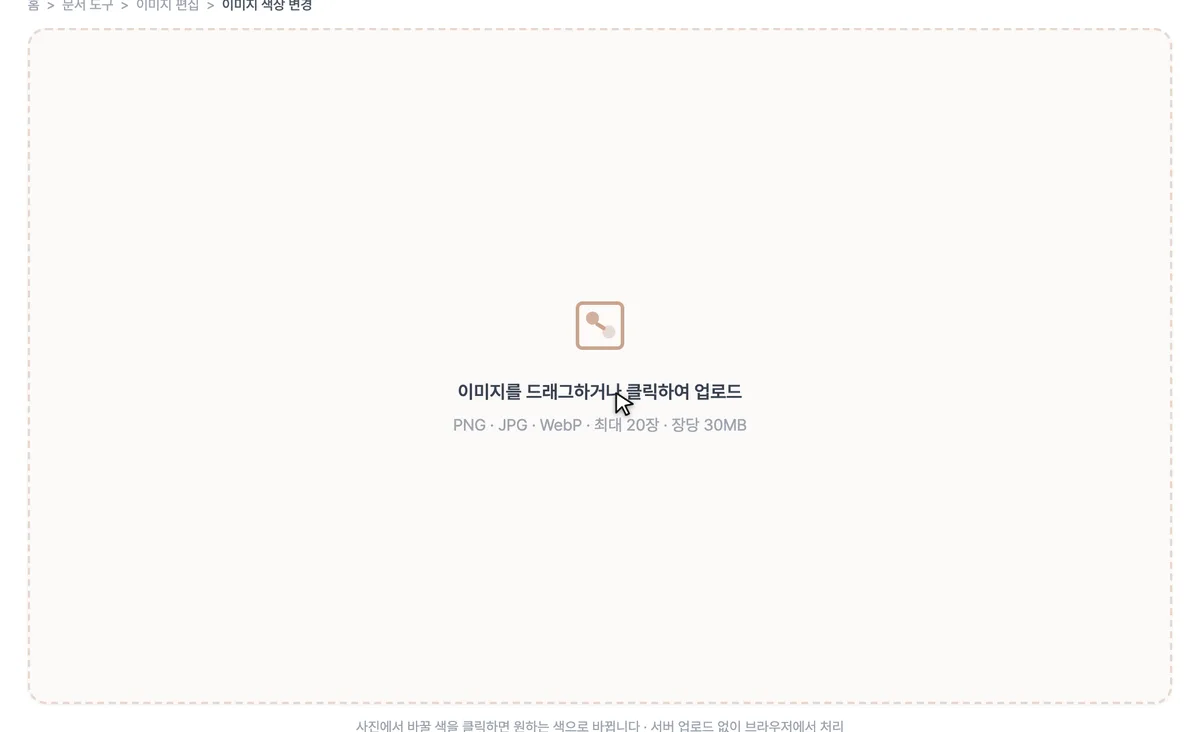
이미지를 드래그하거나 클릭해 올립니다. 여러 장을 한꺼번에 올려도 됩니다.
-
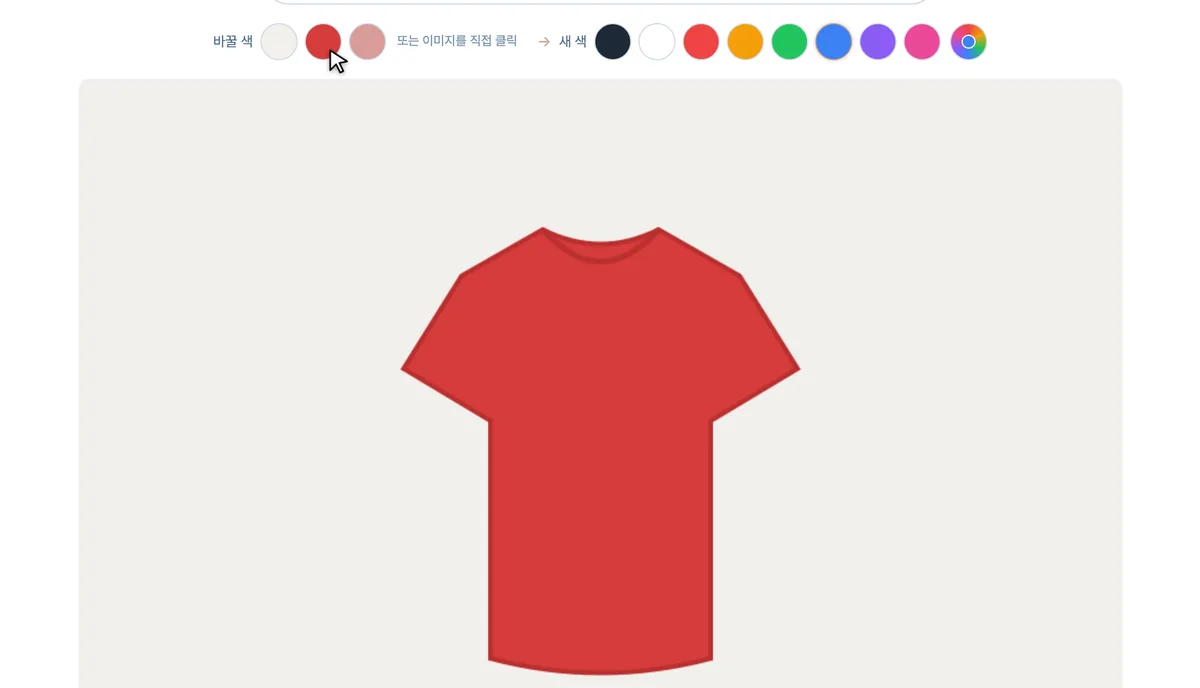
올리자마자 이미지의 대표 색이 칩으로 추출됩니다. 바꿀 색 칩을 누르거나, 이미지에서 바꾸고 싶은 부분을 직접 클릭합니다.
-
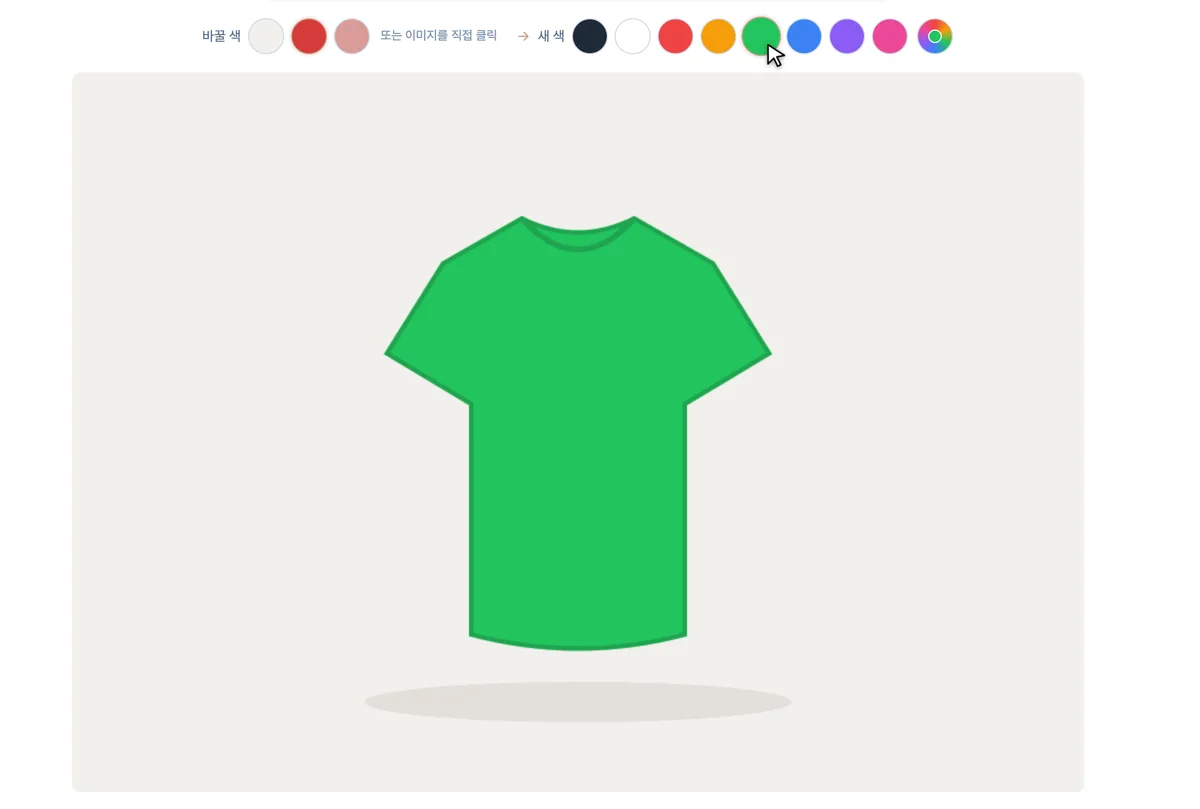
새 색을 고르면 그 자리에서 바로 바뀝니다. 프리셋 대신 무지개 버튼으로 아무 색이나 고를 수도 있고, 색을 다시 누르면 몇 번이고 갈아탈 수 있습니다.
-
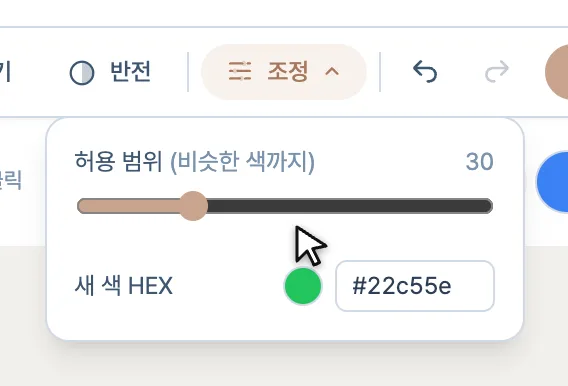
경계가 덜 잡히거나 너무 많이 잡히면 조정에서 허용 범위를 움직입니다. 브랜드 색처럼 정확한 색이 필요하면 HEX 코드를 직접 입력합니다.
-
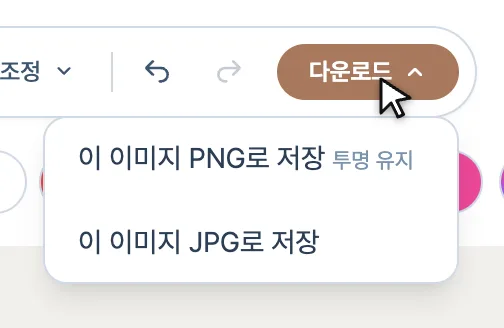
다운로드에서 PNG(투명 유지) 또는 JPG를 고릅니다. 여러 장을 작업했다면 전체 ZIP 저장이 함께 표시됩니다.